
اجمع المفضلة والأصوات المخصصة وموسيقى الخلفية والاختصارات والإعدادات في ملف حزمة أصوات واحد — كنسخة احتياطية، أو ليستورده شخص آخر دفعة واحدة.
تصدير حزمة أصوات
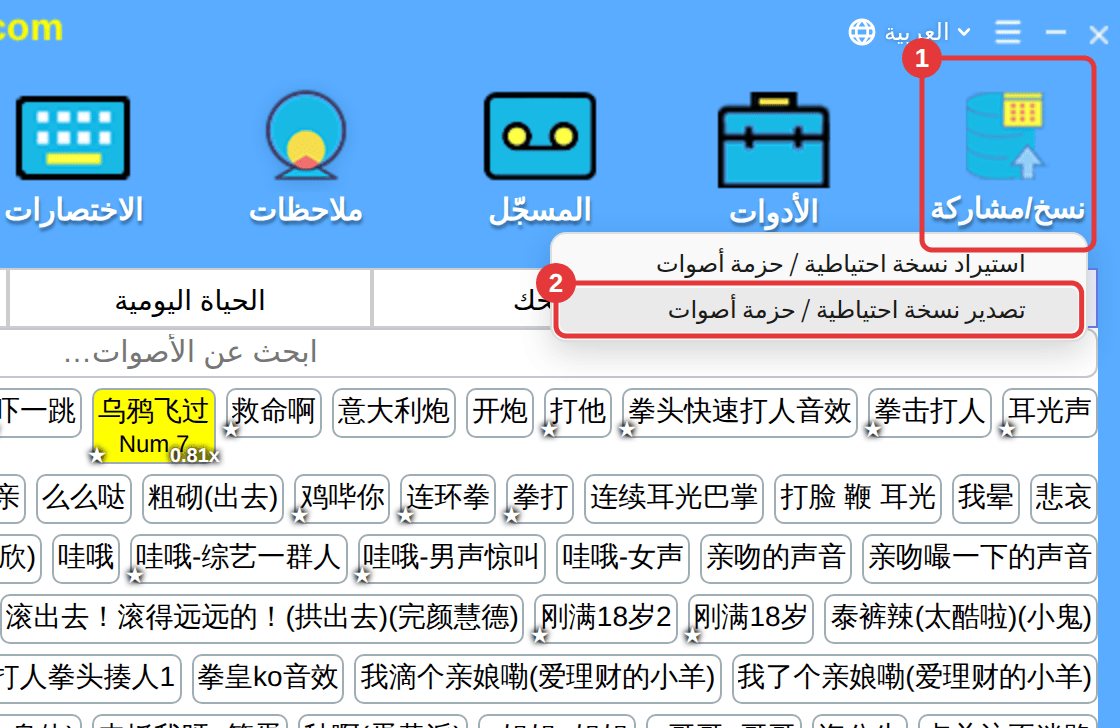
- انقر «نسخ/مشاركة» في شريط الأدوات ← «تصدير نسخة احتياطية / حزمة أصوات».
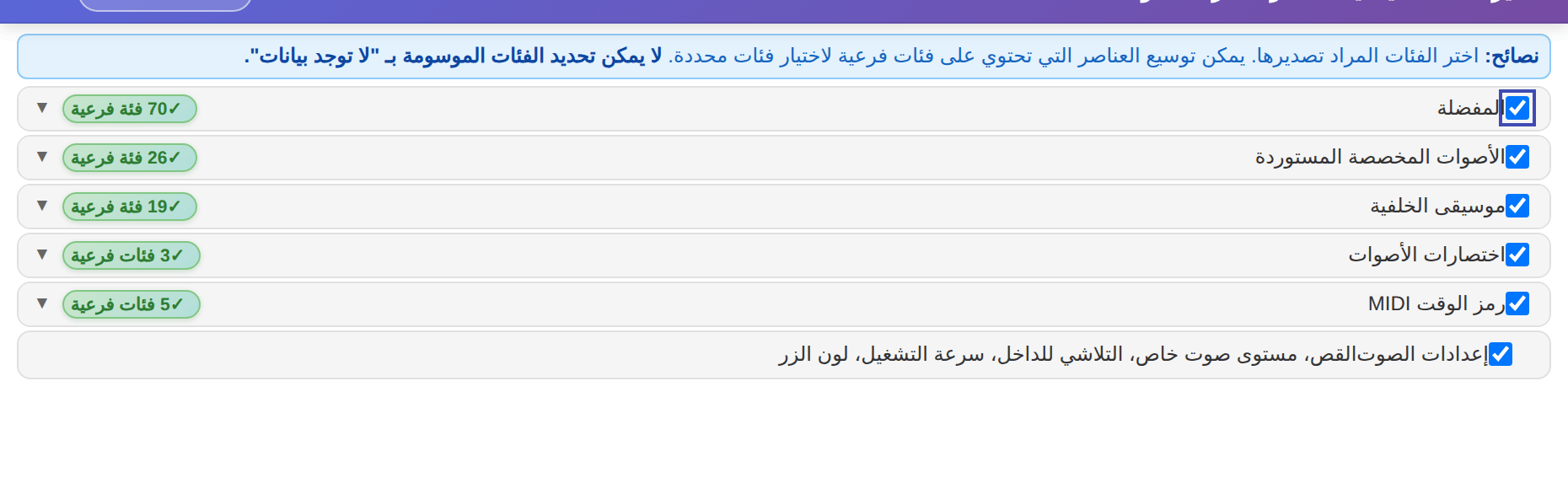
- حدّد ما تصدّره: «المفضلة» و«الأصوات المخصصة المستوردة» و«موسيقى الخلفية» و«اختصارات الأصوات» و«رمز الوقت MIDI» و«إعدادات الصوت». يمكن توسيع العناصر ذات الفئات الفرعية لاختيار بعضها؛ أما العناصر الموسومة بـ «لا توجد بيانات» فلا يمكن تحديدها.
- انقر «تصدير»، واختر نوع التصدير ثم مكان الحفظ.
نوعا التصدير
- حزمة أصوات محلية (أكثر موثوقية، موصى بها): تضم كل ملفات الأصوات. حجمها أكبر لكنها كاملة، وتعمل على حاسوب جديد أو دون إنترنت.
- حزمة أصوات سحابية: ملف صغير سهل المشاركة. تُقرأ الأصوات من السحابة عند الاستخدام، فتحتاج إلى الإنترنت وقد تفشل إن لم تعد النسخة السحابية متاحة.
فحص قبل التصديريخبرك البرنامج بعدد الأصوات غير المدمجة، وكم ملفًا منها مفقود على هذا الحاسوب، والحجم التقريبي للحزمة — وينبهك إن لم تكفِ مساحة القرص.
استيراد حزمة أصوات
- انقر «نسخ/مشاركة» ← «استيراد نسخة احتياطية / حزمة أصوات» واختر الملف (أو اسحبه إلى نافذة البرنامج، ملفًا واحدًا في كل مرة).
- حدّد الفئات المراد استيرادها.
- حدّد «استبدال كل الإعدادات» عند الحاجة: عند تحديده تحلّ الحزمة محل إعداداتك الحالية بالكامل؛ ودونه تُضاف المحتويات — وتأتي الفئات المستوردة بعد الموجودة مع بادئة استيراد في أسمائها.
- انقر «استيراد».
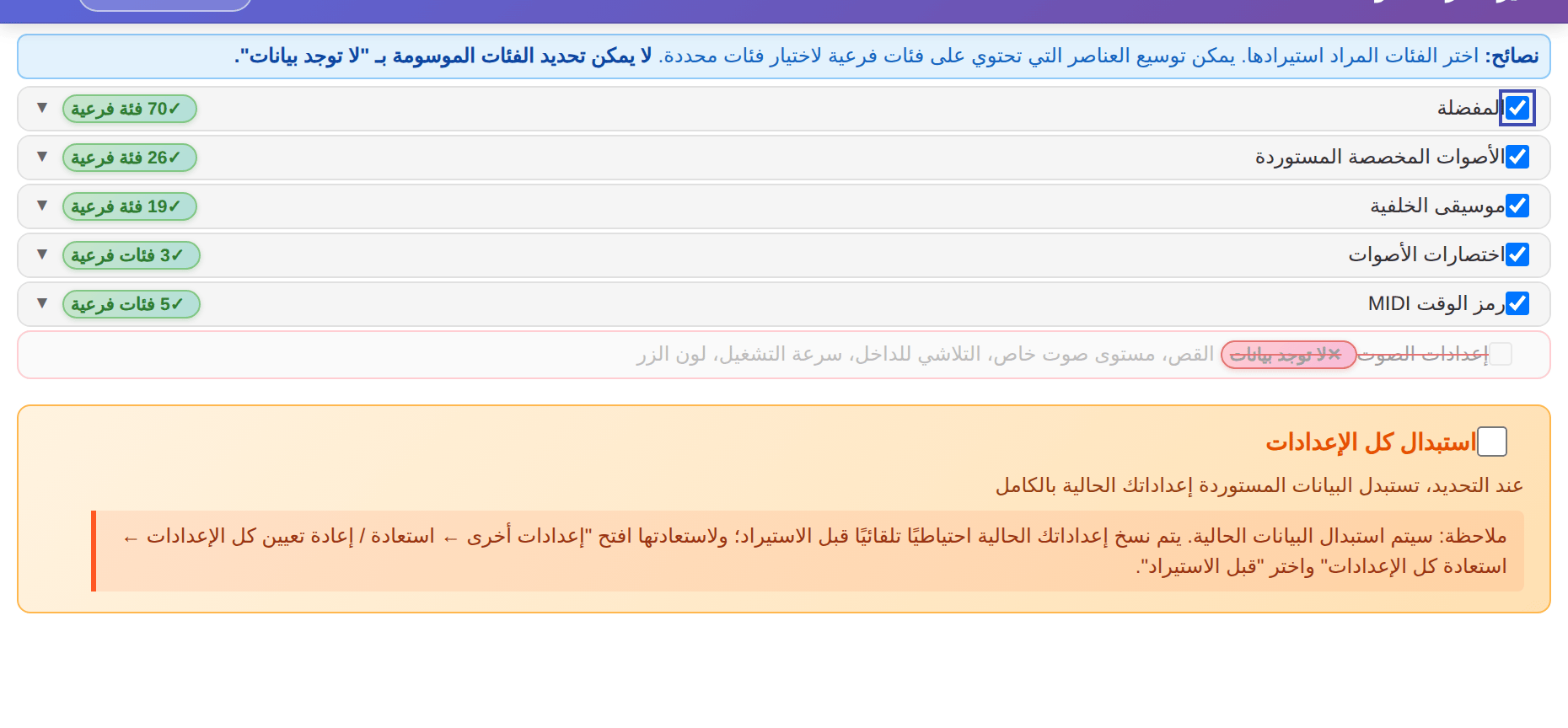
تُنشأ نسخة احتياطية قبل الاستيرادلم تعجبك النتيجة؟ افتح ≡ ← «استعادة / إعادة تعيين كل الإعدادات» ← «استعادة كل الإعدادات» واختر نقطة «قبل الاستيراد». راجع استعادة كل الإعدادات أو إعادة تعيينها.
