Pulsanti troppo stretti o testo troppo piccolo? Regola layout e dimensione del carattere nelle Impostazioni (≡ in alto a destra).
Layout predefinito e a griglia
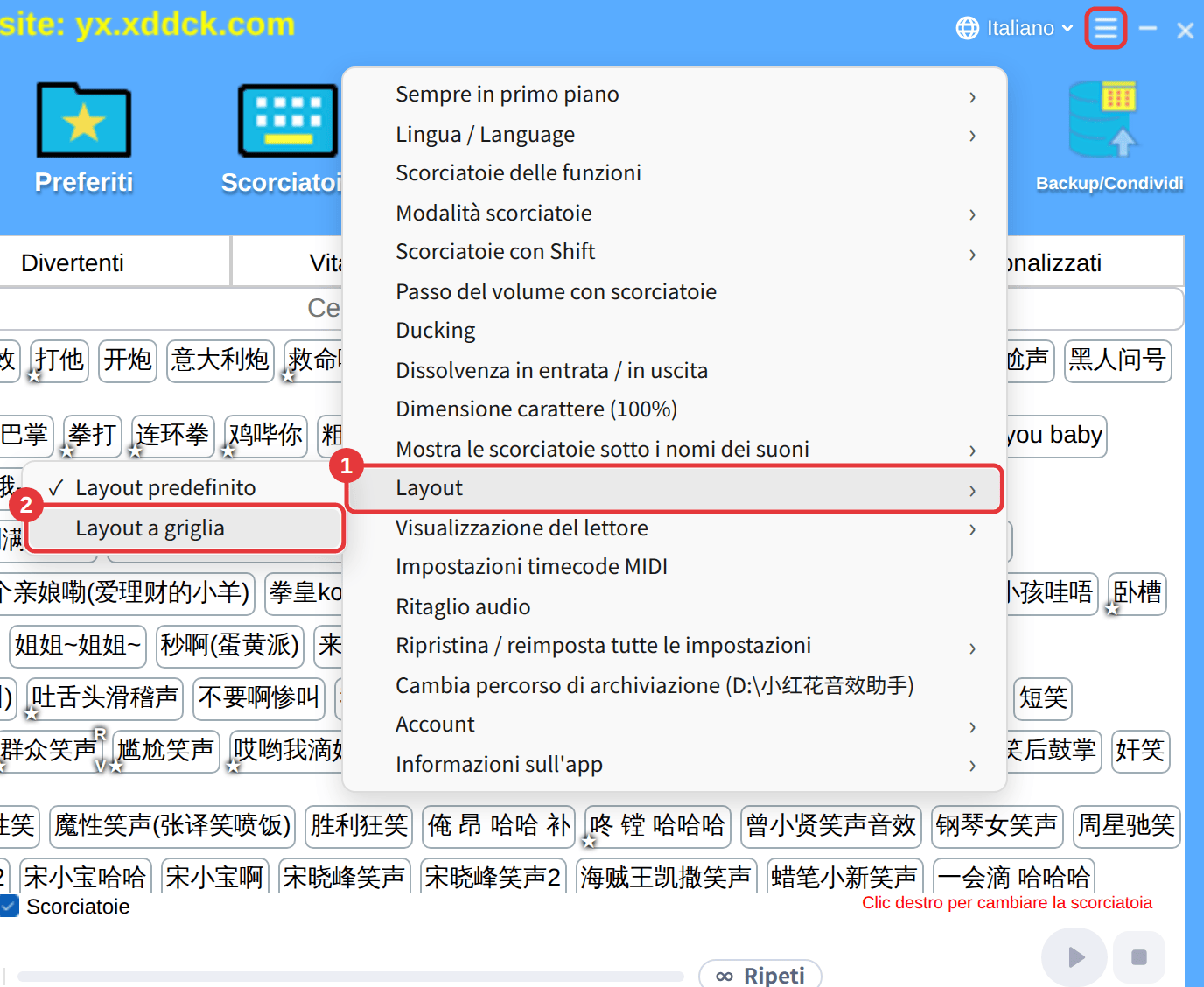
- Fai clic su ≡ in alto a destra → Layout → Layout a griglia.
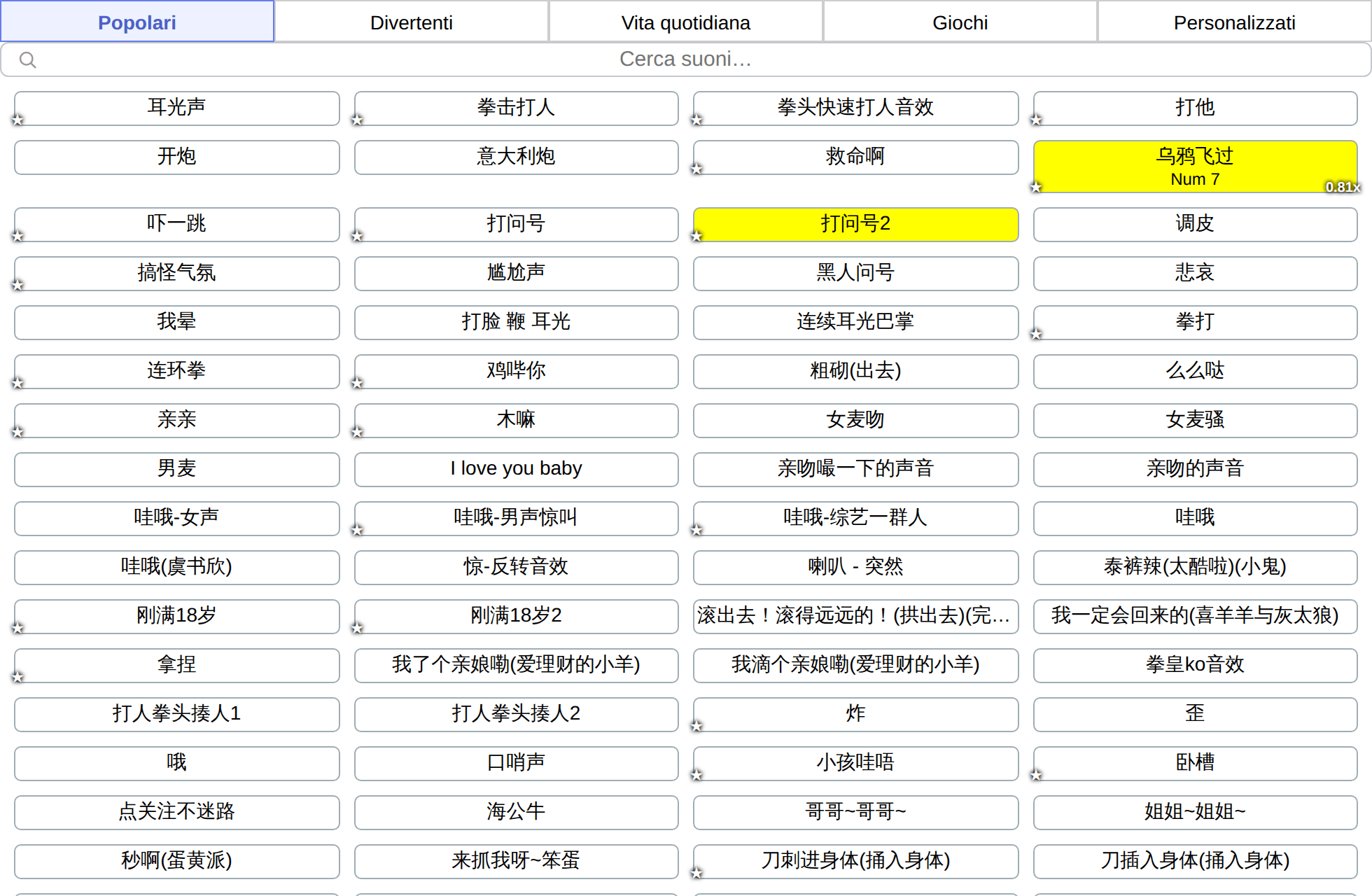
- Inserisci quanti pulsanti per riga (al massimo 10) e conferma: i pulsanti si allineano in ordine.
- Per tornare indietro, scegli Layout predefinito.
Dimensione del carattere
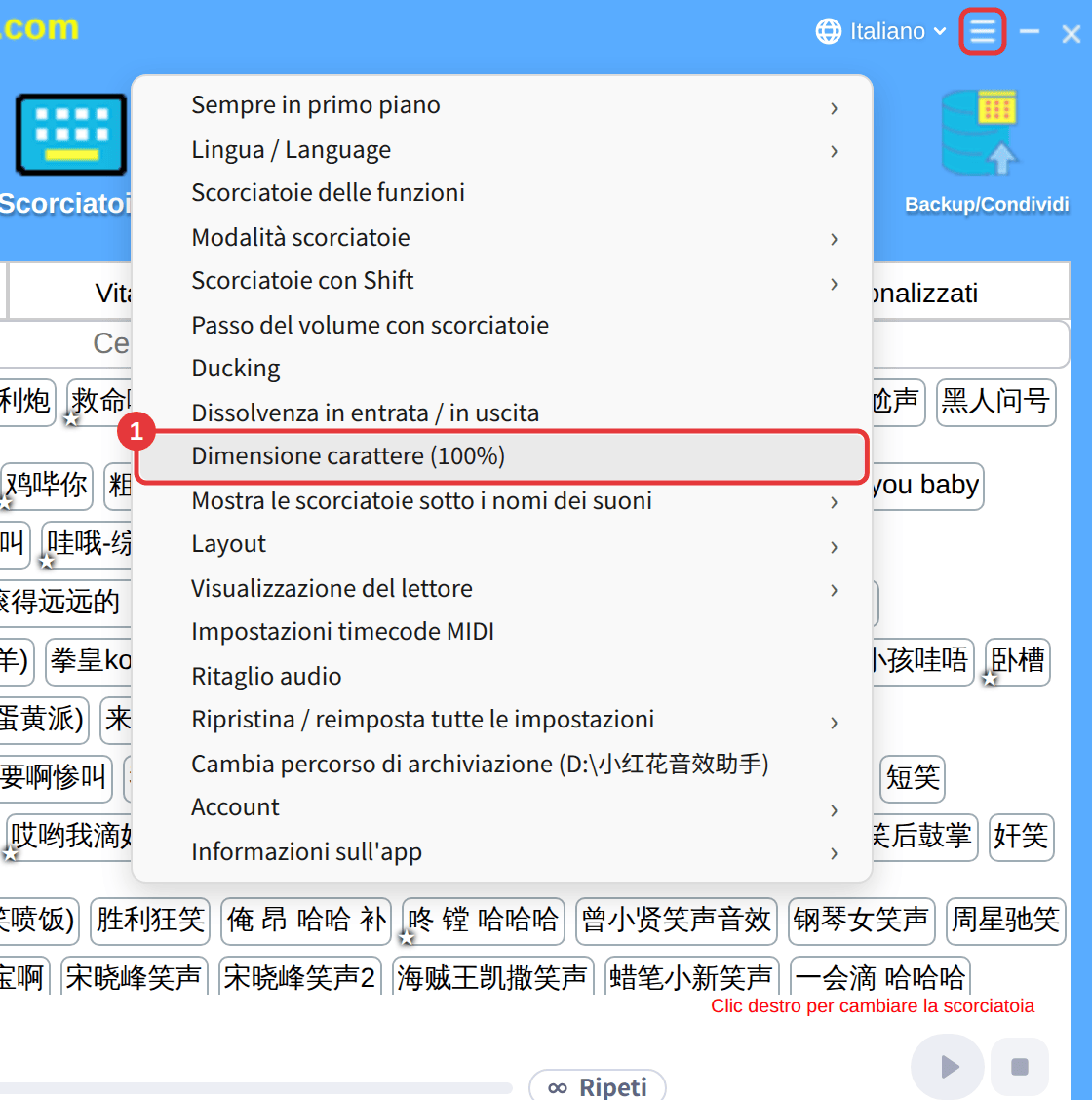
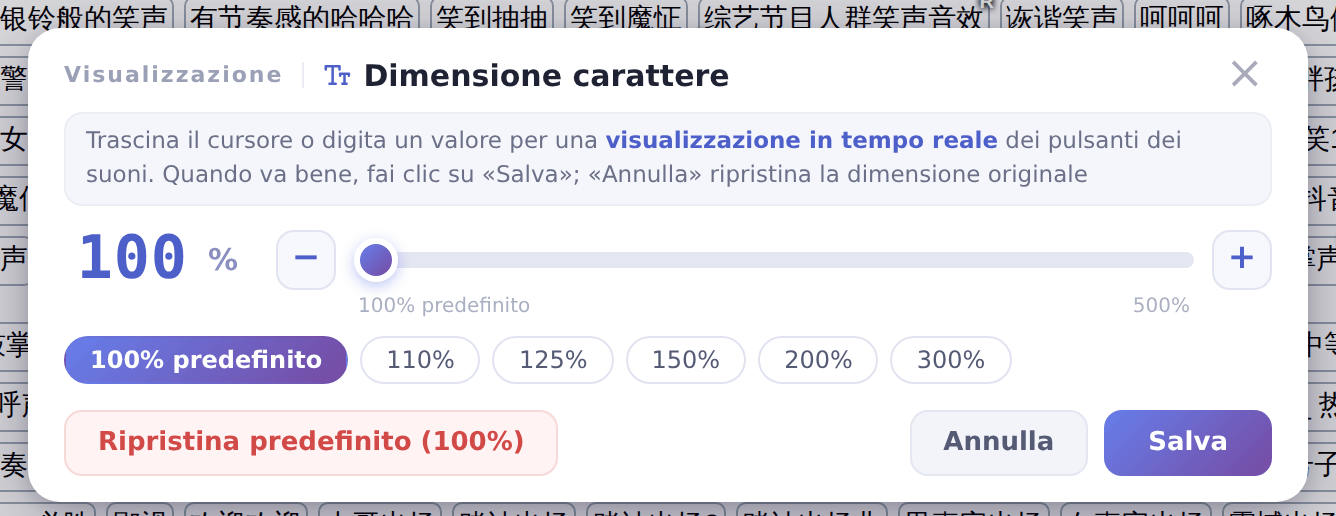
- Fai clic su ≡ in alto a destra → Dimensione carattere (100%); il valore tra parentesi è la dimensione attuale.
- Trascina il cursore o fai clic su un valore come 110%, 125%, 150%, 200% o 300% per scegliere tra 100% e 500%; Ripristina predefinito (100%) torna alla dimensione normale.
- Fai clic su Salva.
Mostra le scorciatoie sotto i nomi dei suoni
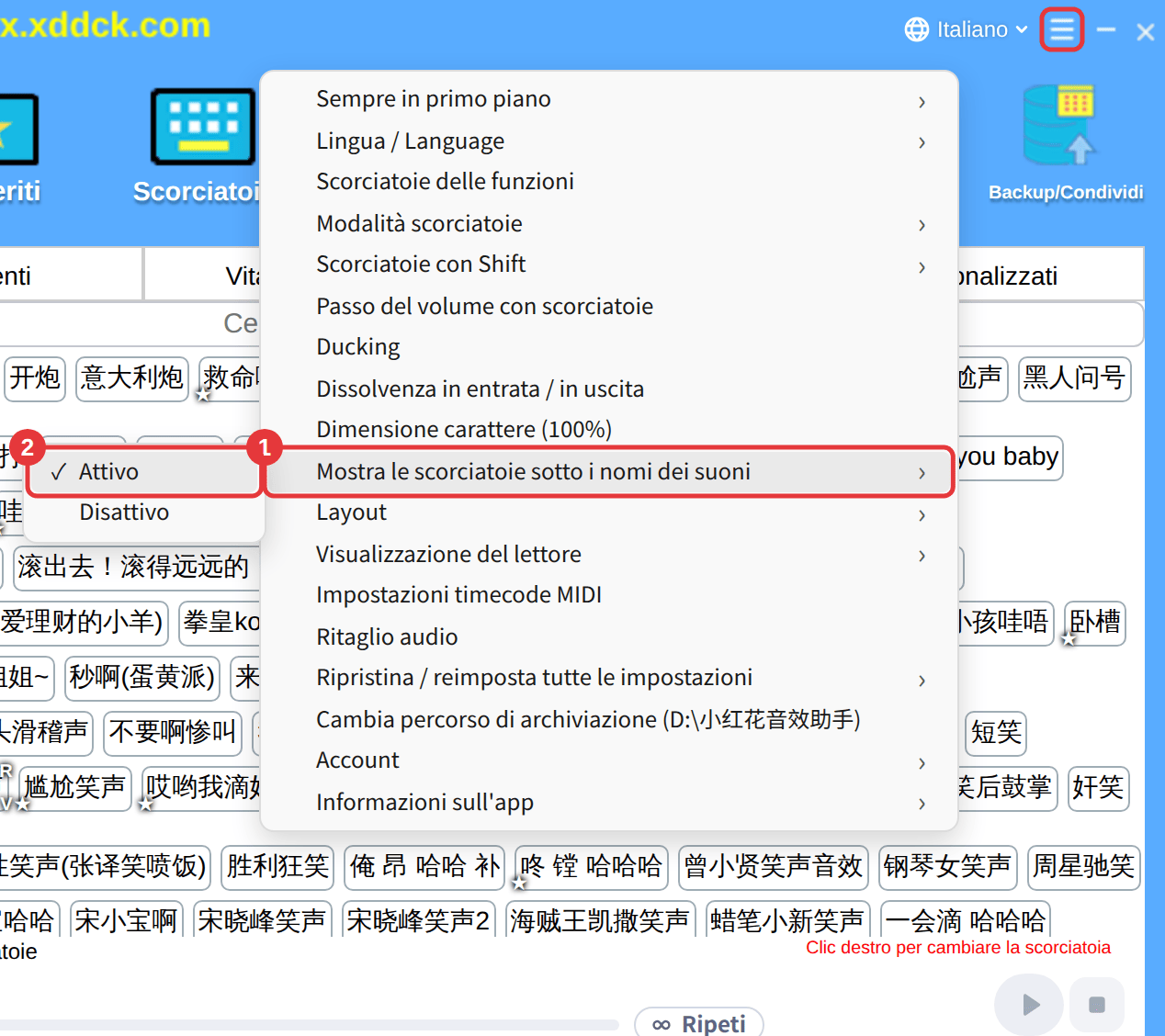
Attivo di default: i suoni con una scorciatoia la mostrano sotto il nome. Se ti sembra troppo affollato, scegli Disattivo in Impostazioni → Mostra le scorciatoie sotto i nomi dei suoni.