Non devi aggiornare a mano: l’app controlla a ogni avvio e, se c’è una nuova versione, la scarica nella schermata iniziale. Resta online e lasciala finire.
Cosa vedi durante l’aggiornamento
- La schermata iniziale passa per quattro fasi; se c’è una nuova versione, resta un po’ di più sulla fase 3 per recuperare le informazioni sull’aggiornamento.
- Quando parte il download, viene mostrata la percentuale dell’aggiornamento.
Aggiornamento lento o non riuscito
- Fai clic sul link di download manuale in basso a destra nella schermata iniziale per aprire il sito, poi scarica e avvia l’ultima versione.
- Se l’aggiornamento automatico non riesce, l’app te lo dice e apre la pagina di download: scaricala da lì.
- Se il download viene bloccato o l’app non si apre dopo l’aggiornamento, vedi Download non riuscito e L’app all’improvviso non si avvia.
L’aggiornamento cancella le impostazioni?
No. Scorciatoie, preferiti, categorie e altre impostazioni sono salvati con il tuo account sul server, e i file dei suoni importati sono nella cartella di archiviazione dell’app. L’aggiornamento sostituisce solo l’app e non cancella questi dati.
Vedere la tua versione
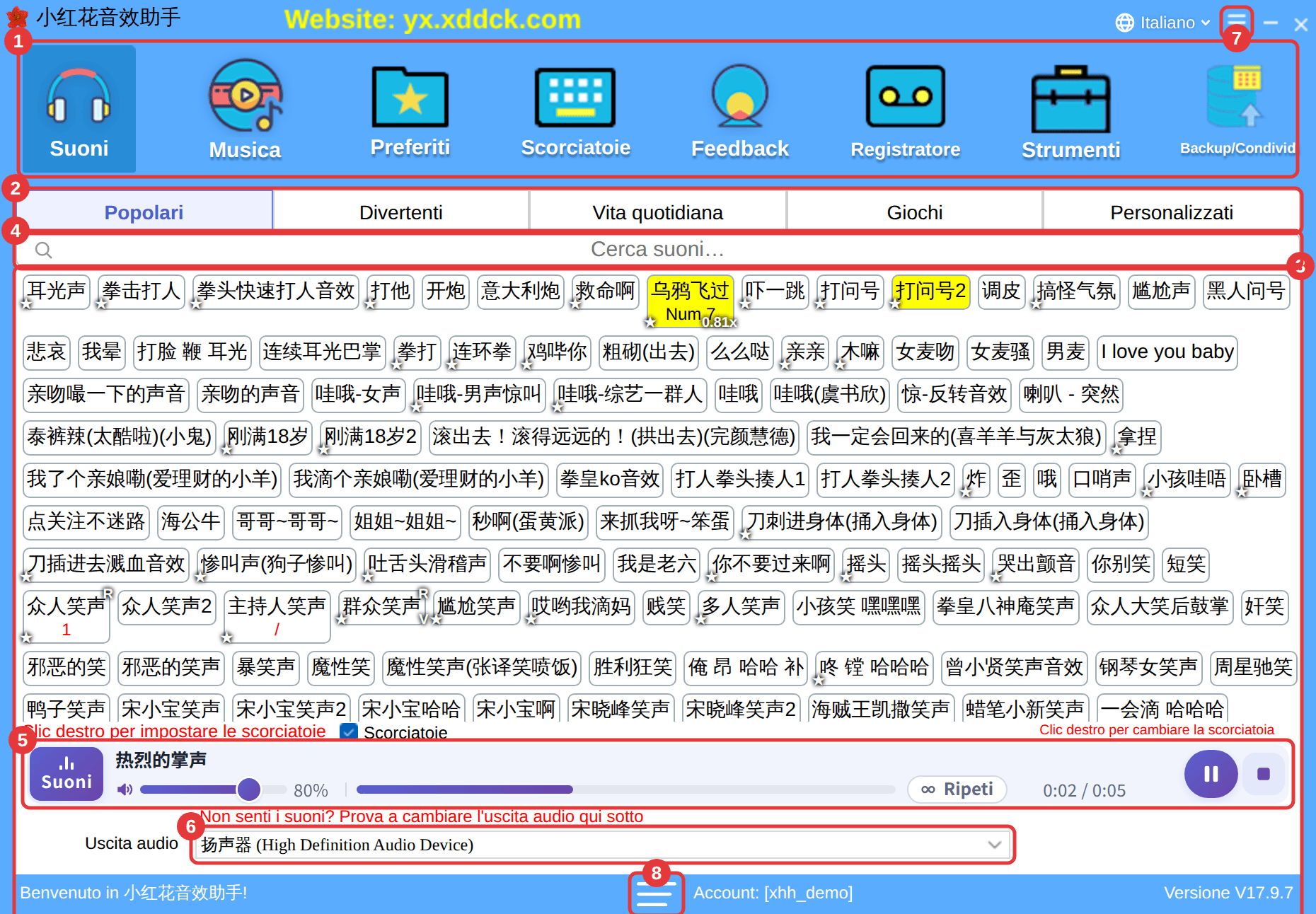
Il numero di versione è in basso a destra nella finestra principale.