
È la prima volta? Segui i 4 passi qui sotto e in pochi minuti sei pronto. Funziona su PC con Windows 7 / 8 / 10 / 11; Mac e telefoni non sono ancora supportati.
Passo 1: Scarica dal sito ufficiale
- Apri il sito ufficiale yx.xddck.com nel browser del PC e fai clic sul pulsante per scaricare la versione per PC.
- Scegli uno dei link di download proposti (è consigliato Download veloce 1; se uno non funziona, provane un altro).
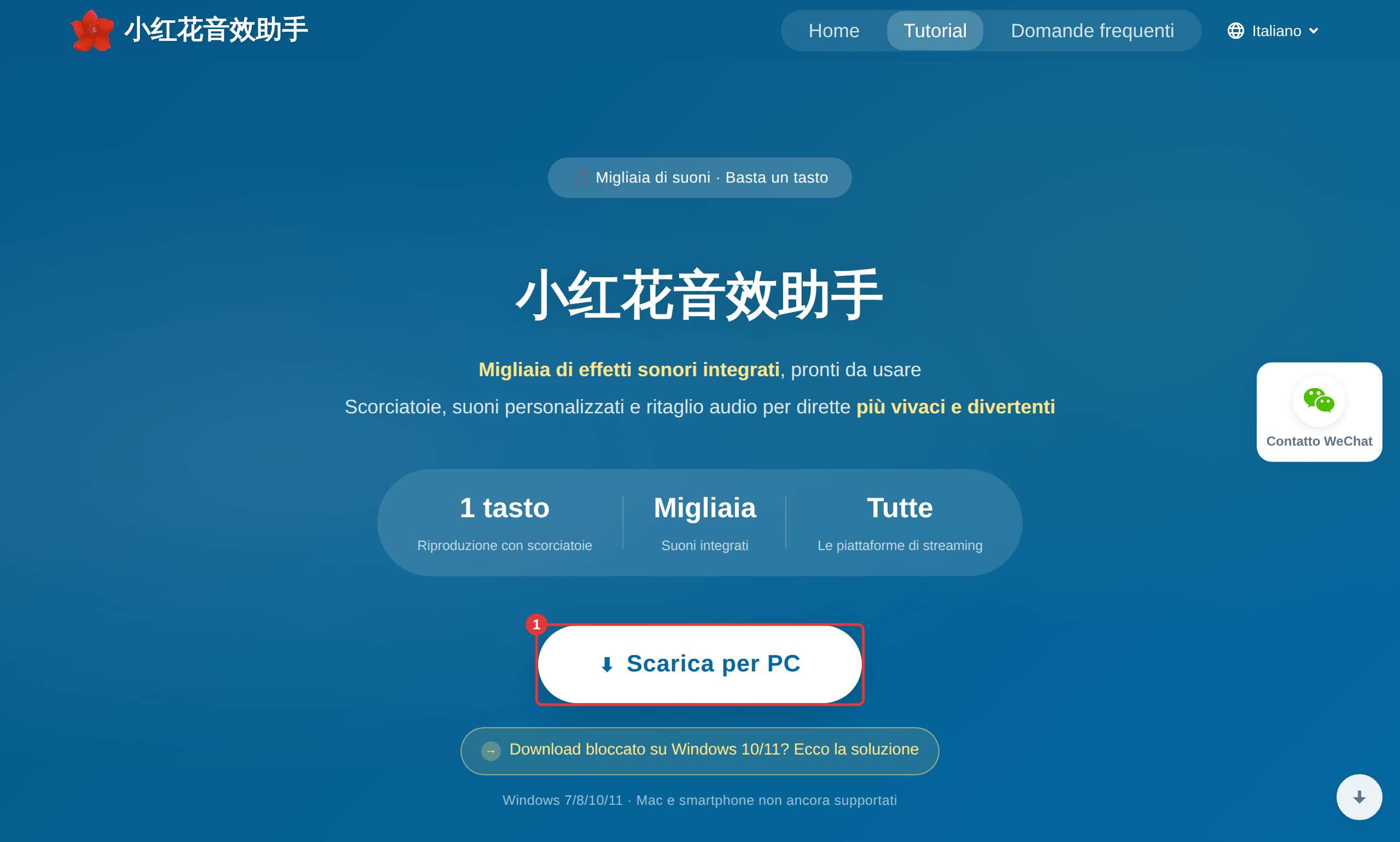
Download bloccato o segnalato come non sicuro?È un falso positivo della sicurezza integrata di Windows 10/11 o del browser Edge. Vedi Download non riuscito.
Passo 2: Avvia l’app
A download finito, fai doppio clic per avviarla. Compare una schermata iniziale e l’app cerca automaticamente gli aggiornamenti, quindi resta online. Se l’aggiornamento è lento, fai clic sul link di download manuale nella schermata iniziale per scaricare l’ultima versione dal sito — vedi Come aggiornare.
Passo 3: Crea un account
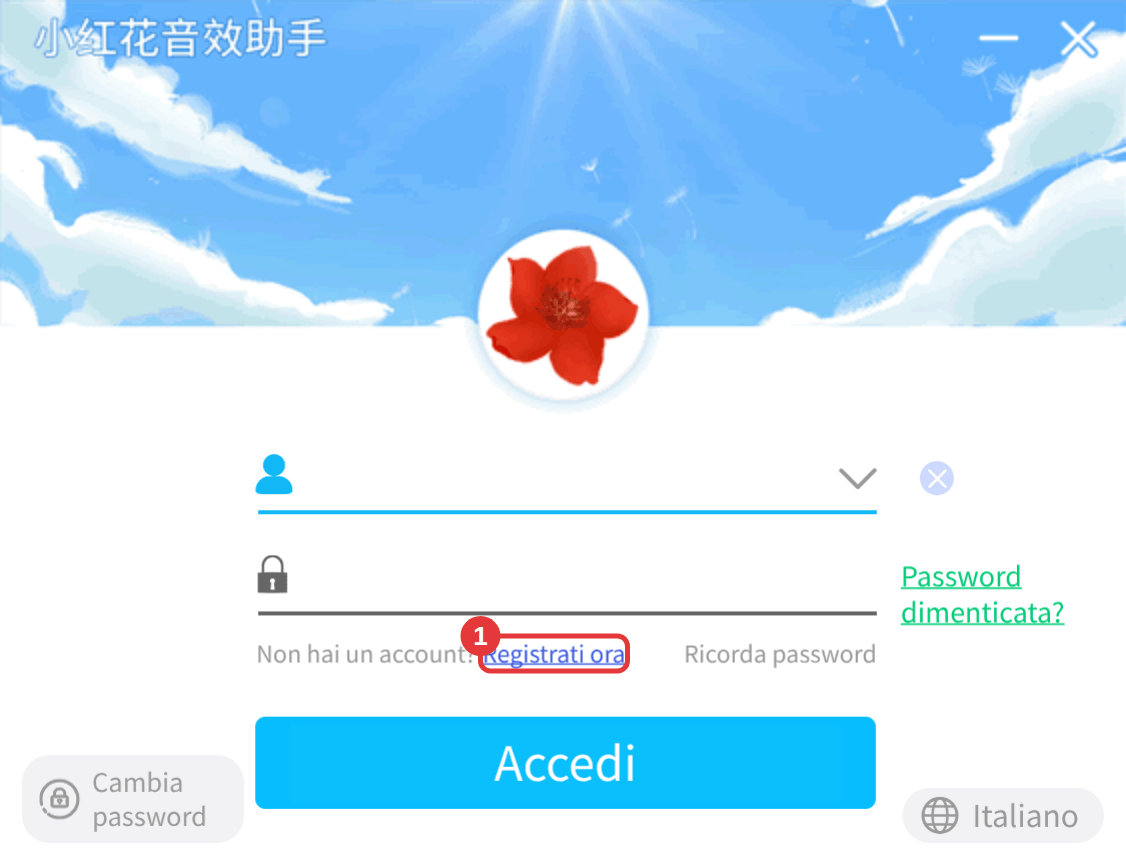
- Nella finestra di accesso, fai clic su Registrati ora.
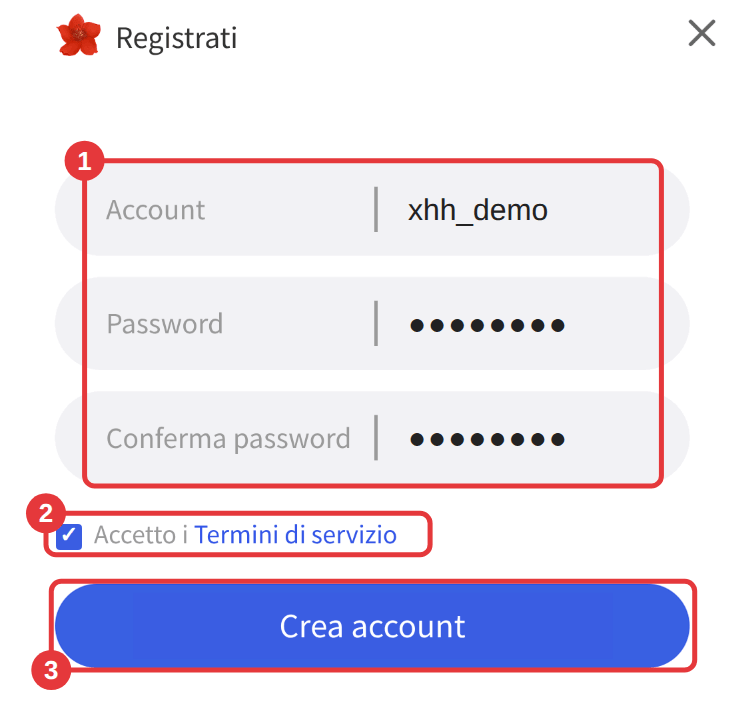
- Compila Account, Password e Conferma password con ciò che preferisci, purché te lo ricordi.
- Seleziona Accetto i Termini di servizio e fai clic su Crea account.
Passo 4: Accedi
- Inserisci l’account e la password appena creati (seleziona Ricorda password per non doverli riscrivere la prossima volta).
- Fai clic su Accedi per aprire la finestra principale.

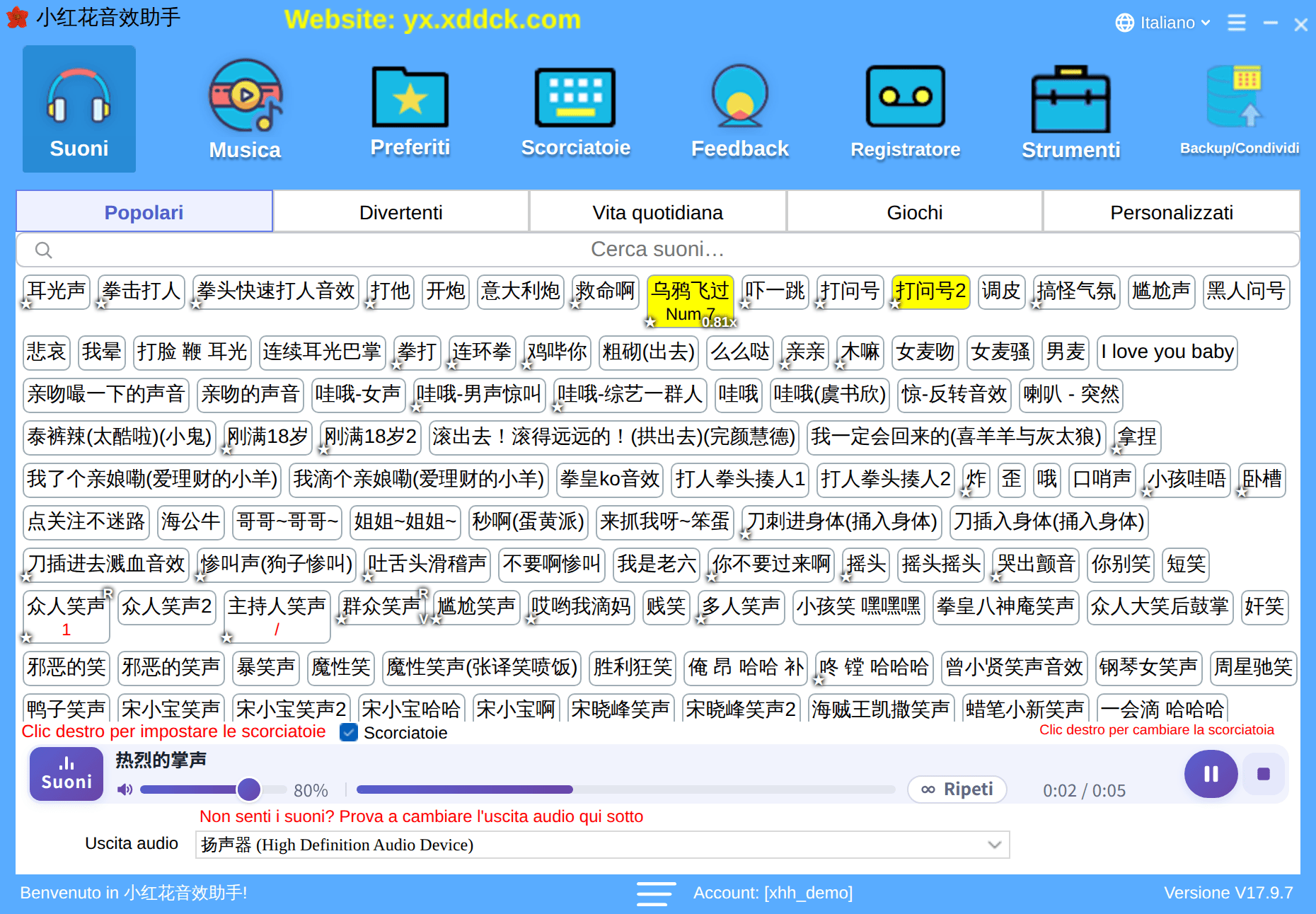
E poi?Dedica 2 minuti a Conoscere la finestra principale. Ti consigliamo anche di collegare un’email al più presto: se dimentichi la password, puoi reimpostarla da solo solo se hai un’email collegata.
