
Il gioco o il programma di streaming coprono sempre la finestra? Tienila sempre in primo piano — oppure chiudi la finestra principale e usa le scorciatoie in background.
Sempre in primo piano
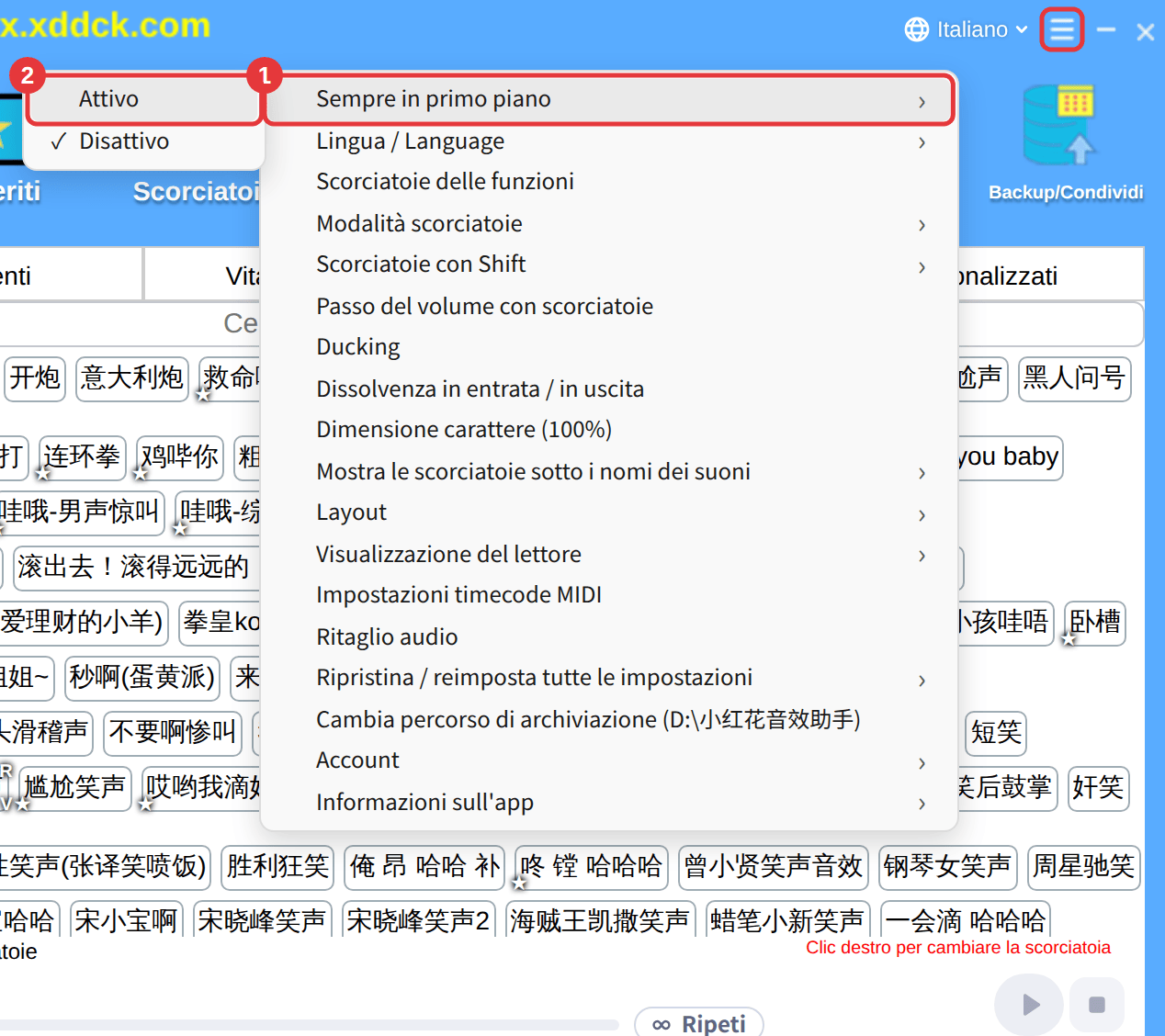
Fai clic su ≡ in alto a destra → Sempre in primo piano → Attivo e la finestra principale resta sempre davanti; scegli Disattivo per tornare indietro (disattivo di default).
Restare nell’area di notifica dopo la chiusura
- La × in alto a destra nasconde solo la finestra principale: l’app continua a funzionare nell’area di notifica in basso a destra e le scorciatoie restano attive.
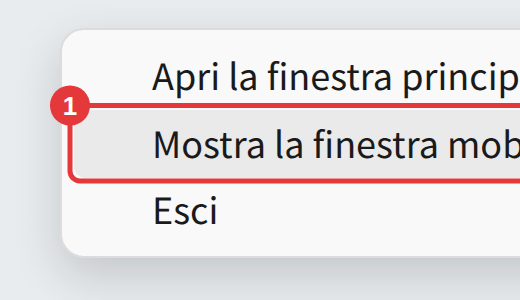
- Fai doppio clic sull’icona per aprire la finestra principale. Con il clic destro hai Apri la finestra principale, Mostra la finestra mobile / Nascondi la finestra mobile ed Esci per chiudere del tutto l’app.
Finestra mobile
La finestra mobile è una finestrella che mostra sempre se le Scorciatoie sono attive, senza aprire la finestra principale:
- Fai clic sulla sua icona a interruttore per attivare o disattivare tutte le scorciatoie dei suoni.
- Fai doppio clic per aprire la finestra principale.
- Con il clic destro si apre lo stesso menu dell’icona nell’area di notifica.
Per mostrarla o nasconderla, scegli Mostra la finestra mobile o Nascondi la finestra mobile nel menu contestuale dell’icona. Puoi anche assegnare una scorciatoia delle funzioni a Mostra / nascondi finestra per mostrare o nascondere la finestra principale con un tasto. Vedi Scorciatoie delle funzioni e passo del volume.
