
Quando i suoni hanno un timecode di inizio, OBS può cambiare scena, mostrare o nascondere sorgenti o controllare sorgenti multimediali in automatico quando la riproduzione arriva a un certo momento: audio e immagine vanno insieme.
Preparazione: attiva il WebSocket di OBS
OBS 28 e successivi hanno un server WebSocket integrato. In OBS apri Strumenti → Impostazioni server WebSocket e seleziona Abilita server WebSocket (porta predefinita 4455). Se hai selezionato Abilita autenticazione, fai clic su Mostra informazioni di connessione e copia la password del server.
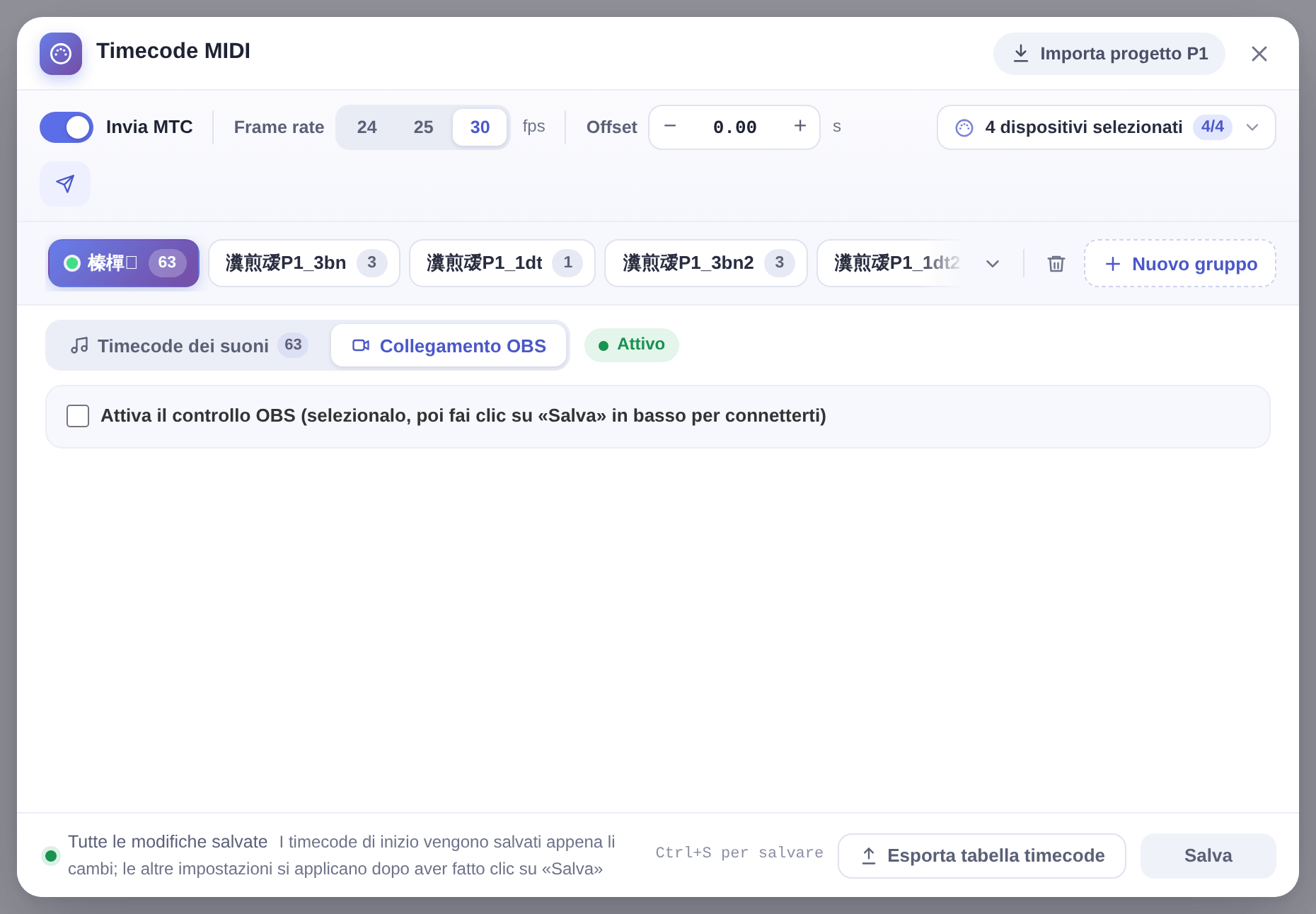
Collegarsi a OBS
- Fai clic su Strumenti nella barra degli strumenti → Timecode MIDI e passa alla scheda Collegamento OBS.
- Seleziona Attiva il controllo OBS. Host e porta predefiniti sono questo PC e 4455 e di solito non vanno cambiati; se OBS ha una password, inseriscila come password WebSocket.
- Fai clic su Salva in fondo alla finestra: quando compare Connesso, è tutto pronto.
Aggiungere trigger
- Fai clic su + Aggiungi trigger.
- Scegli il tipo — Cambia scena, Mostra / nascondi sorgente o Azione multimediale — poi la scena, la sorgente o la sorgente multimediale (dopo la connessione a OBS si sceglie da un elenco).
- Inserisci il timecode del trigger (ore, minuti, secondi, fotogrammi, con lo stesso frame rate dei timecode dei suoni) e fai clic su Salva.
Più veloce: in Timecode dei suoni, clic destro su un suono → Aggiungi trigger OBS per questo suono…. Il suo timecode di inizio è già compilato e devi cambiare solo i secondi.
Cosa fanno le azioni multimediali
Riproduci di nuovo, Riprendi, Pausa, Stop, Successivo e Precedente per una sorgente multimediale o una sorgente video VLC in OBS (Successivo e Precedente per le playlist VLC).
Un trigger non parte? Controlla questo
- I trigger sono salvati per gruppo e funzionano solo quelli del gruppo attivo. Sui gruppi, vedi Timecode MIDI.
- Funzionano solo mentre suona un suono con timecode di inizio, e il loro momento deve cadere tra inizio e fine di un suono di quel gruppo; quelli segnati con ⚠ non vengono mai raggiunti e non partono.
- I nomi di scene, sorgenti e sorgenti multimediali devono essere identici a quelli di OBS (maiuscole e spazi compresi).
- Dopo un salto sulla barra di avanzamento, un cambio di suono o una riconnessione, Ripristina scena e Ripristina visibilità sorgenti riallineano lo stato in automatico; le azioni multimediali non vengono reinviate e partono solo quando la riproduzione arriva a quel momento.
- Se usi solo il collegamento OBS, non serve attivare Invia MTC.
