
Vuoi solo i secondi migliori di una canzone? Scegli un pezzo con Ritaglia e da quel momento il suono riproduce solo quello (il file originale non cambia).
Passaggi
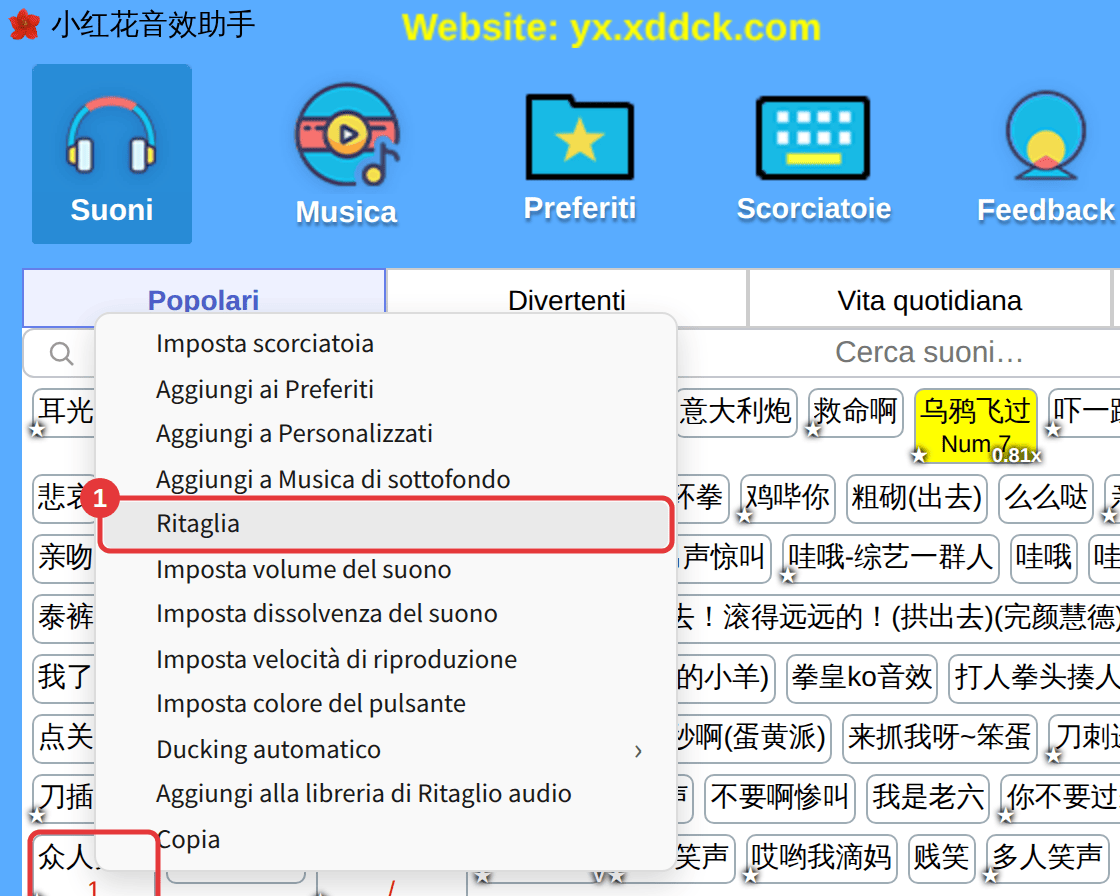
- Fai clic destro su un suono e scegli Ritaglia.
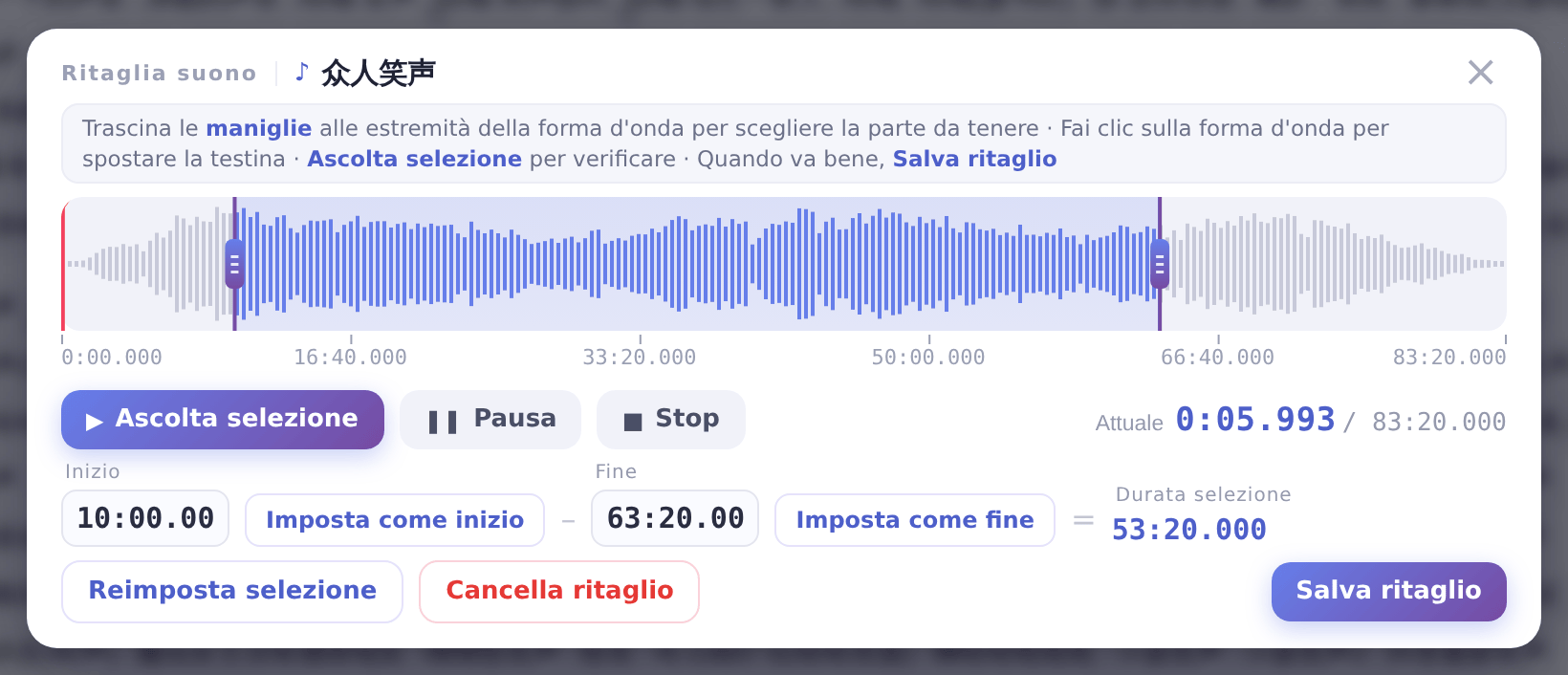
- Nella finestra Ritaglia suono, trascina le maniglie ai due lati della forma d’onda per scegliere il pezzo da tenere. Fai clic sulla forma d’onda per spostare lì la riproduzione, oppure usa Imposta come inizio e Imposta come fine nella posizione attuale.
- Fai clic su Ascolta selezione per sentirlo, su Riproduci tutto per il suono intero e su Stop per finire.
- Quando va bene, fai clic su Salva ritaglio.
Cambiare o rimuovere il ritaglio
- Riapri Ritaglia per scegliere un altro pezzo; Reimposta selezione torna al suono intero.
- Non ti serve più il ritaglio? Fai clic su Cancella ritaglio nella finestra, oppure fai clic destro sul suono e scegli Rimuovi ritaglio.
NotaSi può tenere un solo pezzo continuo. Dopo il ritaglio, la barra di avanzamento del lettore indica dove si trova quel pezzo.
