
Dai un colore diverso ai pulsanti dei suoni importanti o più usati per individuarli al volo in diretta.
Passaggi
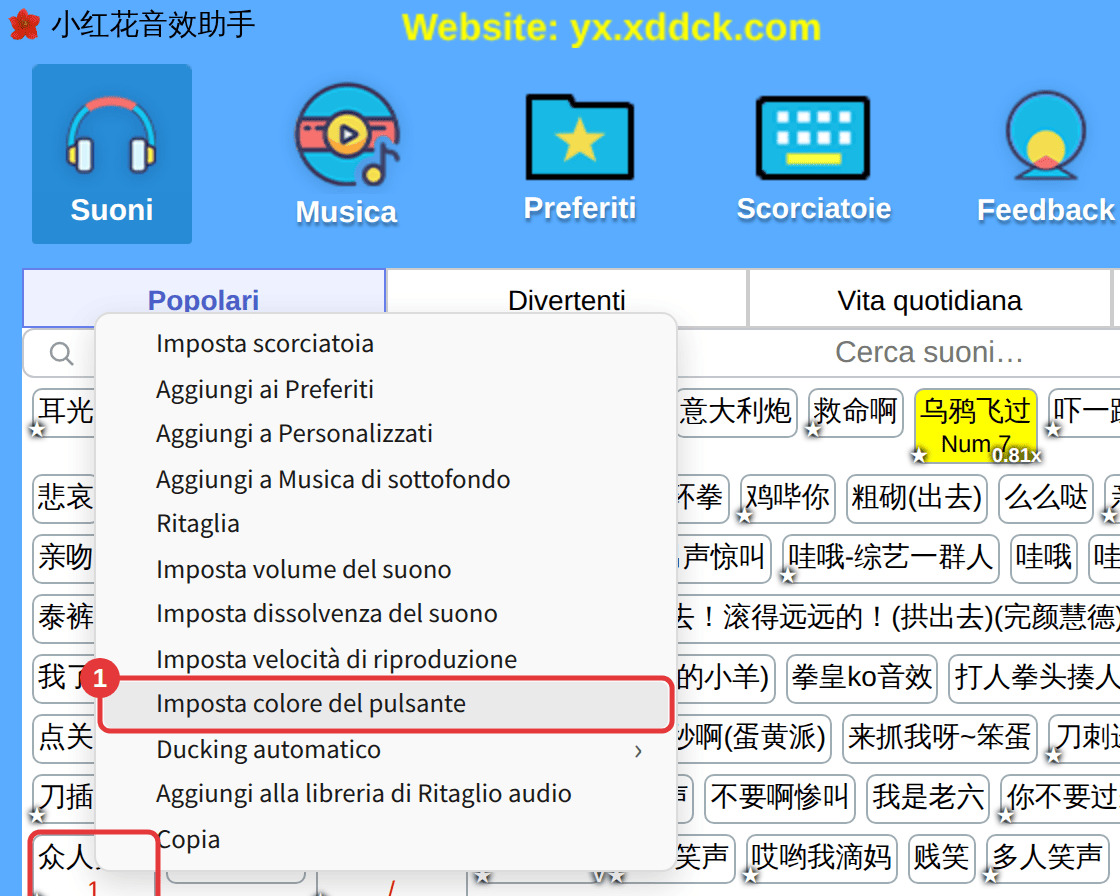
- Fai clic destro su un suono e scegli Imposta colore del pulsante. Seleziona prima più suoni per cambiarli tutti insieme.
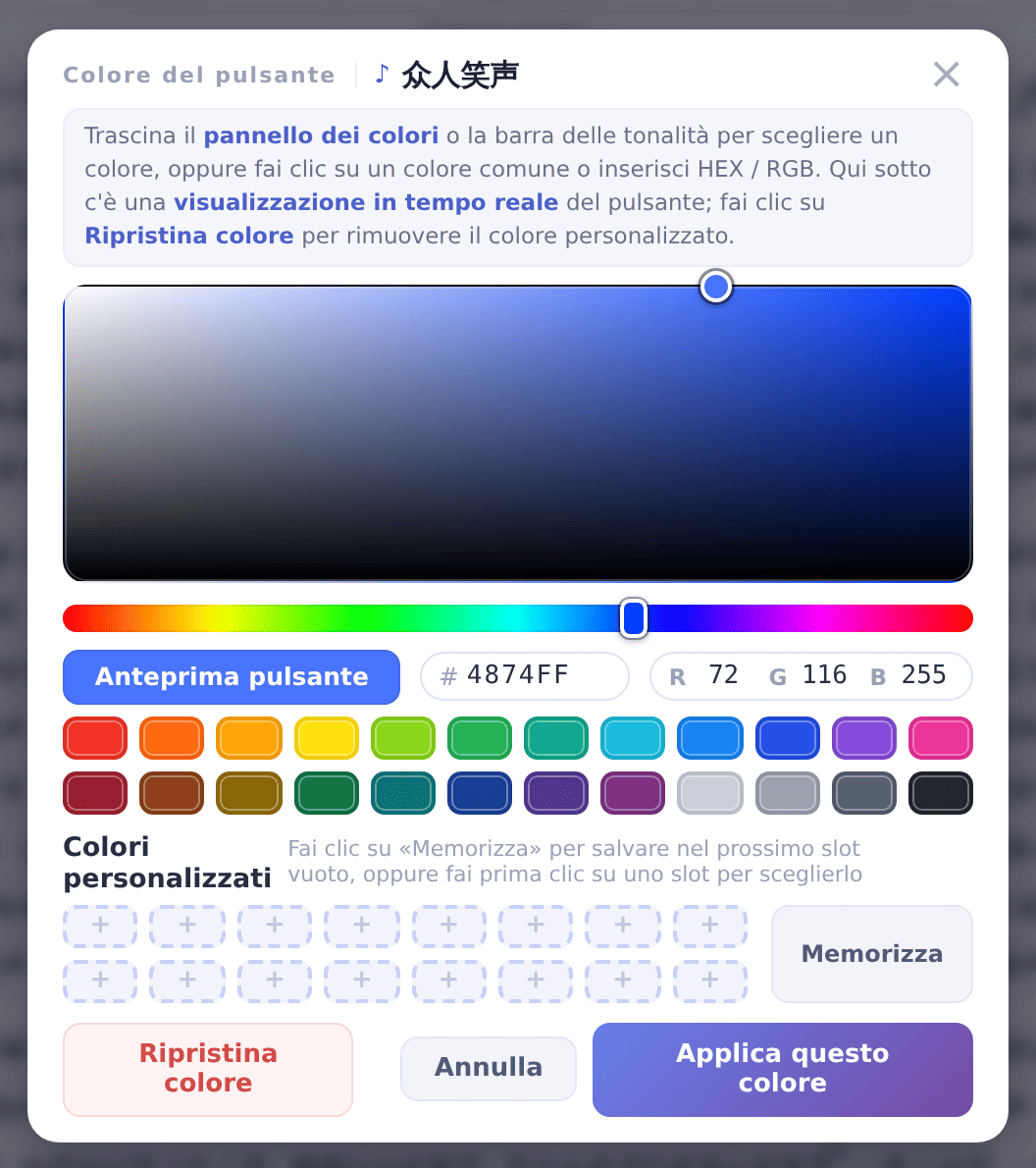
- Scegli un colore nella tavolozza o nella barra delle tonalità, fai clic su un colore frequente oppure inserisci un valore HEX / RGB; l’Anteprima pulsante mostra subito il risultato.
- Fai clic su Applica questo colore.
Tornare al colore predefinito
Fai clic destro sul suono e scegli Rimuovi colore del pulsante, oppure fai clic su Ripristina colore nella finestra. Con Memorizza salvi un colore usato spesso in Colori personalizzati per sceglierlo con un clic la volta dopo.
Ordinare per colore
In Personalizzati, Musica di sottofondo e Preferiti, quando la categoria ha pulsanti colorati compare Ordina per colore davanti alle schede. Fai clic per raggruppare i suoni dello stesso colore.
