
เพิ่มเสียงที่ใช้บ่อยที่สุดลงใน “รายการโปรด” ระหว่างไลฟ์จะหาเจอทันทีในหน้า “รายการโปรด” ไม่ต้องค้นในเสียงนับพัน
เพิ่มไปยังรายการโปรด
- คลิกขวาที่ปุ่มเสียงแล้วเลือก “เพิ่มไปยังรายการโปรด”
- ถ้ามีหมวดหมู่รายการโปรดเพียงหมวดเดียว เสียงจะถูกเพิ่มทันที ถ้ามีหลายหมวด หน้าต่างเพิ่มไปยังรายการโปรดจะเปิดขึ้น ให้เลือกหมวดหมู่ (หรือคลิก “หมวดหมู่ใหม่”) ใส่ชื่อที่แสดงได้ถ้าต้องการ แล้วคลิก “เพิ่ม”
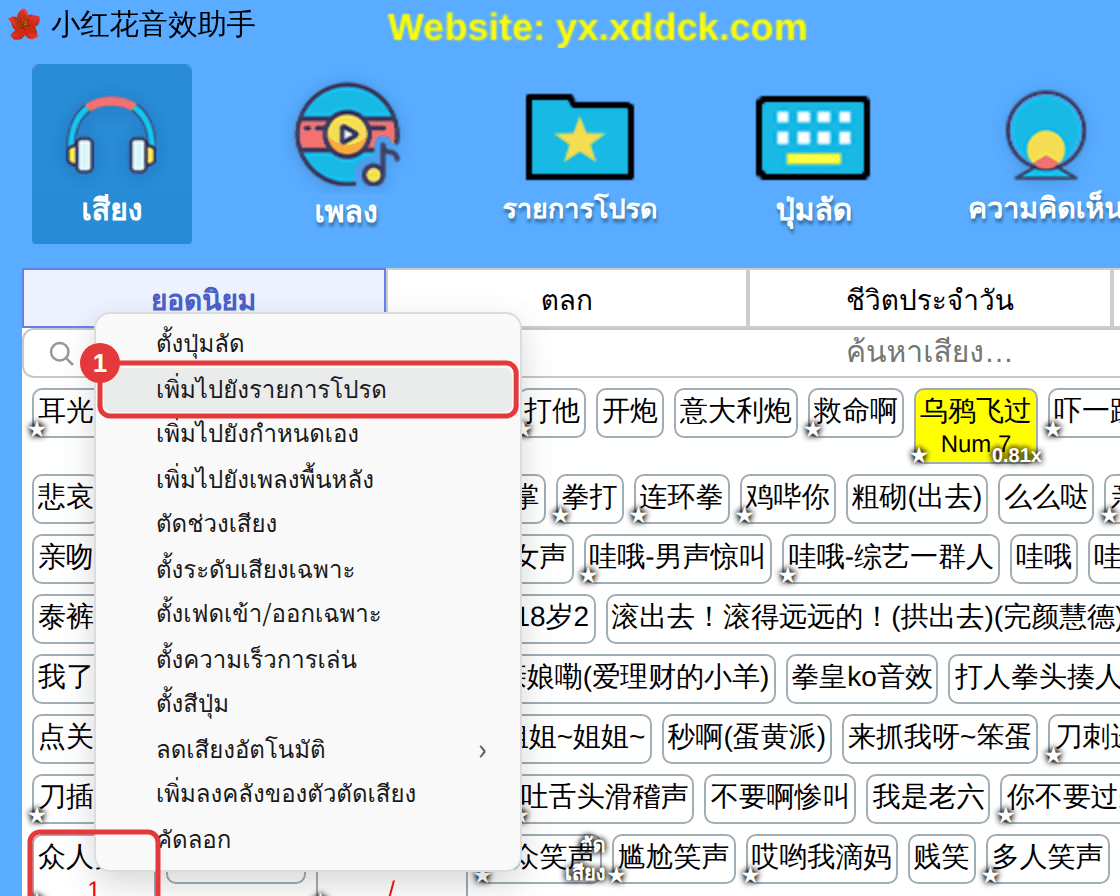
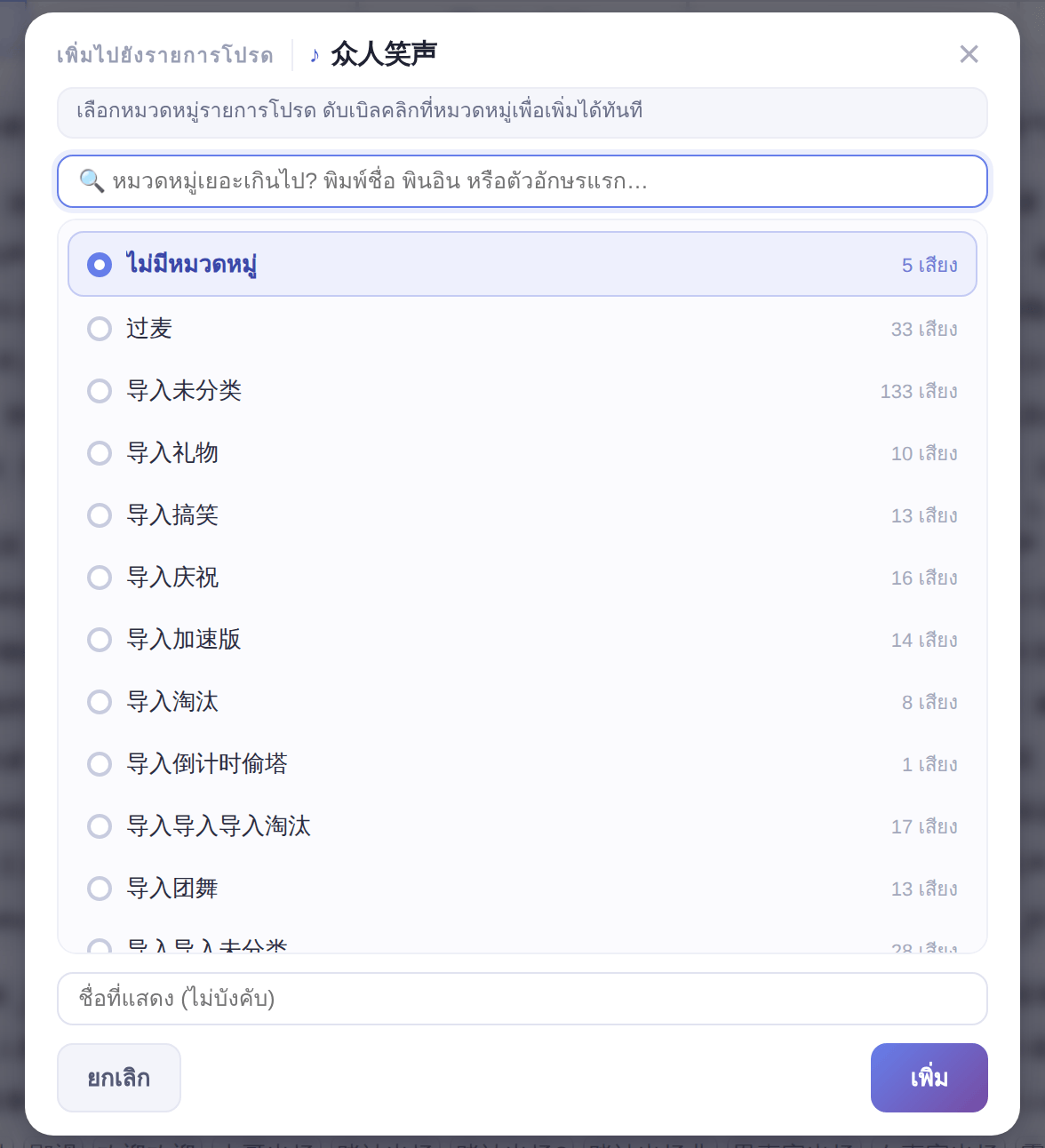
ปุ่มของเสียงในรายการโปรดจะมีดาวเล็ก ๆ
ใช้หน้า “รายการโปรด”
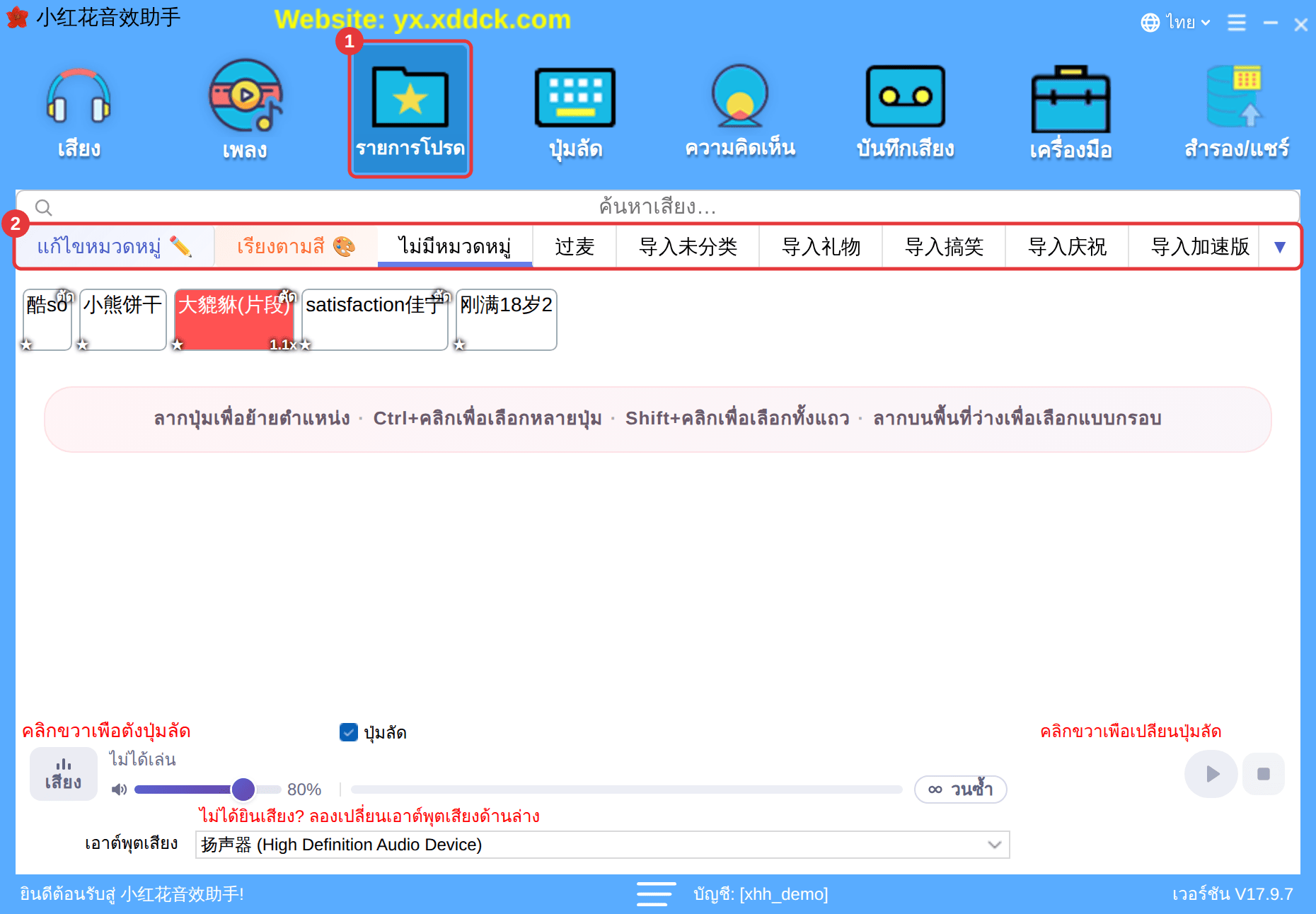
- คลิก “รายการโปรด” บนแถบเครื่องมือ (①)
- หมวดหมู่รายการโปรดอยู่ด้านบน (②) คลิกเพื่อสลับ แล้วคลิกเสียงเพื่อเล่น
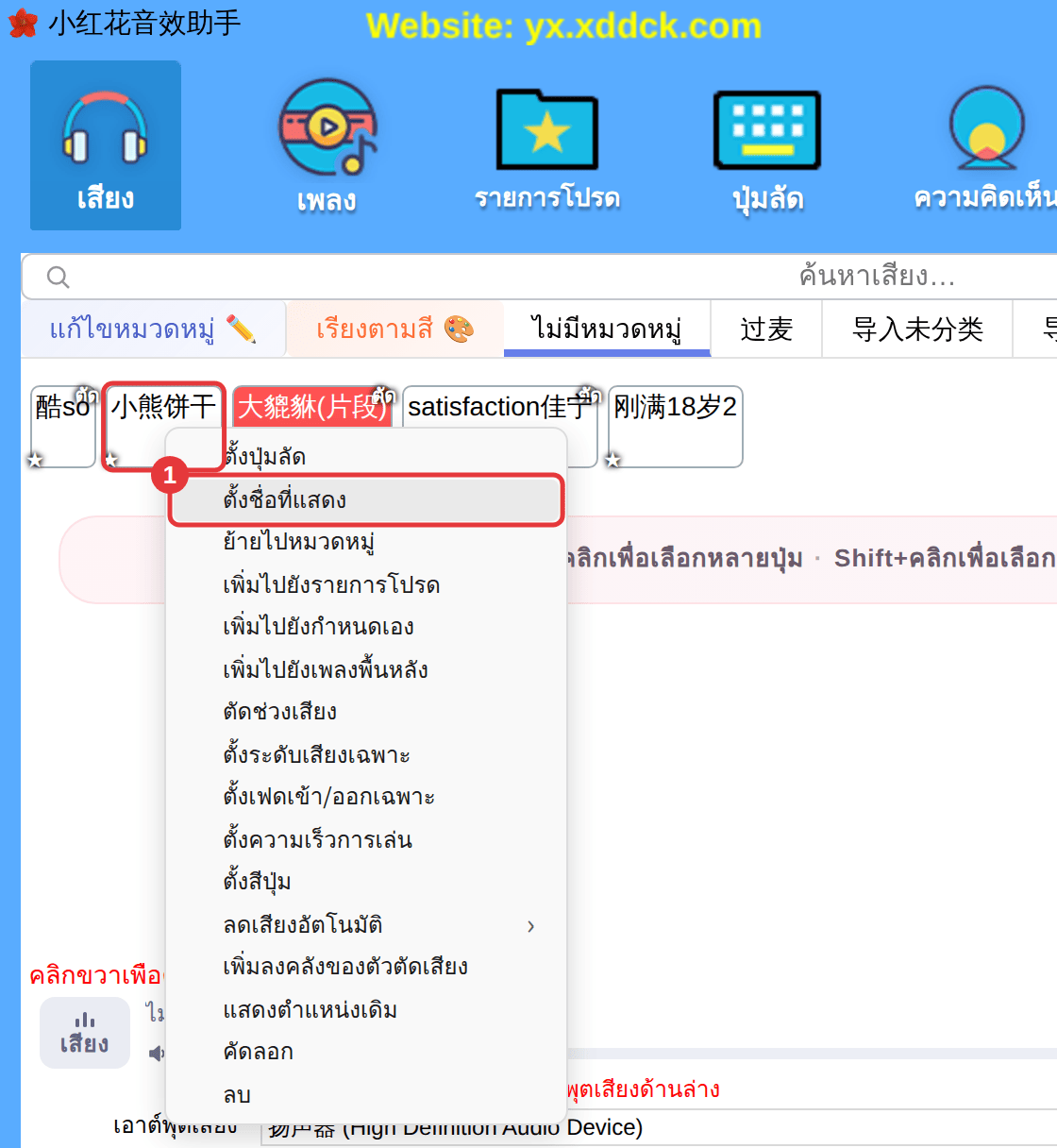
เมนูคลิกขวาในรายการโปรด
- ตั้งชื่อที่แสดง: ตั้งชื่อที่จำง่าย แสดงเฉพาะใน “รายการโปรด” และไม่เปลี่ยนเสียงต้นฉบับ
- ย้ายไปหมวดหมู่: ย้ายไปยังหมวดหมู่รายการโปรดอื่น
- แสดงตำแหน่งเดิม: ไปยังหมวดหมู่เดิมของเสียง
- ลบ: ลบออกจาก “รายการโปรด” เท่านั้น เสียงต้นฉบับไม่ได้รับผลกระทบ
จะสร้างหมวดหมู่รายการโปรดอย่างไร?ทำเหมือนหน้าอื่น คลิก “แก้ไขหมวดหมู่” หรือคลิกขวาที่แท็บแล้วเลือก “เพิ่มหมวดหมู่” ดู จัดการหมวดหมู่และจัดระเบียบเสียง
