
Thêm những âm thanh hay dùng nhất vào Yêu thích để khi live tìm nhanh ở trang Yêu thích, không phải lục trong hàng nghìn âm thanh.
Thêm vào Yêu thích
- Nhấp chuột phải vào nút âm thanh và chọn Thêm vào Yêu thích.
- Nếu chỉ có một danh mục yêu thích, âm thanh được thêm ngay. Nếu có nhiều, cửa sổ Thêm vào Yêu thích sẽ mở: chọn danh mục (hoặc nhấp Danh mục mới), điền tên hiển thị nếu muốn, rồi nhấp Thêm.
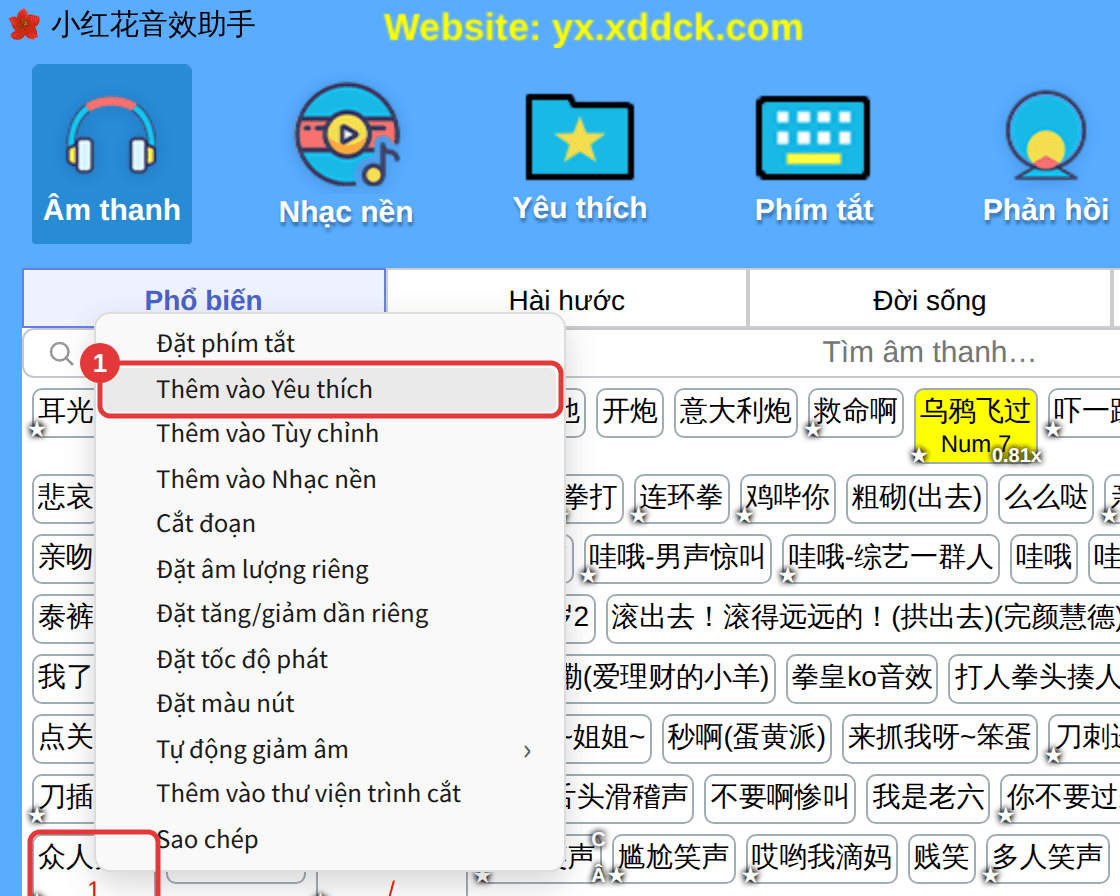
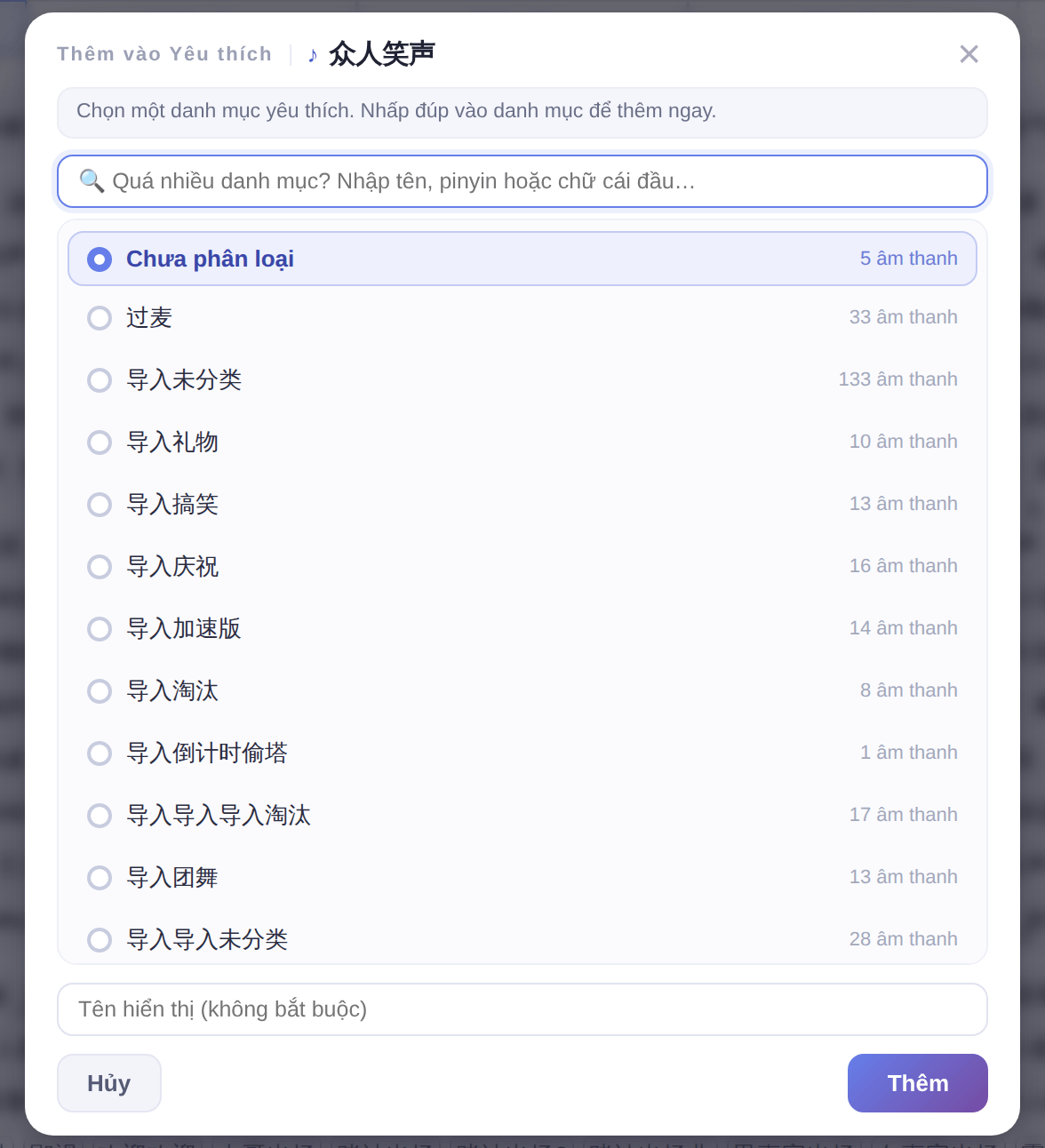
Âm thanh đã yêu thích có ngôi sao nhỏ trên nút.
Dùng trang Yêu thích
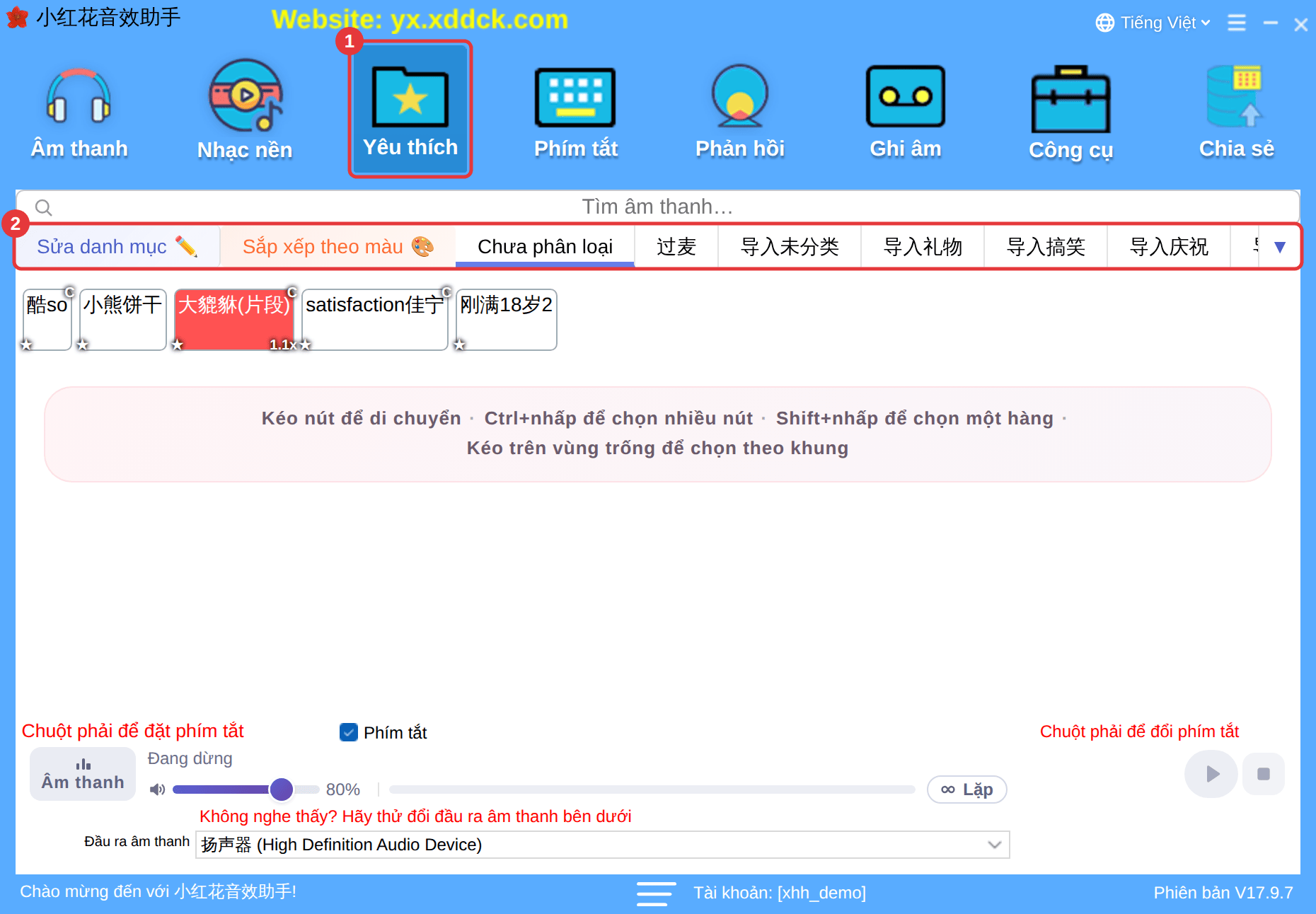
- Nhấp Yêu thích trên thanh công cụ (①).
- Các danh mục yêu thích ở trên cùng (②); nhấp để chuyển, rồi nhấp âm thanh để phát.
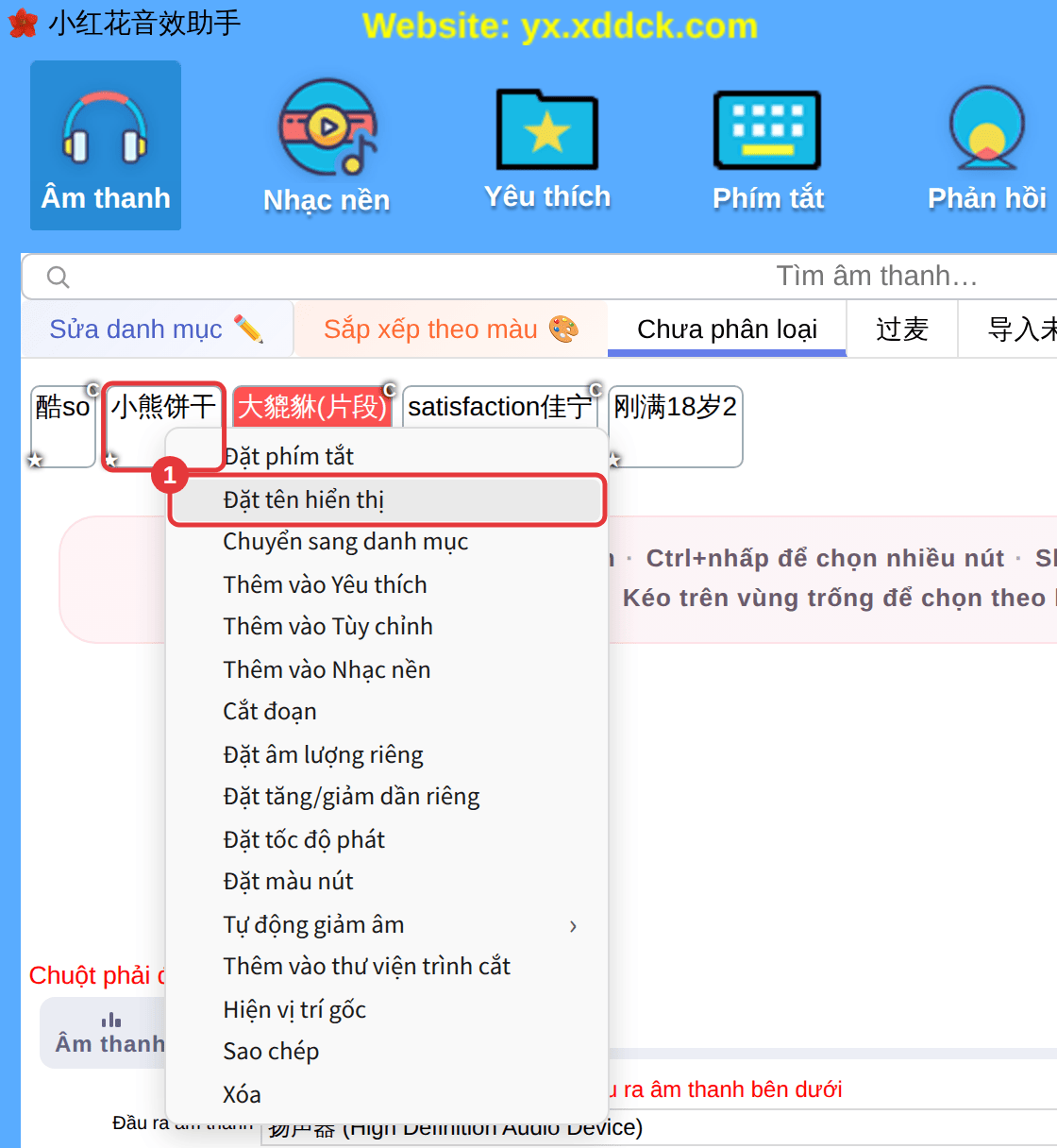
Menu chuột phải của mục yêu thích
- Đặt tên hiển thị: đặt tên dễ nhớ; chỉ hiện trong Yêu thích và không làm thay đổi âm thanh gốc.
- Chuyển sang danh mục: chuyển sang danh mục yêu thích khác.
- Hiện vị trí gốc: đến danh mục gốc của âm thanh.
- Xóa: chỉ gỡ khỏi Yêu thích; âm thanh gốc không bị ảnh hưởng.
Tạo danh mục yêu thích thế nào?Giống các trang khác: nhấp Sửa danh mục, hoặc nhấp chuột phải vào tab và chọn Thêm danh mục. Xem Quản lý danh mục và sắp xếp âm thanh.
