
Añade a Favoritos los sonidos que más usas y los encontrarás rápido en la página Favoritos durante el directo, sin buscar entre miles.
Añadir a Favoritos
- Haz clic derecho en un botón de sonido y elige Añadir a Favoritos.
- Si solo hay una categoría de favoritos, se añade directamente. Si hay varias, se abre la ventana Añadir a Favoritos: elige una categoría (o haz clic en Nueva categoría), escribe un nombre visible si quieres y haz clic en Añadir.
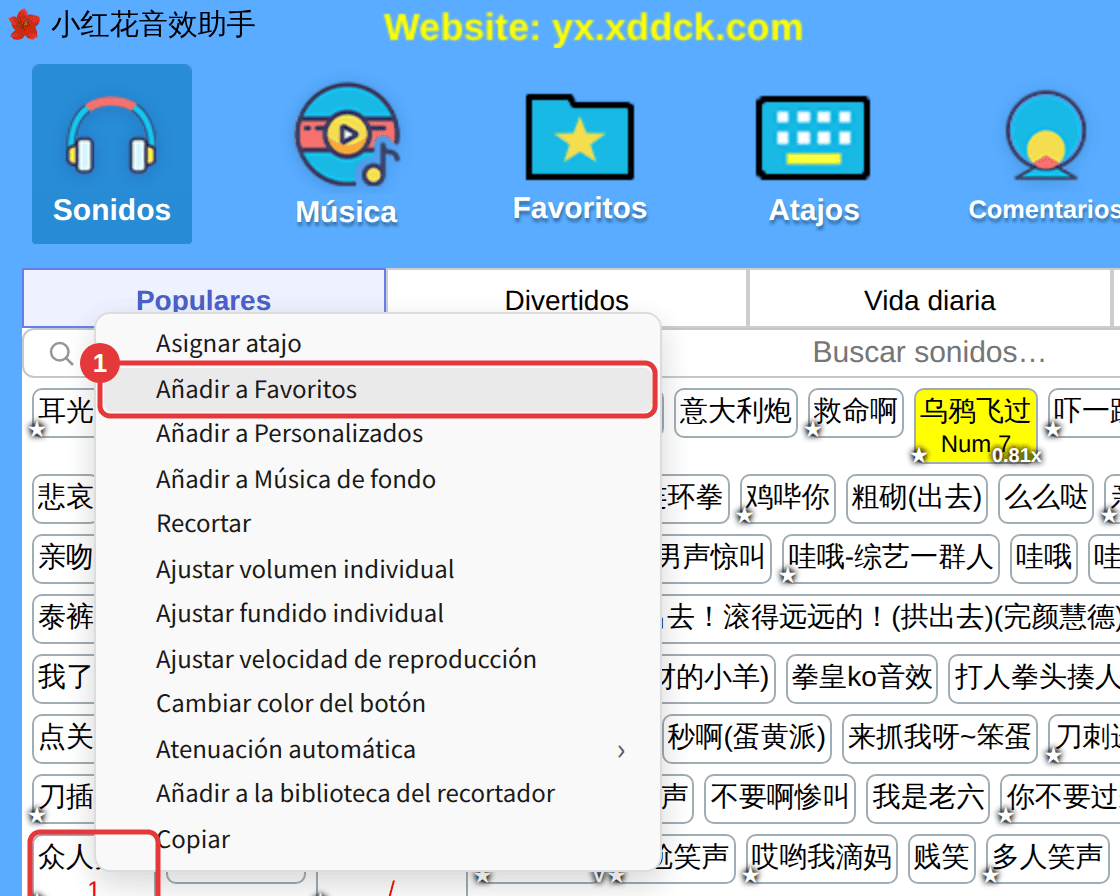
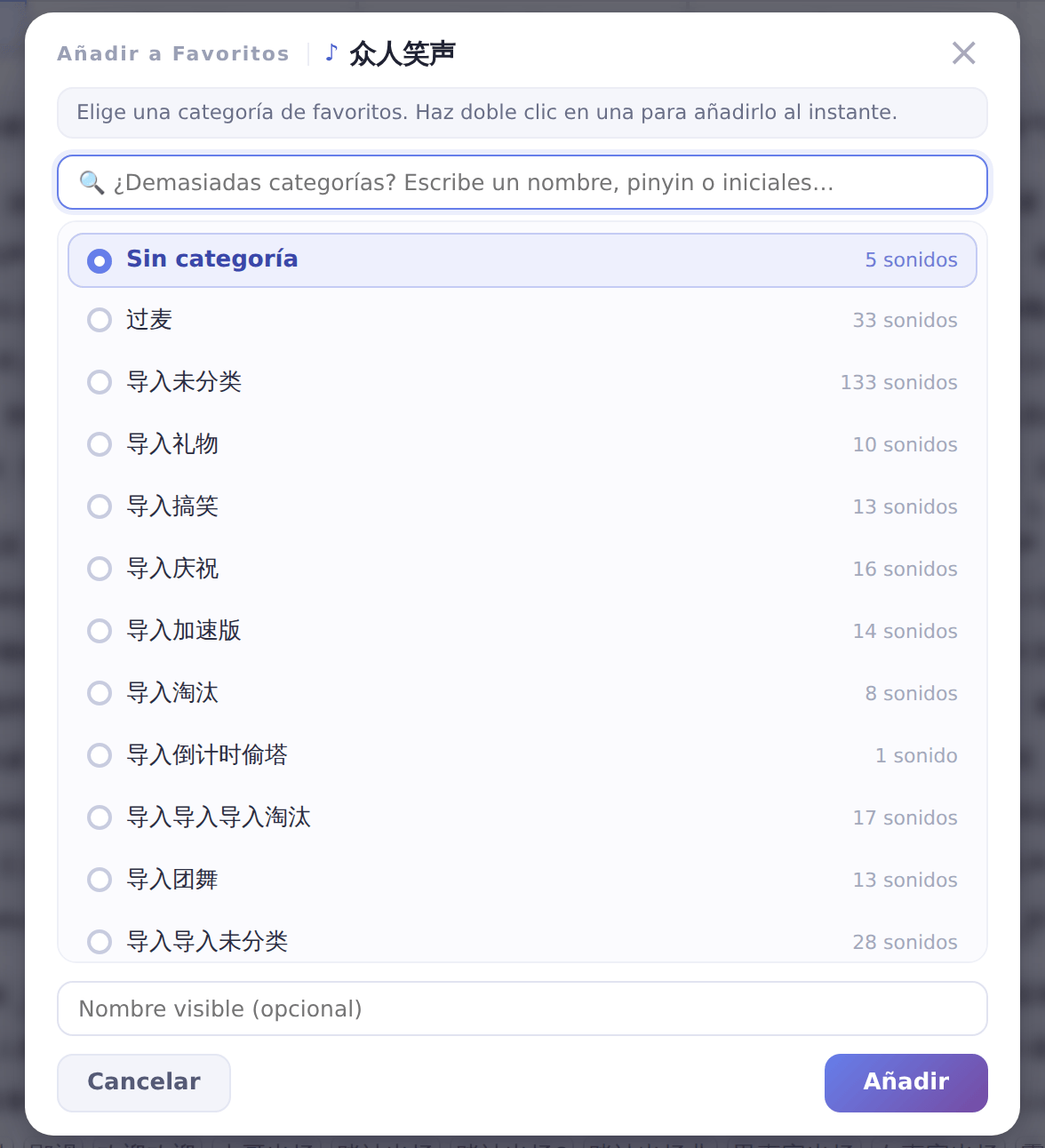
Los sonidos favoritos muestran una pequeña estrella en su botón.
Usar la página Favoritos
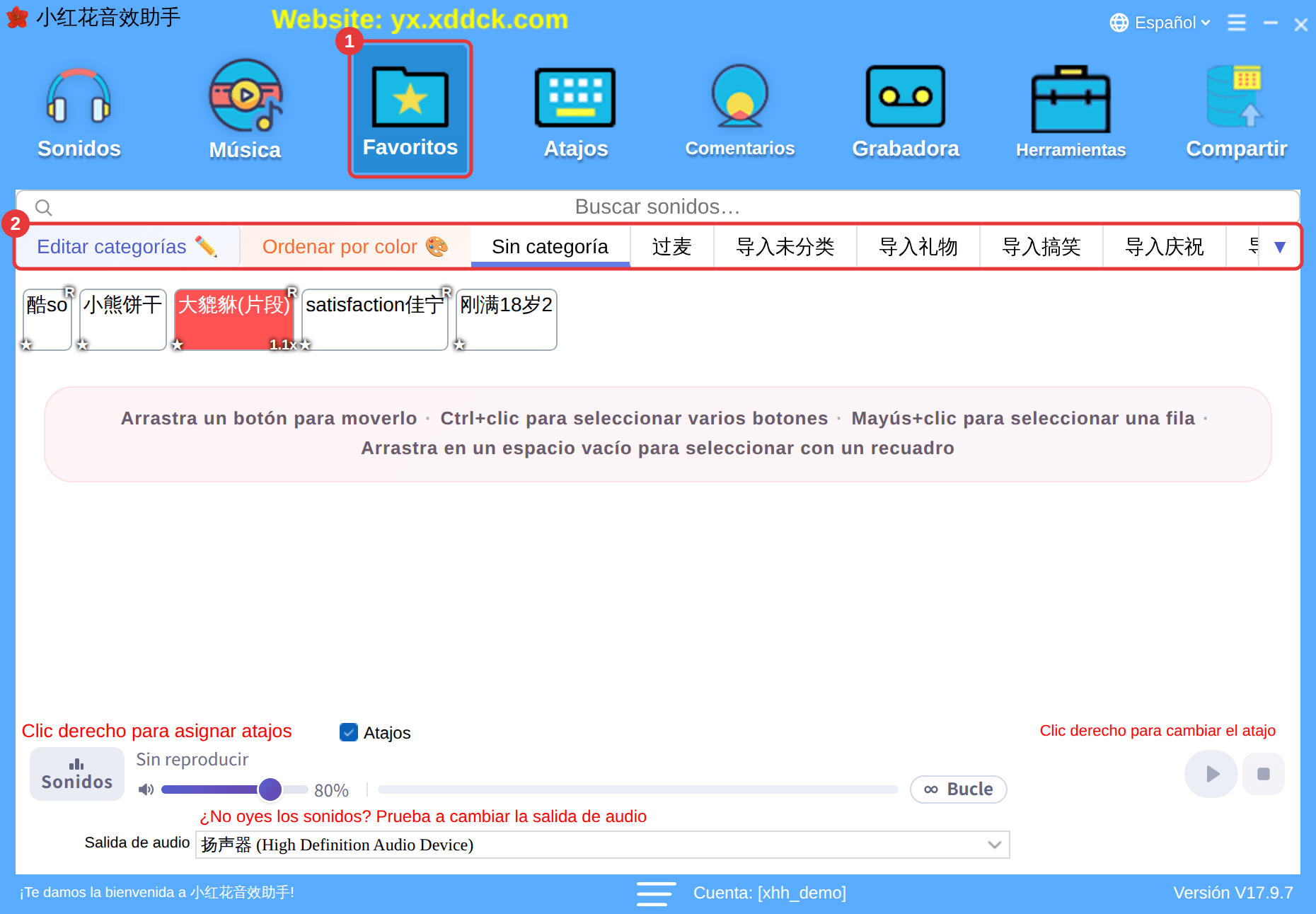
- Haz clic en Favoritos en la barra de herramientas (①).
- Las categorías de favoritos están arriba (②); haz clic para cambiar y en un sonido para reproducirlo.
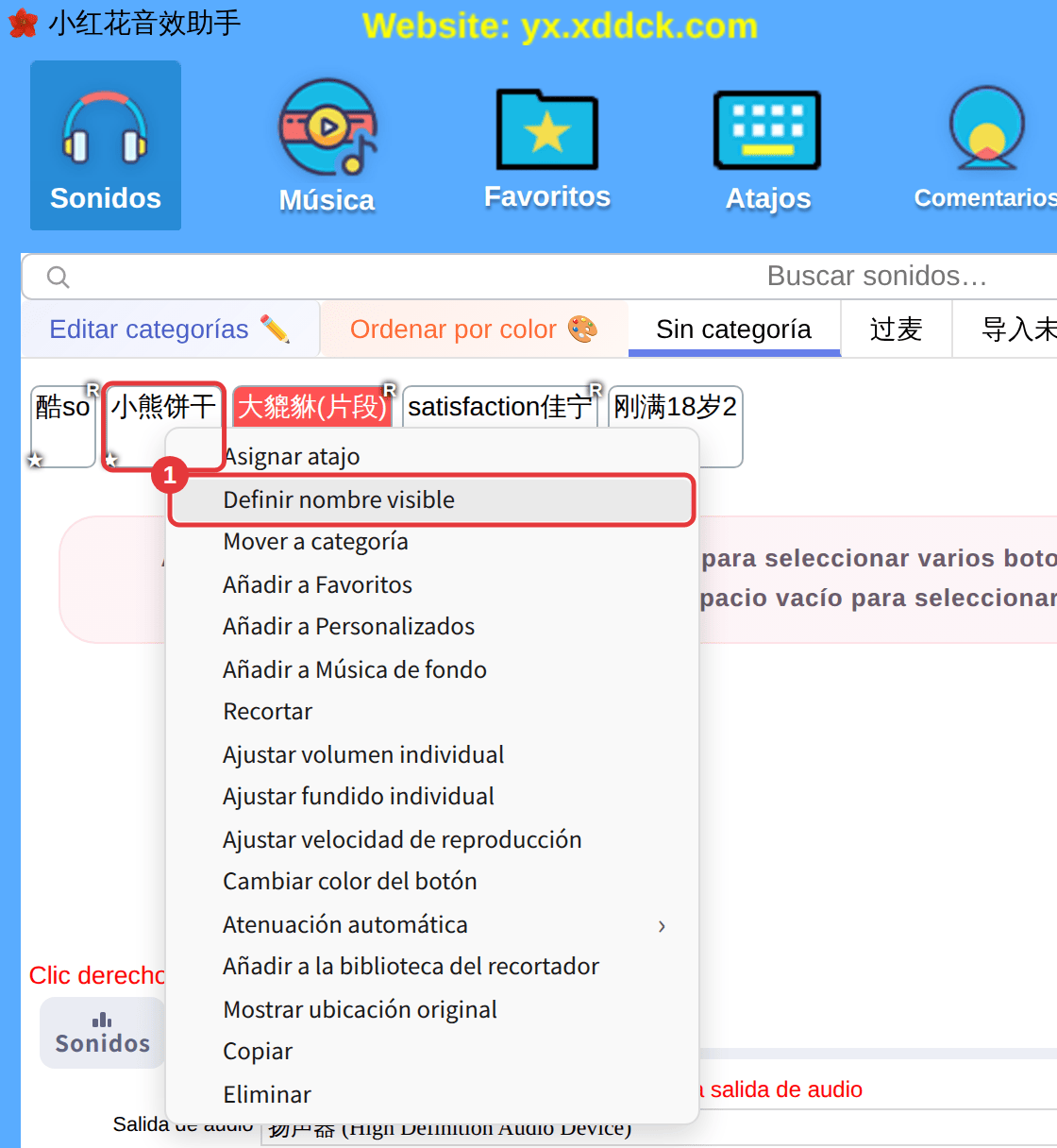
El menú contextual de los favoritos
- Definir nombre visible: ponle un nombre fácil de recordar; solo se ve en Favoritos y no cambia el sonido original.
- Mover a categoría: pásalo a otra categoría de favoritos.
- Mostrar ubicación original: salta a la categoría donde está el sonido.
- Eliminar: solo lo quita de Favoritos; el sonido original no se ve afectado.
¿Cómo creo categorías de favoritos?Igual que en las demás páginas: haz clic en Editar categorías o haz clic derecho en una pestaña y elige Añadir categoría. Consulta Gestionar categorías y organizar sonidos.
