
가장 자주 쓰는 효과음은 [즐겨찾기]에 추가하세요. 방송 중에 수천 개를 뒤질 필요 없이 [즐겨찾기] 페이지에서 바로 찾을 수 있습니다.
즐겨찾기에 추가
- 효과음 버튼을 오른쪽 클릭하고 [즐겨찾기에 추가]를 고르세요.
- 즐겨찾기 카테고리가 하나뿐이면 바로 추가됩니다. 여러 개면 즐겨찾기 추가 창이 열리니, 카테고리를 고르고(또는 [새 카테고리] 클릭) 필요하면 표시 이름을 입력한 뒤 [추가]를 클릭하세요.
![효과음 오른쪽 클릭 → [즐겨찾기에 추가]](/images/docs/ko/scyx/1@2x.webp)
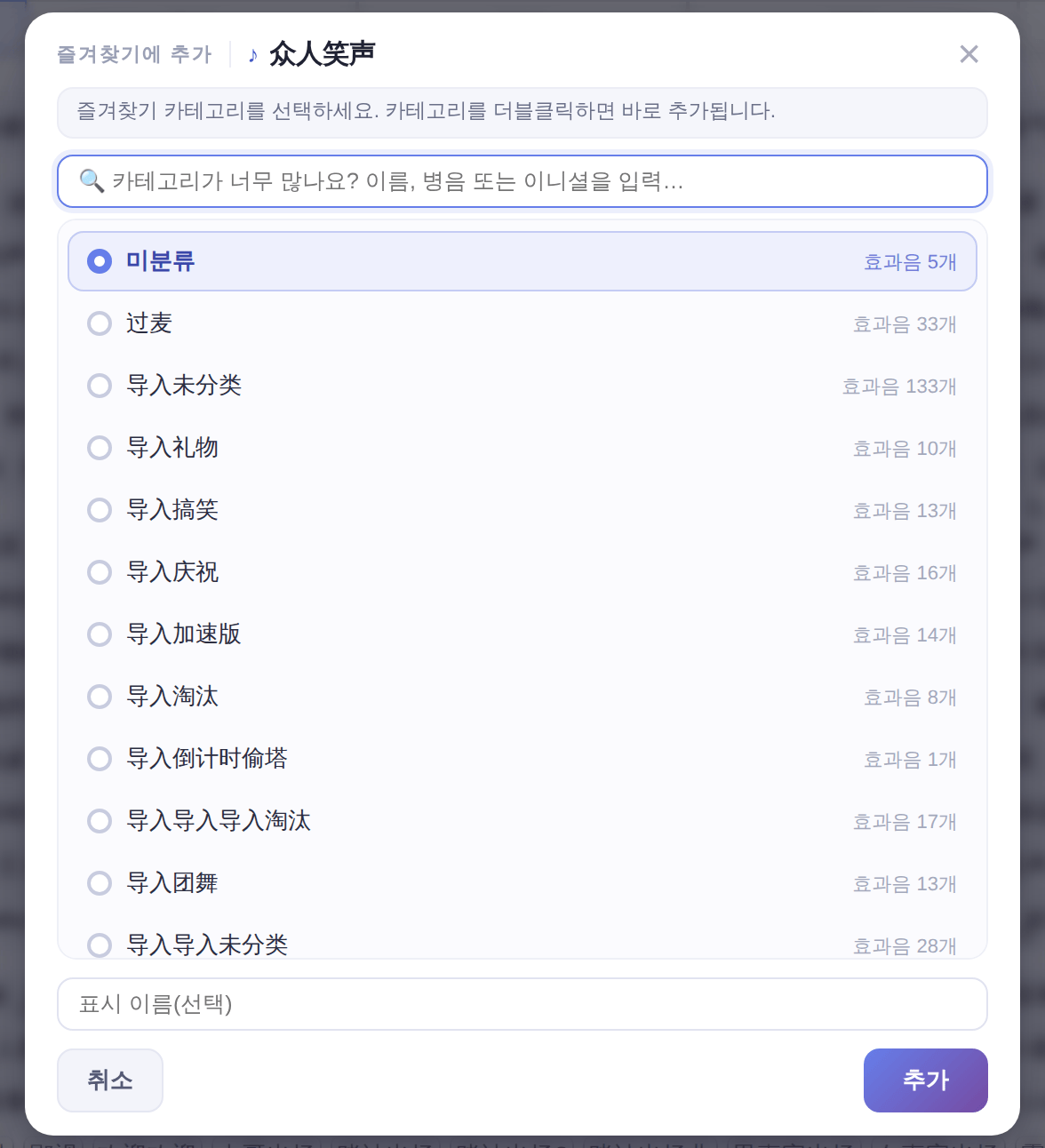
즐겨찾기에 들어간 효과음 버튼에는 작은 별이 붙습니다.
[즐겨찾기] 페이지 사용
- 툴바의 [즐겨찾기](①)를 클릭하세요.
- 즐겨찾기 카테고리는 위쪽(②)에 있습니다. 클릭해 전환하고 효과음을 클릭해 재생하세요.
![① [즐겨찾기] ② 즐겨찾기 카테고리](/images/docs/ko/scyx/8@2x.webp)
즐겨찾기의 오른쪽 클릭 메뉴
- 표시 이름 설정: 기억하기 쉬운 이름을 붙입니다. [즐겨찾기]에서만 보이고 원래 효과음은 바뀌지 않습니다.
- 카테고리로 이동: 다른 즐겨찾기 카테고리로 옮깁니다.
- 원래 위치 표시: 효과음의 원래 카테고리로 이동합니다.
- 삭제: [즐겨찾기]에서만 지우며 원래 효과음은 그대로입니다.
![즐겨찾기의 오른쪽 클릭 메뉴(예: [표시 이름 설정])](/images/docs/ko/scyx/9@2x.webp)
즐겨찾기 카테고리는 어떻게 만드나요?다른 페이지와 같습니다. [카테고리 편집]을 클릭하거나 탭을 오른쪽 클릭해 [카테고리 추가]를 고르세요. 카테고리 관리와 효과음 정리를 참고하세요.
