
أضف أكثر الأصوات استخدامًا إلى «المفضلة» لتجدها بسرعة أثناء البث في صفحة «المفضلة» بدلًا من البحث بين الآلاف.
الإضافة إلى المفضلة
- انقر بزر الفأرة الأيمن على زر الصوت واختر «إضافة إلى المفضلة».
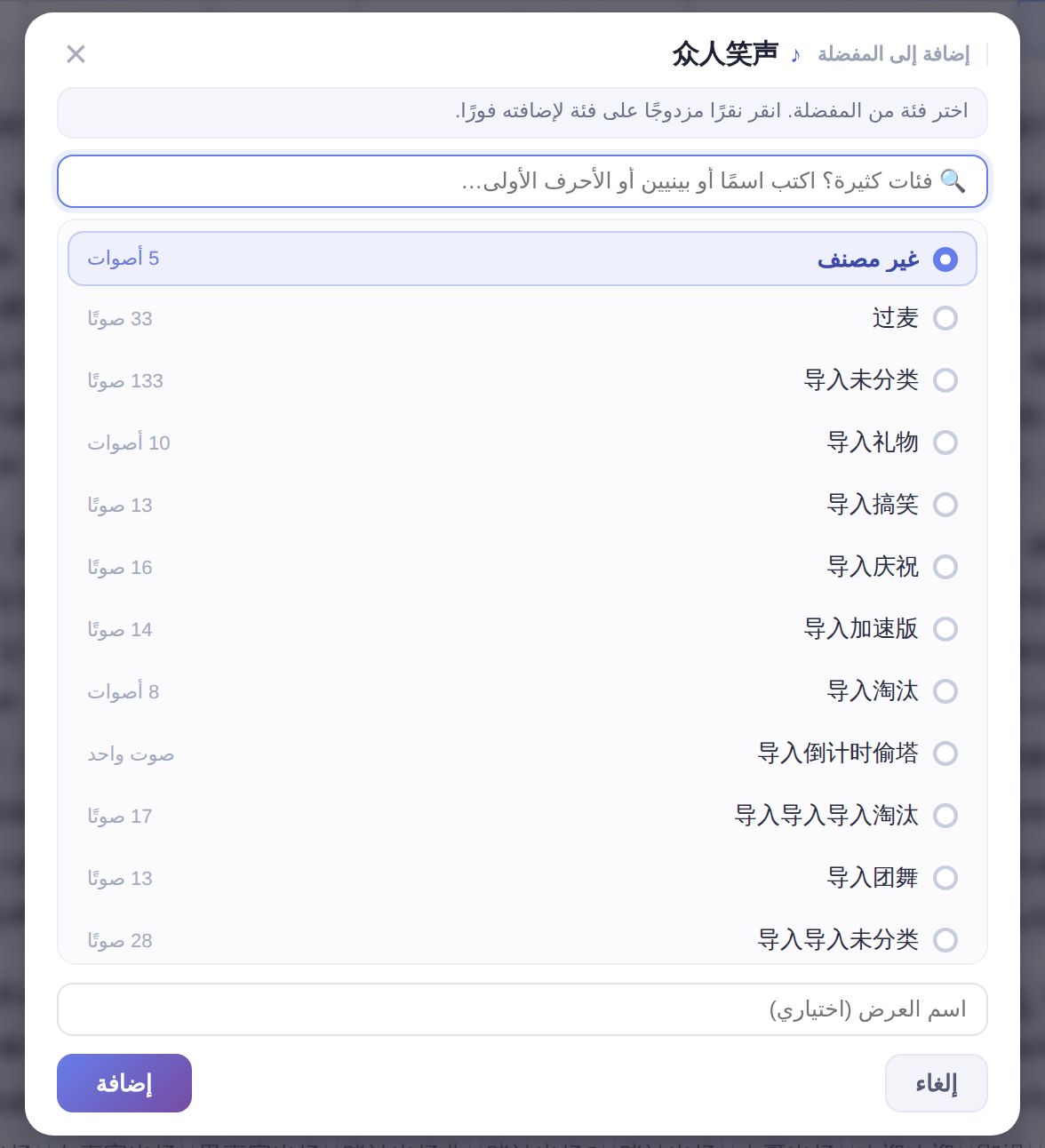
- إن كانت هناك فئة مفضلة واحدة يُضاف الصوت مباشرة. وإن كانت هناك عدة فئات تظهر نافذة الإضافة إلى المفضلة: اختر فئة (أو انقر «فئة جديدة»)، واكتب اسم عرض إن شئت، ثم انقر «إضافة».
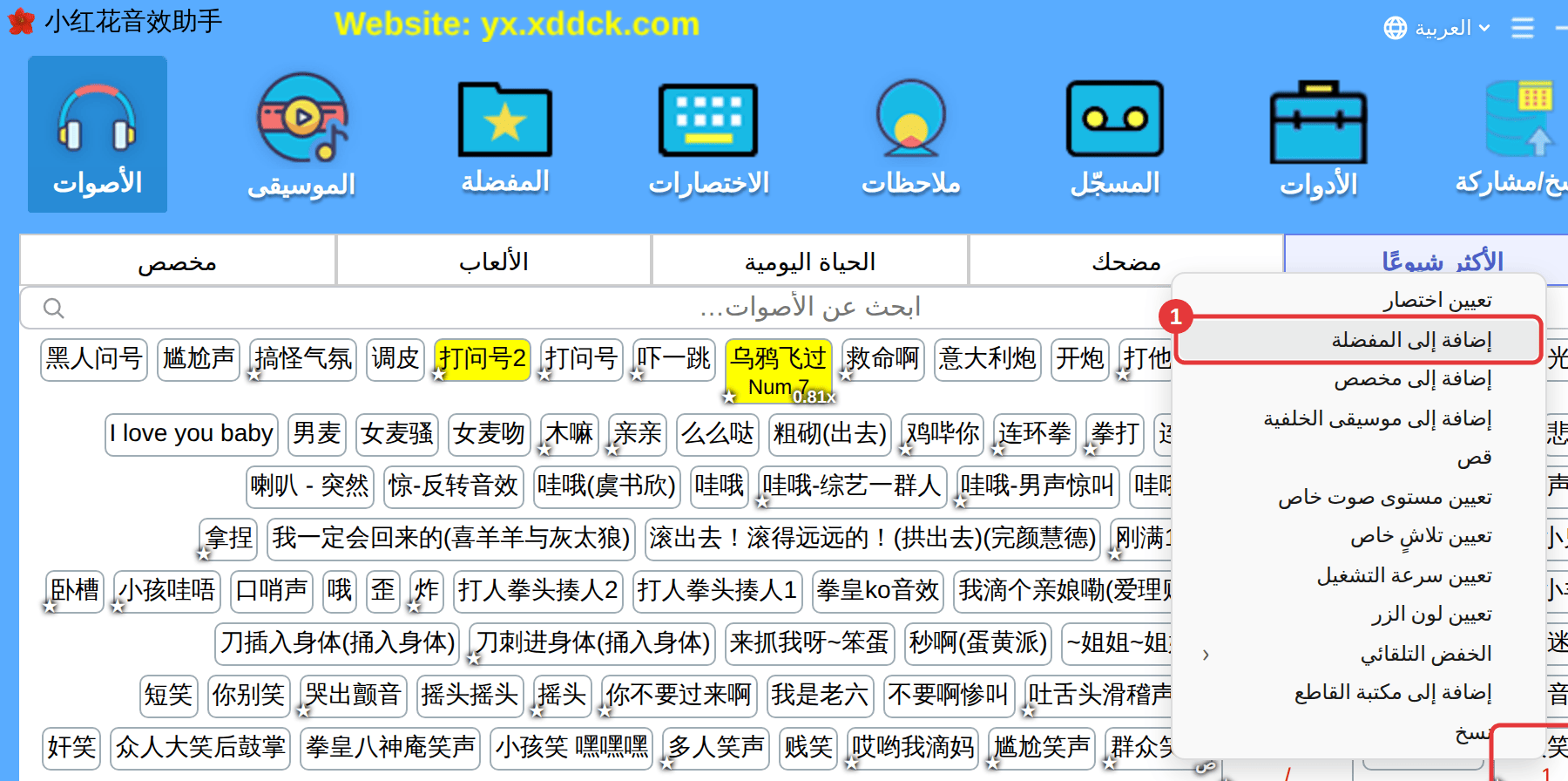
على أزرار الأصوات المفضلة نجمة صغيرة.
استخدام صفحة المفضلة
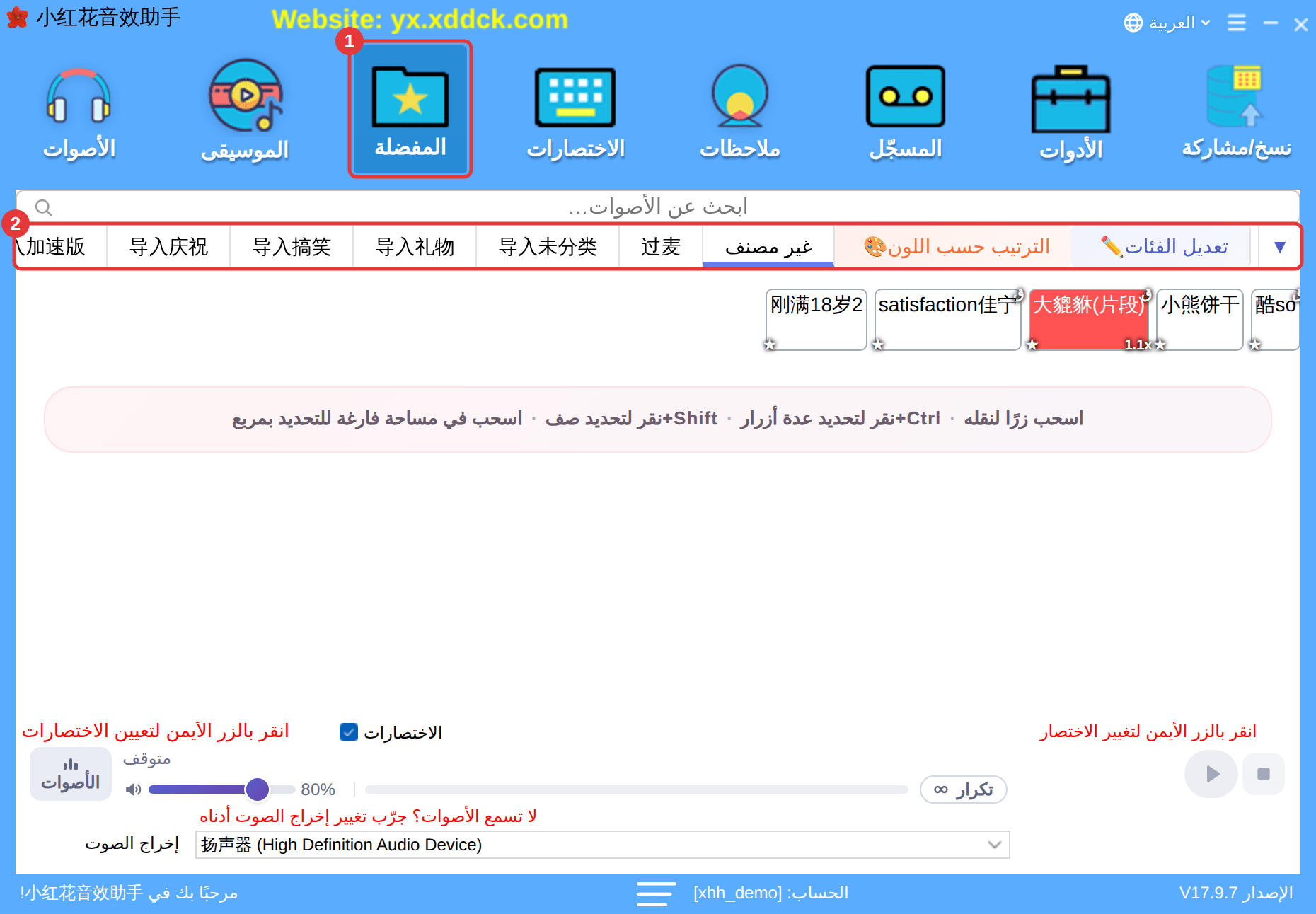
- انقر «المفضلة» في شريط الأدوات (①).
- فئات المفضلة في الأعلى (②)؛ انقر للتبديل بينها ثم انقر على صوت لتشغيله.
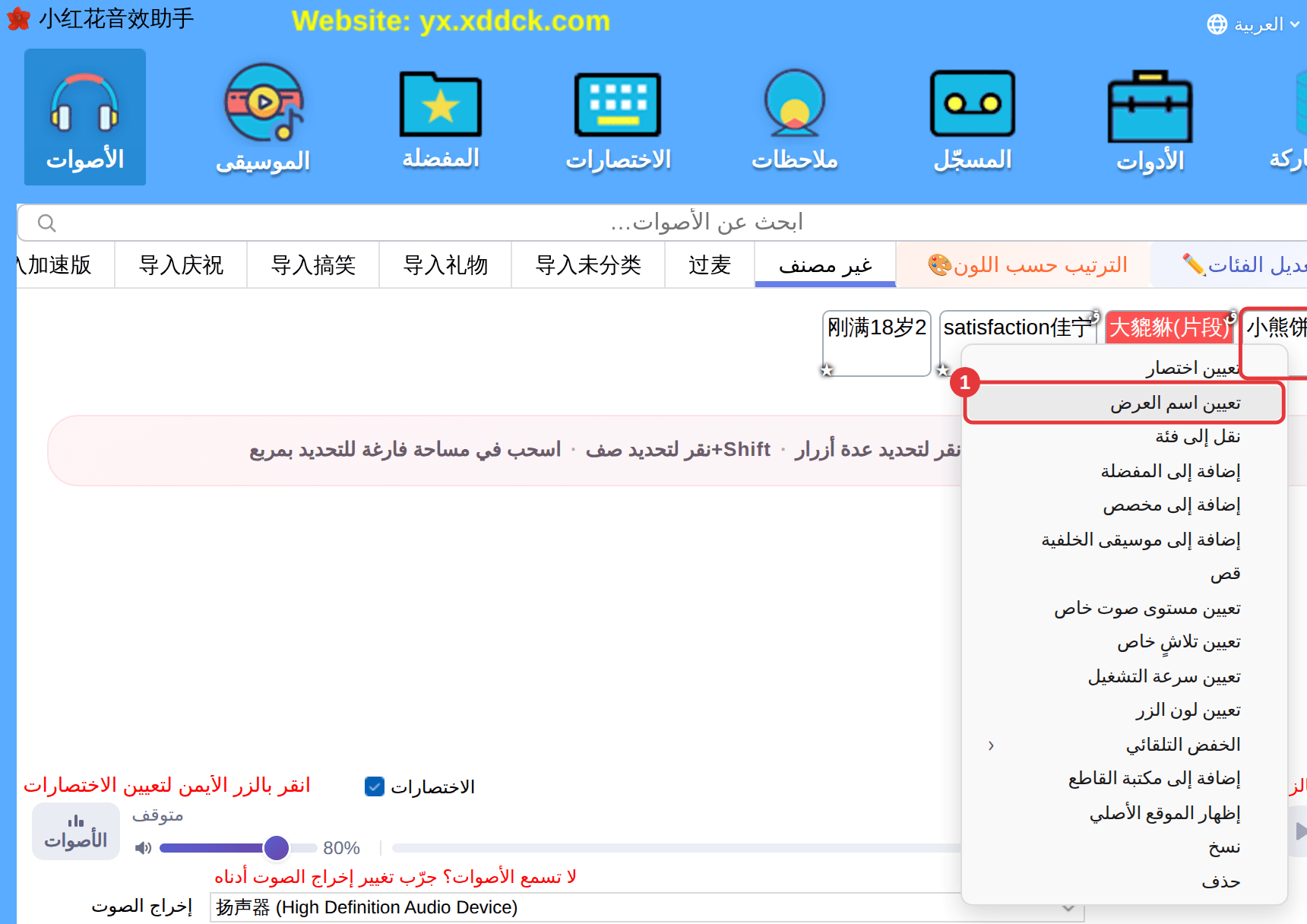
قائمة النقر الأيمن في المفضلة
- تعيين اسم العرض: امنح العنصر المفضل اسمًا سهل التذكر؛ يظهر في المفضلة فقط ولا يغيّر الصوت الأصلي.
- نقل إلى فئة: نقله إلى فئة مفضلة أخرى.
- إظهار الموقع الأصلي: الانتقال إلى الفئة الأصلية للصوت.
- حذف: يزيله من المفضلة فقط؛ ولا يتأثر الصوت الأصلي.
كيف أنشئ فئات مفضلة؟كما في الصفحات الأخرى: انقر «تعديل الفئات»، أو انقر بزر الفأرة الأيمن على تبويب واختر «إضافة فئة». راجع إدارة الفئات وتنظيم الأصوات.
