
Fügen Sie Ihre meistgenutzten Sounds zu den Favoriten hinzu, dann finden Sie sie im Stream schnell auf der Seite Favoriten, statt Tausende Sounds zu durchsuchen.
Zu den Favoriten hinzufügen
- Klicken Sie mit der rechten Maustaste auf eine Sound-Schaltfläche und wählen Sie Zu „Favoriten“ hinzufügen.
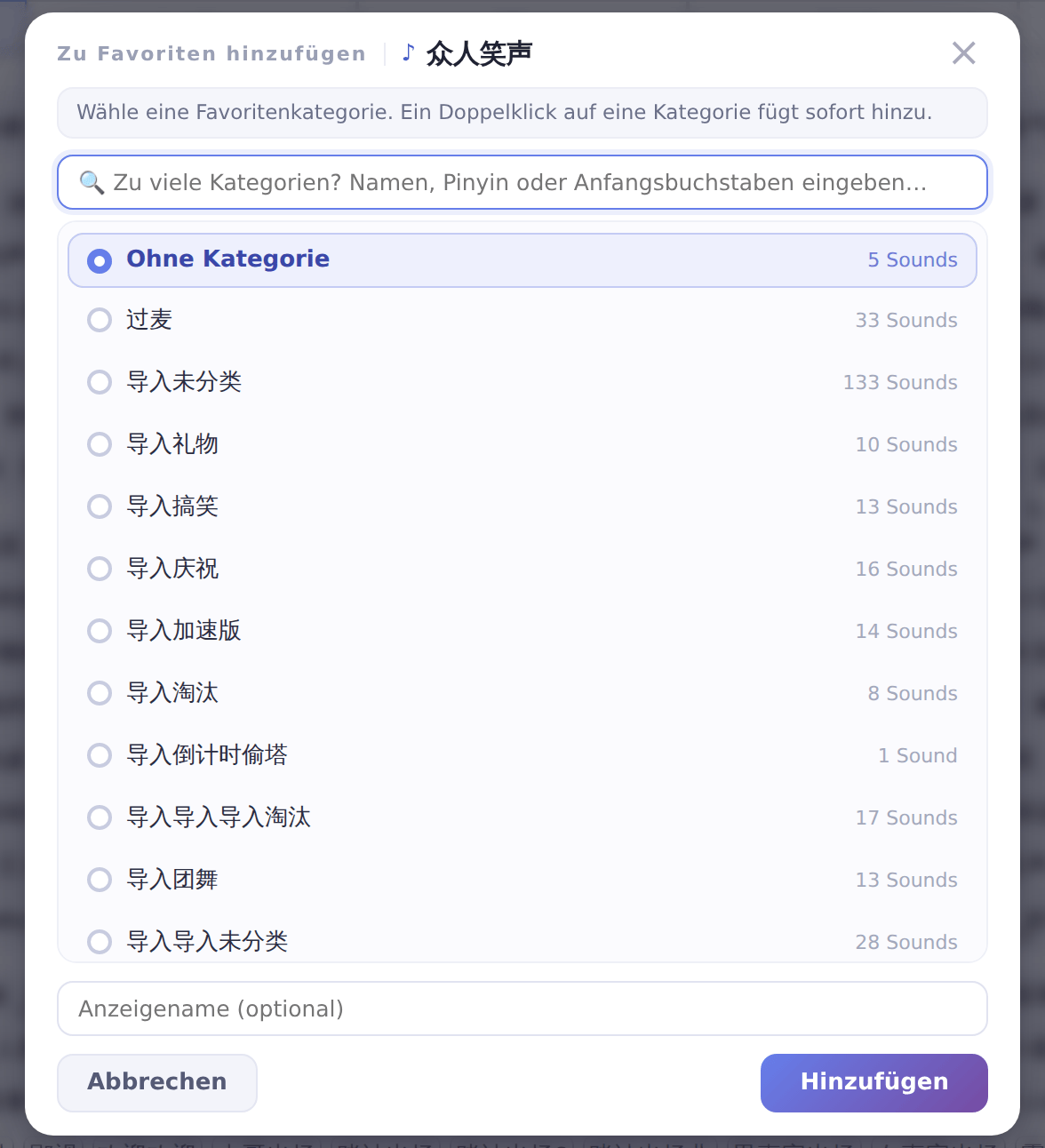
- Gibt es nur eine Favoritenkategorie, wird der Sound direkt hinzugefügt. Bei mehreren öffnet sich das Fenster Zu Favoriten hinzufügen: Kategorie wählen (oder auf Neue Kategorie klicken), optional einen Anzeigenamen eingeben und auf Hinzufügen klicken.
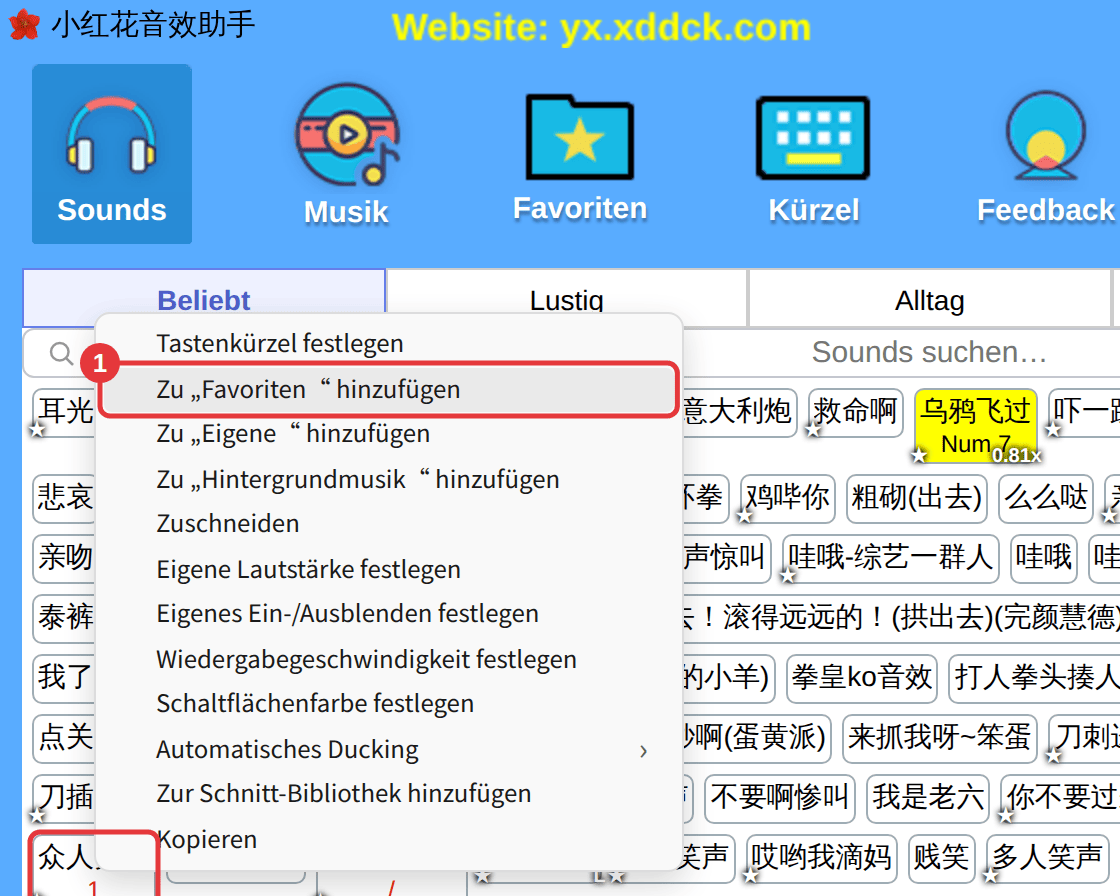
Favorisierte Sounds tragen ein kleines Sternchen auf der Schaltfläche.
Die Seite Favoriten nutzen
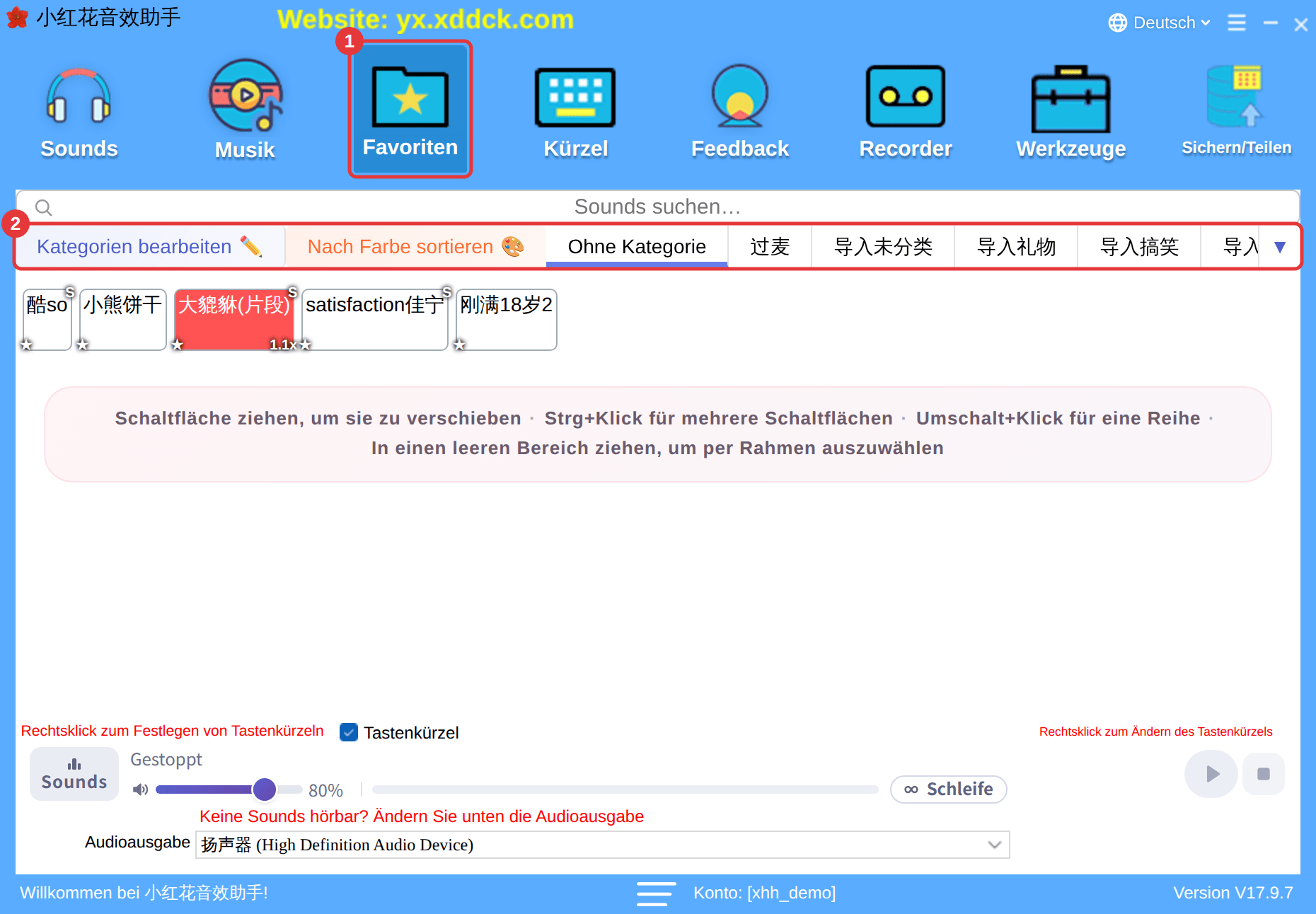
- Klicken Sie in der Werkzeugleiste auf Favoriten (①).
- Oben stehen die Favoritenkategorien (②); ein Klick wechselt, ein Klick auf einen Sound spielt ihn ab.
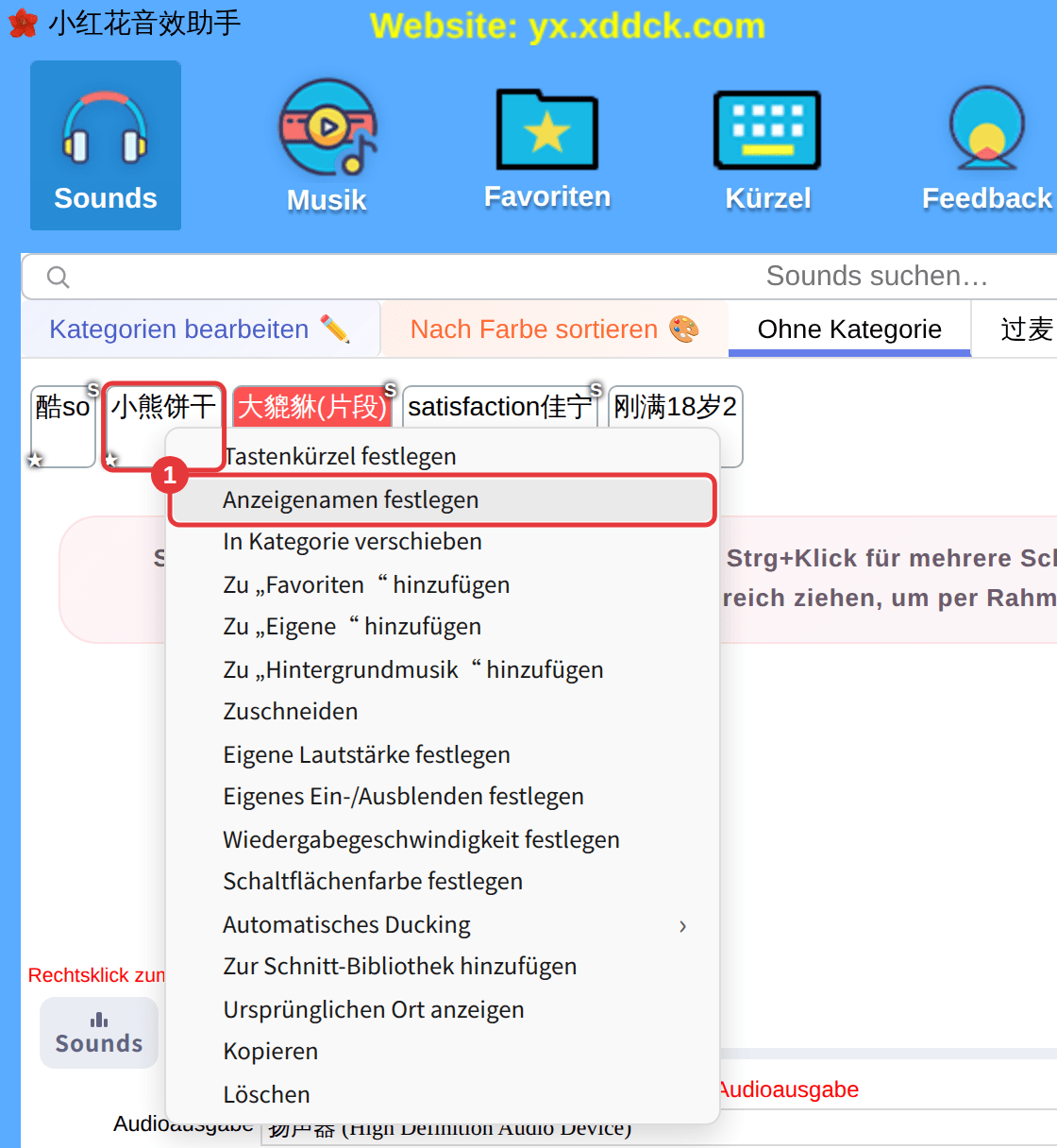
Das Rechtsklickmenü der Favoriten
- Anzeigenamen festlegen: einen leicht merkbaren Namen vergeben. Er erscheint nur in den Favoriten und ändert den Originalsound nicht.
- In Kategorie verschieben: in eine andere Favoritenkategorie verschieben.
- Ursprünglichen Ort anzeigen: zur Kategorie springen, in der der Sound ursprünglich liegt.
- Löschen: entfernt ihn nur aus den Favoriten; der Originalsound bleibt unverändert.
Wie lege ich Favoritenkategorien an?Wie auf den anderen Seiten: auf Kategorien bearbeiten klicken oder per Rechtsklick auf einen Kategorie-Tab Kategorie hinzufügen wählen. Siehe Kategorien verwalten und Sounds ordnen.
