
Lernen Sie zuerst das Hauptfenster kennen — jede Schaltfläche, die in den anderen Anleitungen vorkommt, finden Sie hier.
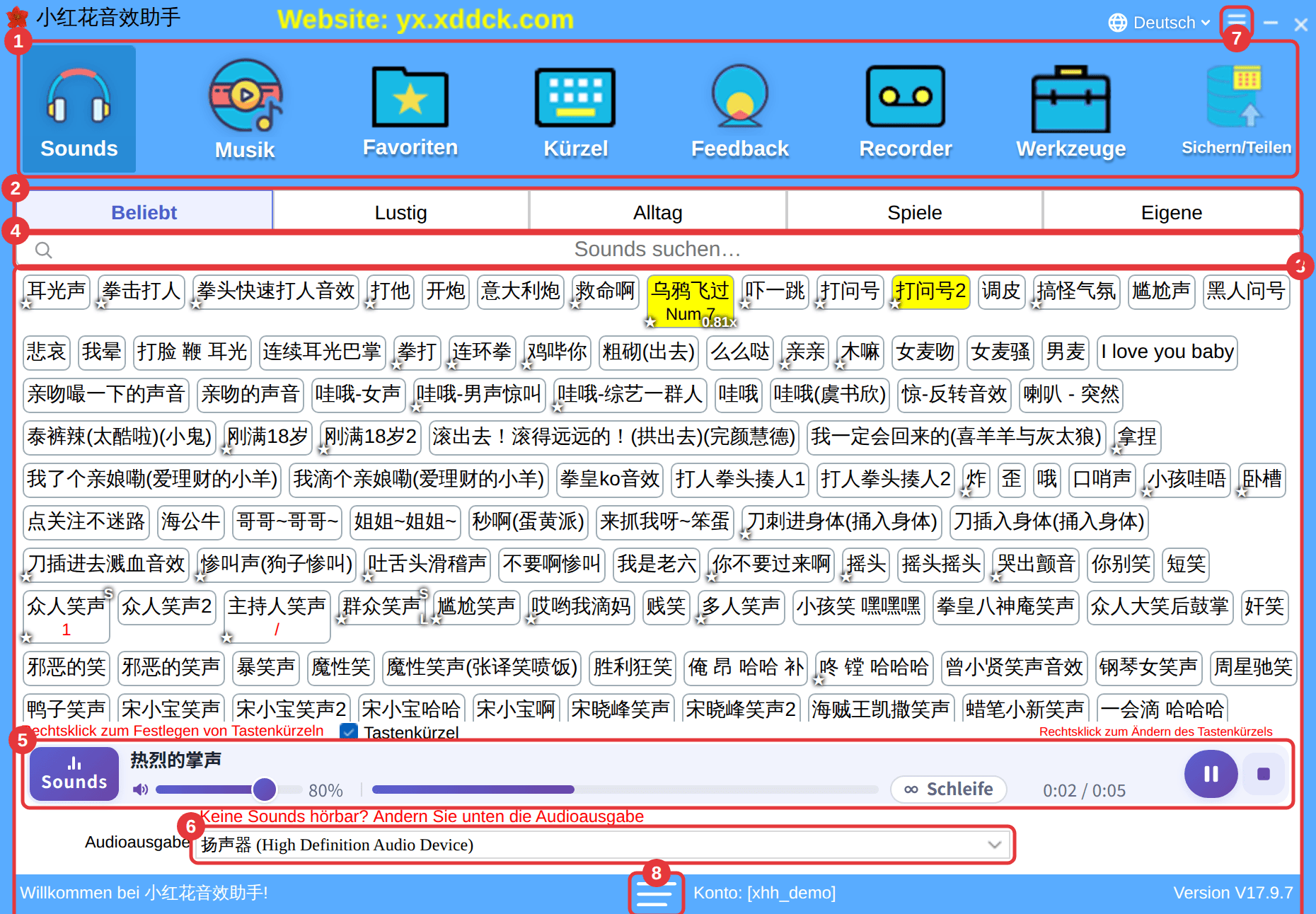
| Nr. | Name | Wozu |
|---|---|---|
| ① | Werkzeugleiste | Acht Schaltflächen — Sounds, Musik, Favoriten, Kürzel, Feedback, Recorder, Werkzeuge und Sichern/Teilen. Ein Klick öffnet die jeweilige Funktion. |
| ② | Kategorie-Tabs | Integrierte Sounds sind in Beliebt, Lustig, Alltag und Spiele gruppiert; selbst importierte Sounds finden Sie unter Eigene. |
| ③ | Suchfeld | Sounds per chinesischen Zeichen, Pinyin oder Anfangsbuchstaben finden. Siehe Sounds suchen. |
| ④ | Sound-Schaltflächen | Linksklick spielt ab; Rechtsklick öffnet das Menü (Tastenkürzel festlegen, zuschneiden, Lautstärke, Tempo und mehr). |
| ⑤ | Player | Zeigt den laufenden Sound und die Musik; hier pausieren, stoppen, wiederholen und die Lautstärke regeln. Siehe Abspielen, pausieren und stoppen. |
| ⑥ | Audioausgabe | Wählen Sie das Gerät, auf dem der Ton ausgegeben wird — ändern Sie dies, wenn Zuschauer Ihre Sounds nicht hören. Siehe Audio-Ausgabegerät einstellen. |
| ⑦ | ≡ (oben rechts) | Öffnet das Menü Weitere Einstellungen — hier finden Sie fast alle Einstellungen. |
| ⑧ | ≡ (unten) | Das Kontomenü: E-Mail verknüpfen oder ändern, Passwort ändern. |
Das Menü Weitere Einstellungen
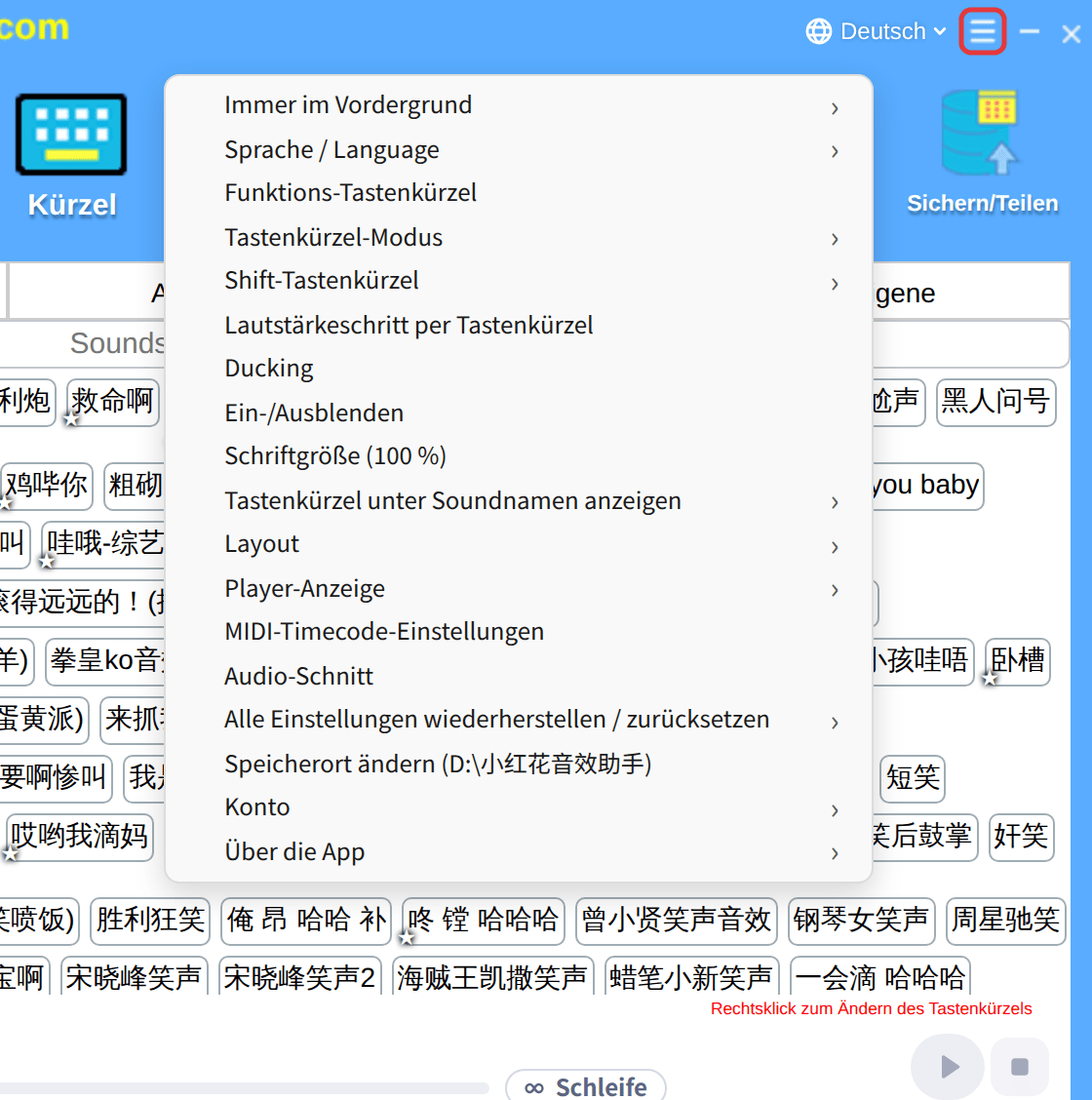
Klicken Sie oben rechts auf ≡, um das Menü Weitere Einstellungen zu öffnen. Das Bild unten zeigt alle Einträge; jeder wird in einer eigenen Anleitung erklärt.
Titelleiste und Statusleiste
- Der gelbe Lauftext in der Mitte der Titelleiste ist die Ankündigung der App. Das Sprachmenü rechts (zeigt Deutsch) ändert die Sprache der Oberfläche (siehe Sprache der Oberfläche ändern).
- × oben rechts blendet das Fenster nur aus — die App läuft im Tray unten rechts auf dem Bildschirm weiter und Ihre Tastenkürzel funktionieren weiter. Zum vollständigen Beenden klicken Sie mit der rechten Maustaste auf das Tray-Symbol und wählen Beenden (siehe Immer im Vordergrund, schwebendes Fenster, Tray).
- Die unterste Zeile zeigt das angemeldete Konto und die Versionsnummer.
