
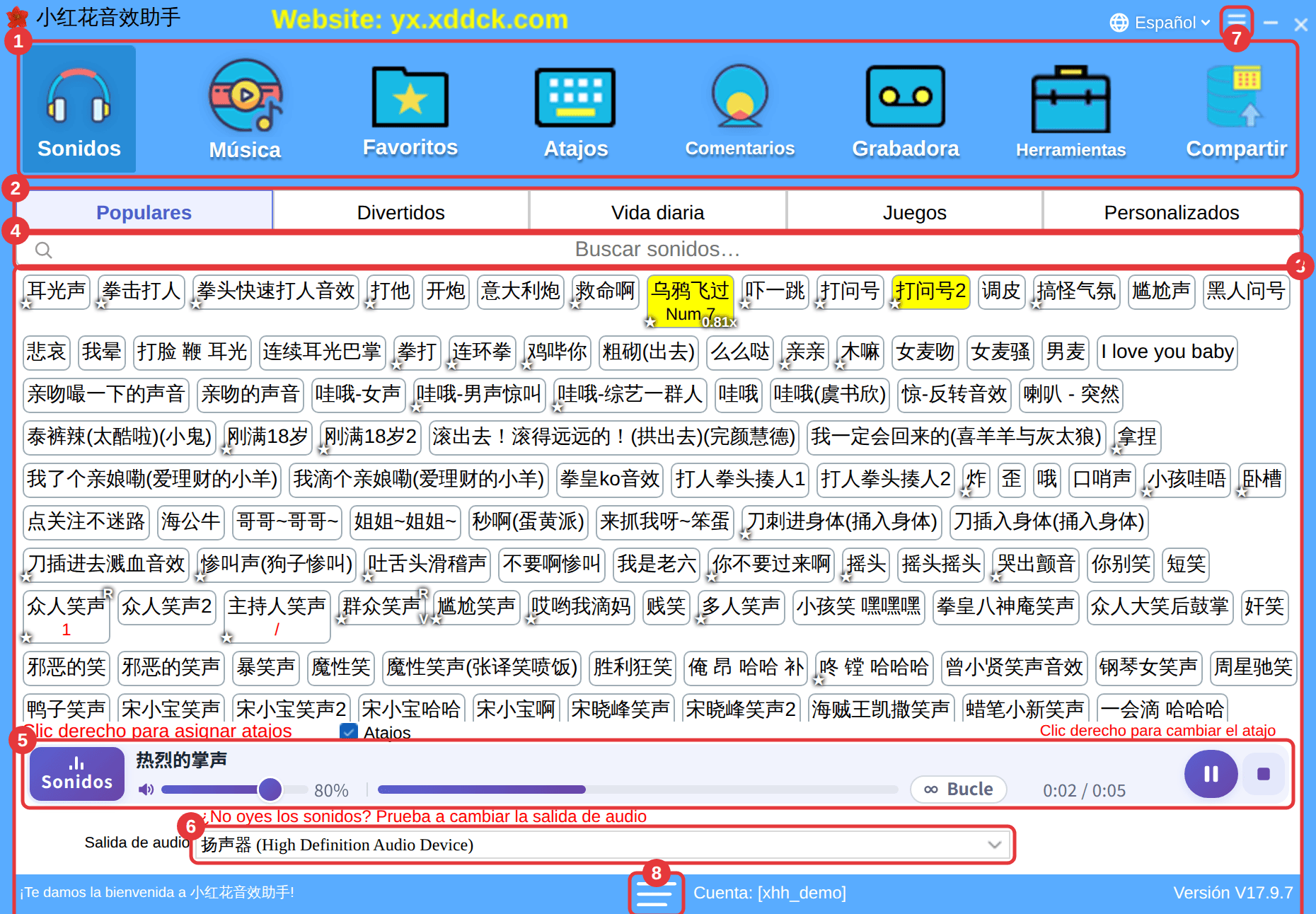
Empieza por conocer la ventana principal: todos los botones que aparecen en los demás tutoriales están aquí.
| N.º | Nombre | Para qué sirve |
|---|---|---|
| ① | Barra de herramientas | Ocho botones: Sonidos, Música, Favoritos, Atajos, Comentarios, Grabadora, Herramientas y Compartir. Haz clic en uno para abrir esa función. |
| ② | Pestañas de categorías | Los sonidos integrados están en Populares, Divertidos, Vida diaria y Juegos; los que importas tú están en Personalizados. |
| ③ | Buscador | Encuentra sonidos escribiendo caracteres chinos, pinyin o iniciales. Consulta Buscar sonidos. |
| ④ | Botones de sonido | Clic izquierdo para reproducir; clic derecho para el menú (asignar atajo, recortar, volumen, velocidad y más). |
| ⑤ | Reproductor | Muestra el sonido y la música que suenan; aquí pausas, detienes, repites y ajustas el volumen. Consulta Reproducir, pausar y detener. |
| ⑥ | Salida de audio | Elige el dispositivo por el que sale el sonido: cámbialo si tus espectadores no oyen los sonidos. Consulta Configurar el dispositivo de salida de audio. |
| ⑦ | ≡ (arriba a la derecha) | Abre el menú Más ajustes: casi todos los ajustes están aquí. |
| ⑧ | ≡ (abajo) | El menú de la cuenta: Vincular o cambiar correo, Cambiar contraseña. |
El menú Más ajustes
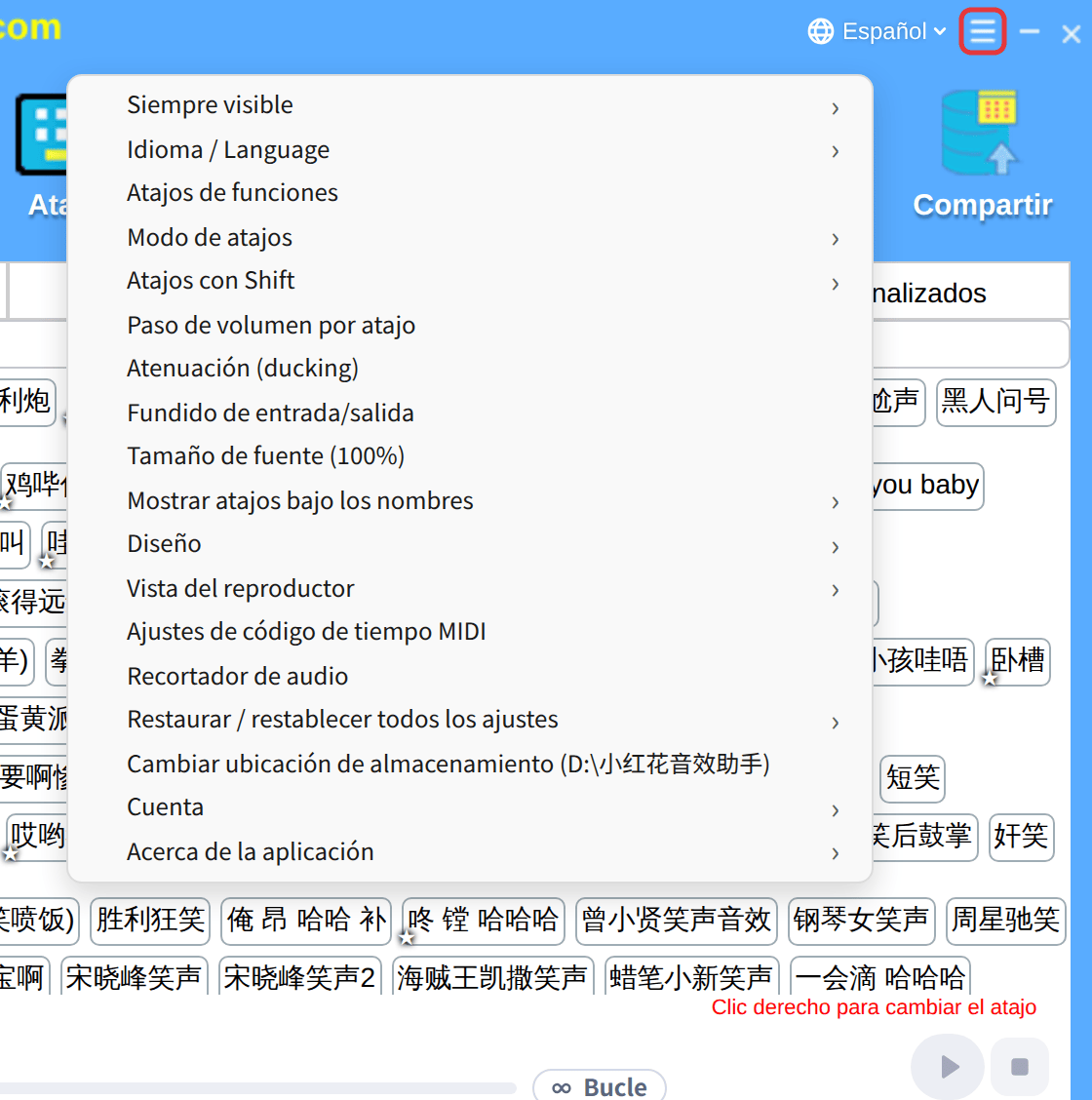
Haz clic en ≡ en la esquina superior derecha para abrir el menú Más ajustes. La imagen muestra todas sus opciones; cada una se explica en su propio tutorial.
Barra de título y barra de estado
- El texto amarillo que se desplaza en el centro de la barra de título es el aviso de la app. El menú de idioma de la derecha (muestra Español) cambia el idioma de la interfaz (consulta Cambiar el idioma de la interfaz).
- La × de la esquina superior derecha solo oculta la ventana: la app sigue funcionando en la bandeja, abajo a la derecha de la pantalla, y tus atajos siguen activos. Para salir del todo, haz clic derecho en el icono de la bandeja y elige Salir (consulta Siempre visible, ventana flotante y bandeja).
- La línea inferior muestra la cuenta con la que has iniciado sesión y el número de versión.
