
先认识一下主界面,后面的教程里提到的按钮都在这里。
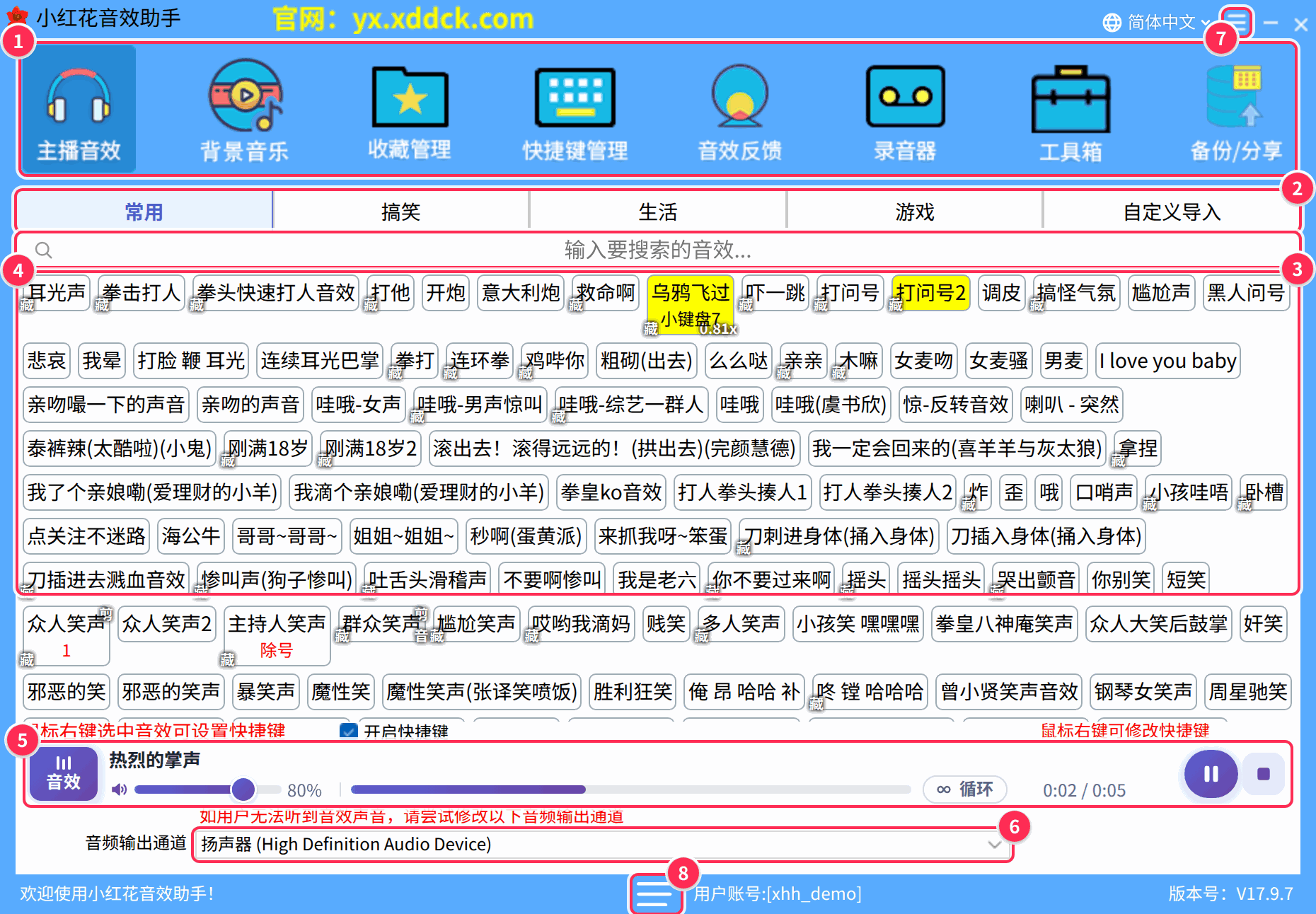
| 编号 | 名称 | 用来做什么 |
|---|---|---|
| ① | 工具栏 | 「主播音效」「背景音乐」「收藏管理」「快捷键管理」「音效反馈」「录音器」「工具箱」「备份/分享」八个按钮,点哪个就进入哪个功能。 |
| ② | 分类标签 | 内置音效分「常用」「搞笑」「生活」「游戏」,自己导入的音效在「自定义导入」。 |
| ③ | 搜索框 | 输入汉字、拼音或首字母就能找音效,见搜索音效。 |
| ④ | 音效按钮 | 左键点一下播放,右键打开功能菜单(设置快捷键、剪辑、音量、速度等)。 |
| ⑤ | 播放台 | 正在播放的音效和音乐,可以暂停、停止、循环、调音量,见播放、暂停与停止。 |
| ⑥ | 音频输出通道 | 选择声音从哪个设备出去,直播间听不到声音时改这里,见设置音频输出通道。 |
| ⑦ | 右上角「≡」 | 打开「其它设置」菜单,几乎所有设置都在这里。 |
| ⑧ | 底部「≡」 | 账号菜单:「绑定电子邮箱」「修改密码」。 |
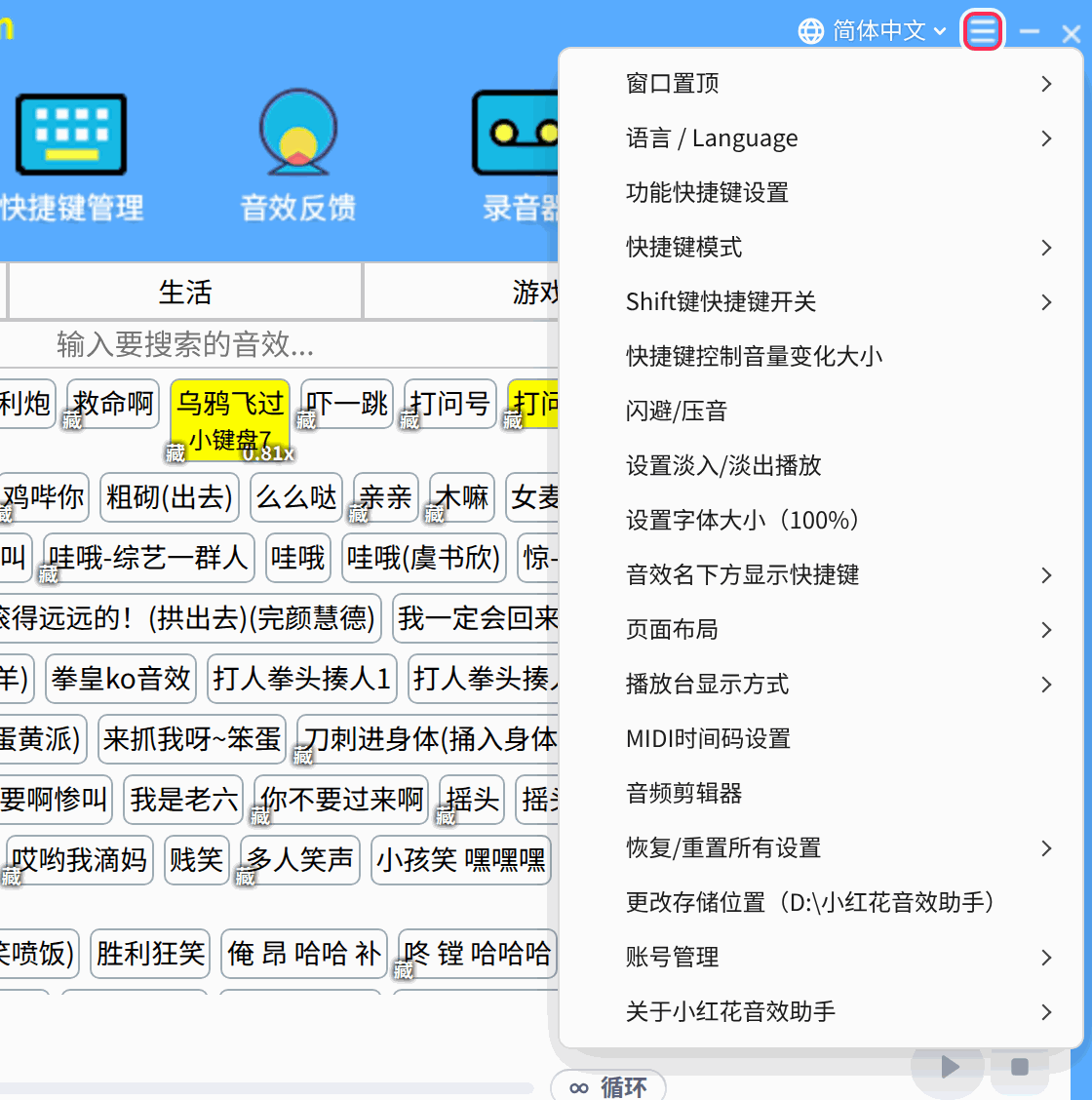
「其它设置」菜单
点右上角的「≡」会弹出「其它设置」菜单,下图是完整的菜单项,每一项在对应的教程里都有详细说明。
标题栏和状态栏
- 标题栏中间滚动的黄色文字是软件公告;右侧显示「简体中文」的语言下拉可以切换界面语言(见切换界面语言)。
- 右上角「×」只是把窗口隐藏,软件仍在电脑右下角的托盘里运行,音效快捷键照常可用;要彻底退出,在托盘图标上点右键选「退出」(见窗口置顶、悬浮窗与托盘)。
- 最下面一行显示当前登录的「用户账号」和「版本号」。
