
先認識一下主介面,後面的教學裡提到的按鈕都在這裡。
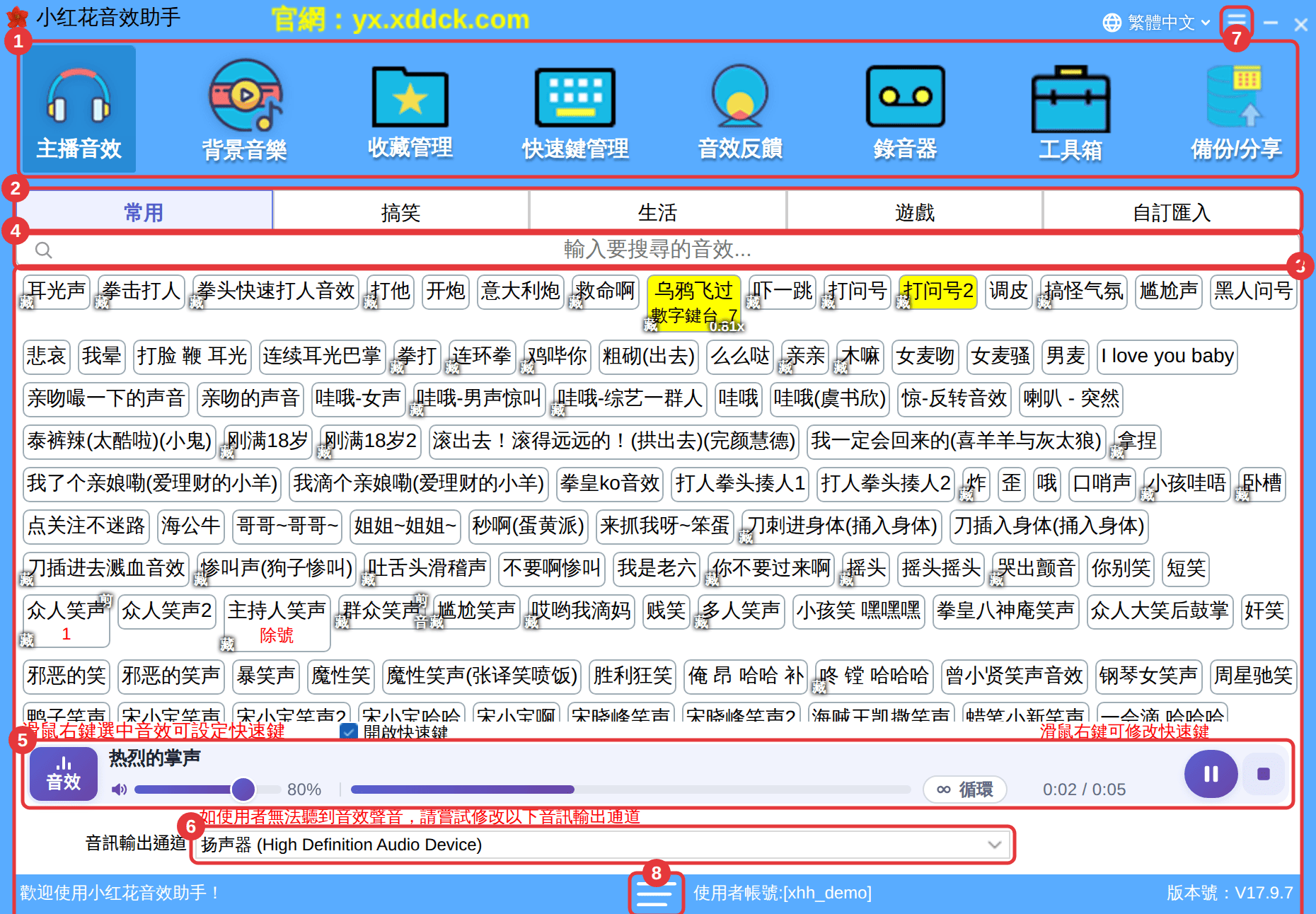
| 編號 | 名稱 | 用來做什麼 |
|---|---|---|
| ① | 工具列 | 「主播音效」「背景音樂」「收藏管理」「快速鍵管理」「音效反饋」「錄音器」「工具箱」「備份/分享」八個按鈕,點哪個就進入哪個功能。 |
| ② | 分類標籤 | 內建音效分「常用」「搞笑」「生活」「遊戲」,自己匯入的音效在「自訂匯入」。 |
| ③ | 搜尋框 | 輸入漢字、拼音或首字母就能找音效,見搜尋音效。 |
| ④ | 音效按鈕 | 左鍵點一下播放,右鍵開啟功能選單(設定快速鍵、剪輯、音量、速度等)。 |
| ⑤ | 播放臺 | 正在播放的音效和音樂,可以暫停、停止、迴圈、調音量,見播放、暫停與停止。 |
| ⑥ | 音訊輸出通道 | 選擇聲音從哪個裝置出去,直播間聽不到聲音時改這裡,見設定音訊輸出通道。 |
| ⑦ | 右上角「≡」 | 開啟「其它設定」選單,幾乎所有設定都在這裡。 |
| ⑧ | 底部「≡」 | 帳號選單:「綁定電子信箱」「修改密碼」。 |
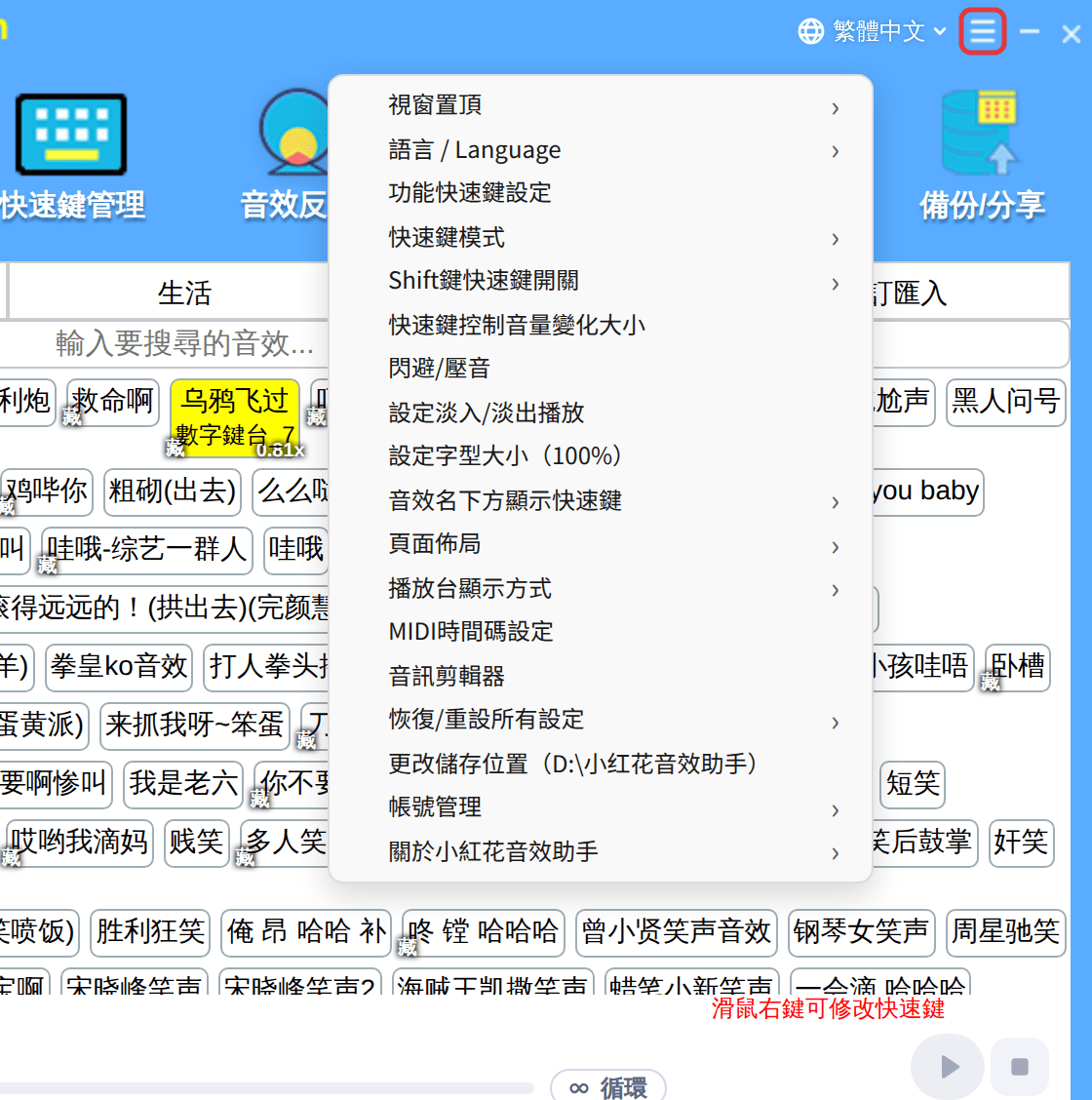
「其它設定」選單
點右上角的「≡」會彈出「其它設定」選單,下圖是完整的選單項,每一項在對應的教學裡都有詳細說明。
標題欄和狀態列
- 標題欄中間滾動的黃色文字是軟體公告;右側顯示「简体中文」的語言下拉可以切換介面語言(見切換介面語言)。
- 右上角「×」只是把視窗隱藏,軟體仍在電腦右下角的托盤裡執行,音效快速鍵照常可用;要徹底退出,在托盤圖示上點右鍵選「退出」(見視窗置頂、懸浮窗與托盤)。
- 最下面一行顯示當前登入的「使用者帳號」和「版本號」。
