
먼저 메인 화면부터 알아 두세요. 다른 설명서에 나오는 버튼이 모두 여기에 있습니다.
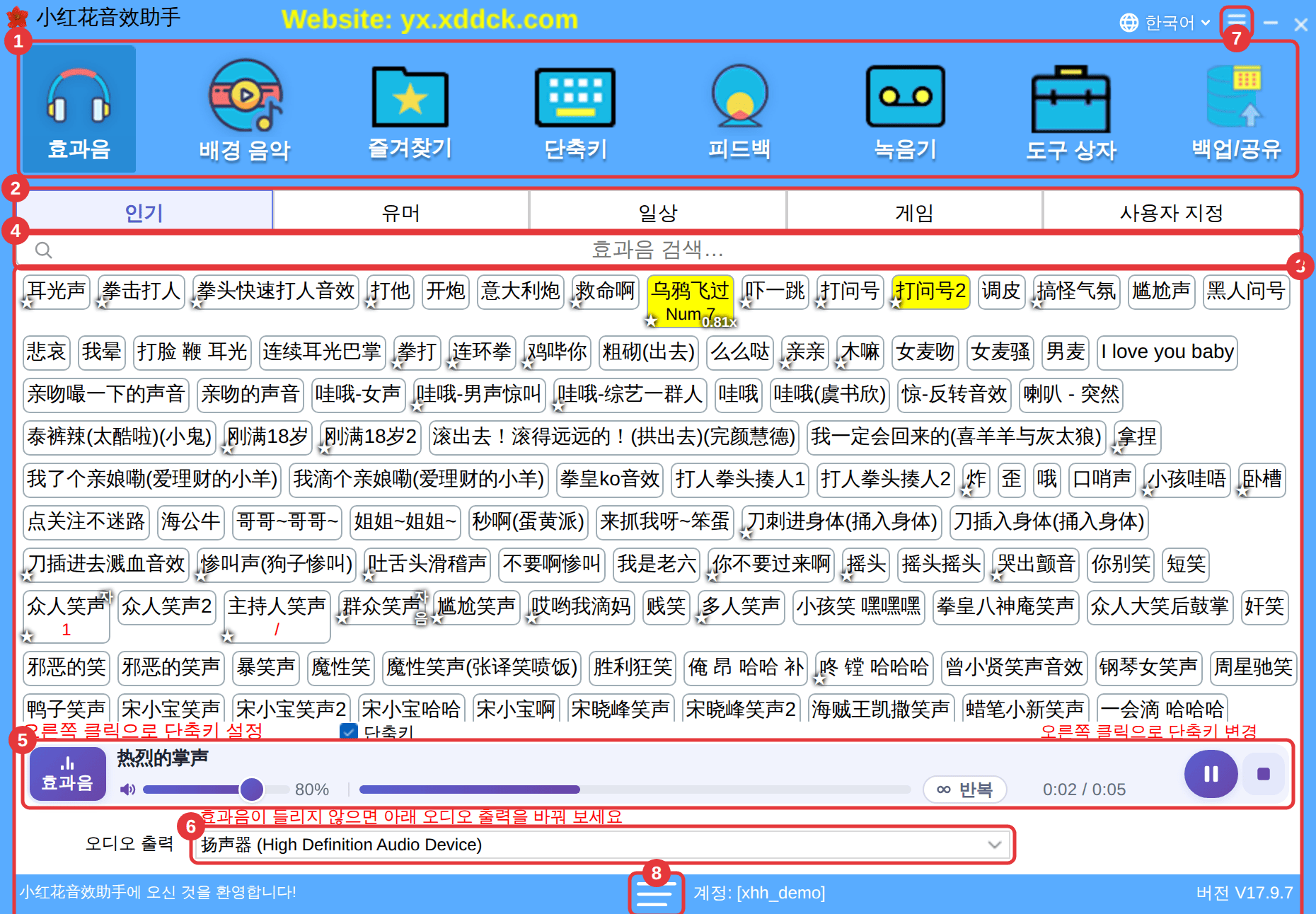
| 번호 | 이름 | 기능 |
|---|---|---|
| ① | 툴바 | 버튼 8개: [효과음], [배경 음악], [즐겨찾기], [단축키], [피드백], [녹음기], [도구 상자], [백업/공유]. 클릭하면 해당 기능이 열립니다. |
| ② | 카테고리 탭 | 기본 효과음은 [인기], [유머], [일상], [게임]에 있고, 직접 가져온 효과음은 [사용자 지정]에 있습니다. |
| ③ | 검색창 | 한자, 병음, 첫 글자로 효과음을 찾습니다. 효과음 검색을 참고하세요. |
| ④ | 효과음 버튼 | 왼쪽 클릭으로 재생하고, 오른쪽 클릭으로 메뉴(단축키 설정, 구간 자르기, 볼륨, 속도 등)를 엽니다. |
| ⑤ | 재생 바 | 재생 중인 효과음과 음악을 보여 주며, 일시 정지·정지·반복·볼륨을 조작합니다. 재생·일시정지·정지를 참고하세요. |
| ⑥ | 오디오 출력 | 소리를 내보낼 장치를 고릅니다. 시청자가 효과음을 못 들으면 여기를 바꾸세요. 오디오 출력 장치 설정을 참고하세요. |
| ⑦ | ≡ (오른쪽 위) | [기타 설정] 메뉴를 엽니다. 대부분의 설정이 여기에 있습니다. |
| ⑧ | ≡ (아래쪽) | 계정 메뉴: [이메일 연결 또는 변경], [비밀번호 변경]. |
[기타 설정] 메뉴
오른쪽 위 ≡를 클릭하면 [기타 설정] 메뉴가 열립니다. 아래 그림에 모든 항목이 나와 있고, 항목마다 설명서가 따로 있습니다.
![≡ (오른쪽 위) → [기타 설정] 메뉴](/images/docs/ko/rszjm/2@2x.webp)
제목 표시줄과 상태 표시줄
- 제목 표시줄 가운데에서 흐르는 노란 글자는 앱 공지입니다. 오른쪽의 언어 메뉴([한국어] 표시)에서 인터페이스 언어를 바꿉니다(인터페이스 언어 변경 참고).
- 오른쪽 위 ×는 창을 숨기기만 합니다. 앱은 화면 오른쪽 아래 시스템 트레이에서 계속 실행되고 단축키도 그대로 작동합니다. 완전히 끄려면 트레이 아이콘을 오른쪽 클릭해 [종료]를 고르세요(항상 위, 플로팅 창, 시스템 트레이 참고).
- 맨 아래 줄에는 로그인한 계정과 버전 번호가 표시됩니다.
