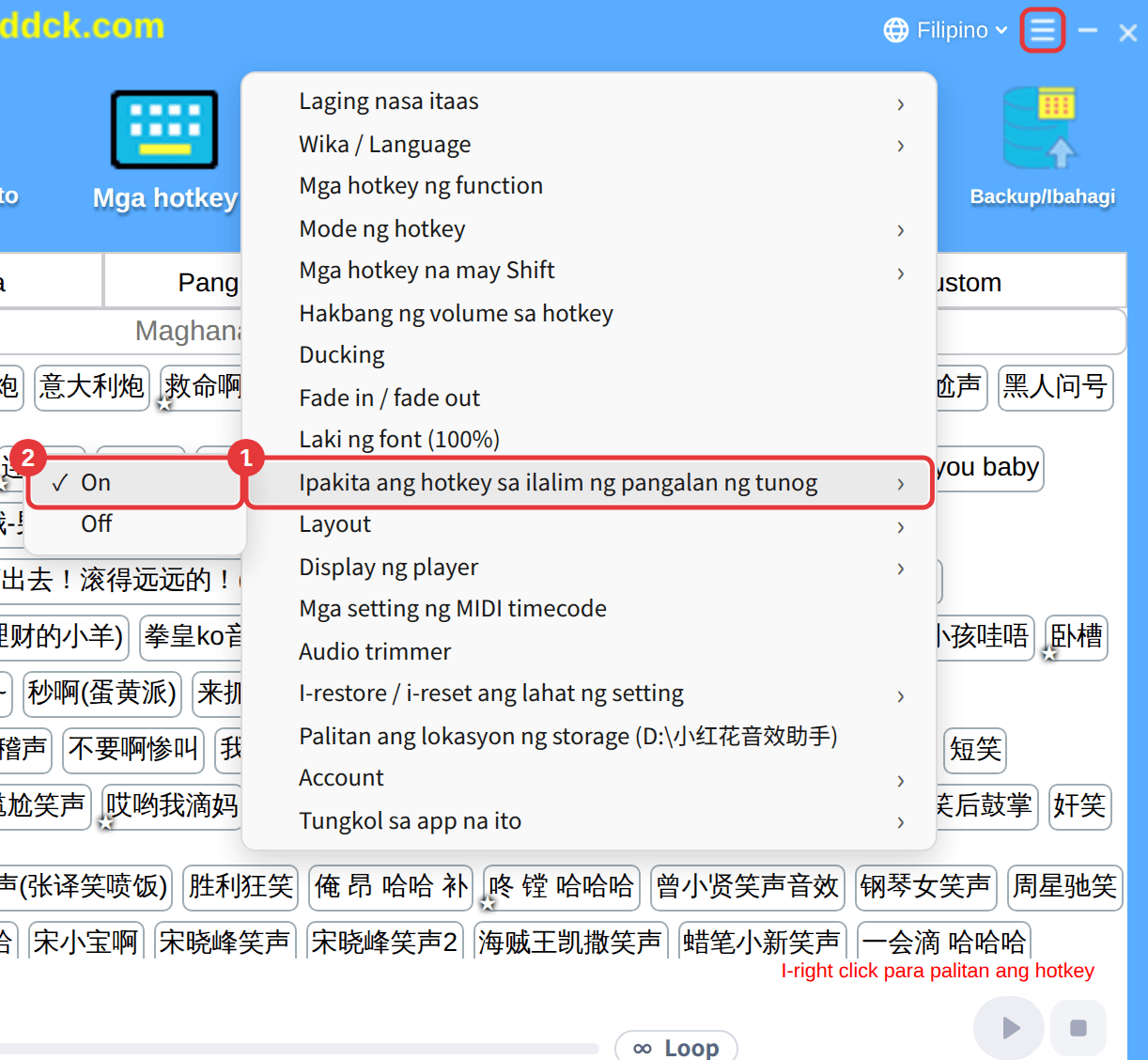
Siksik ang mga button o maliit ang text? Ayusin ang layout at laki ng font sa Mga setting (≡ sa kanang itaas).
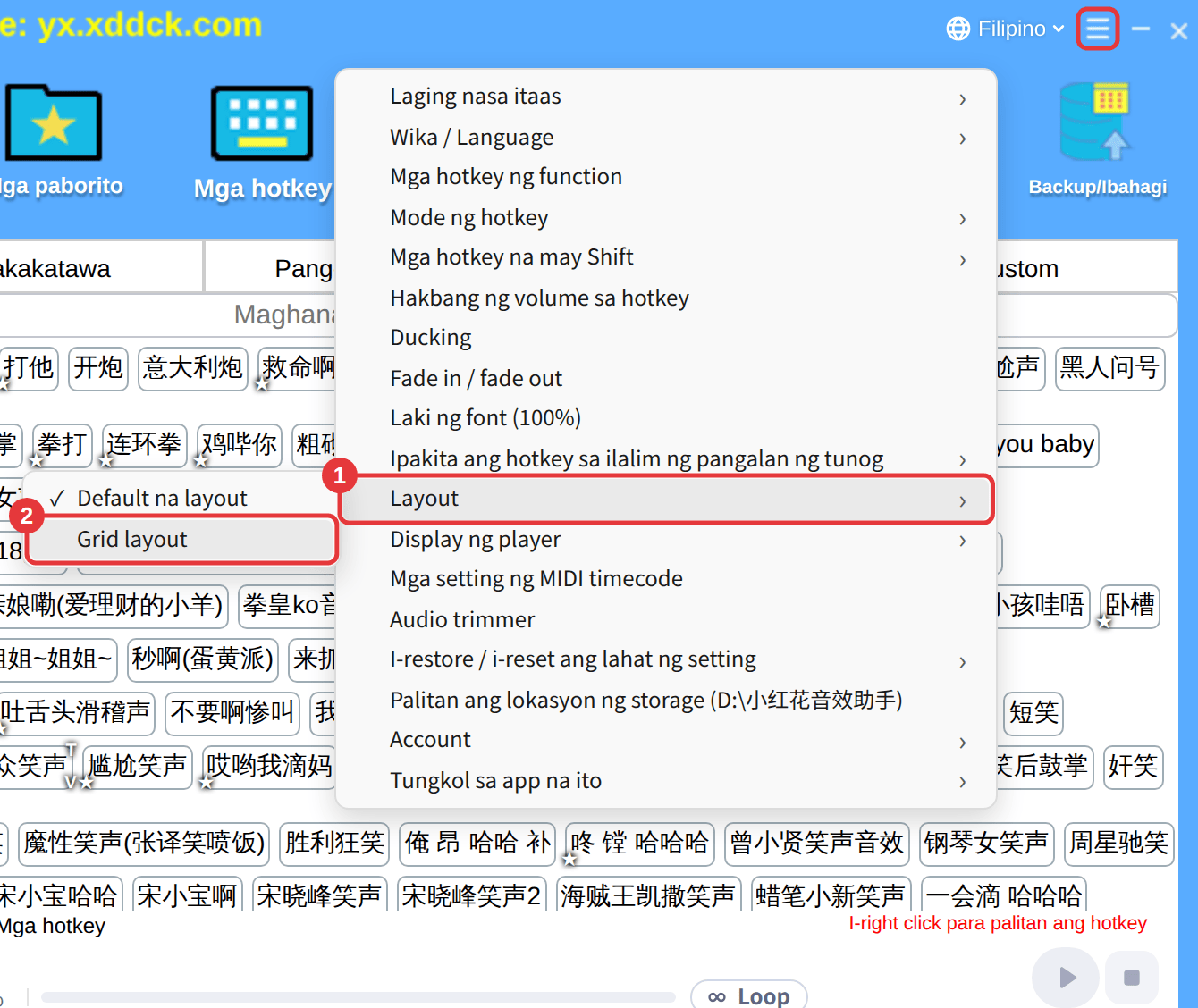
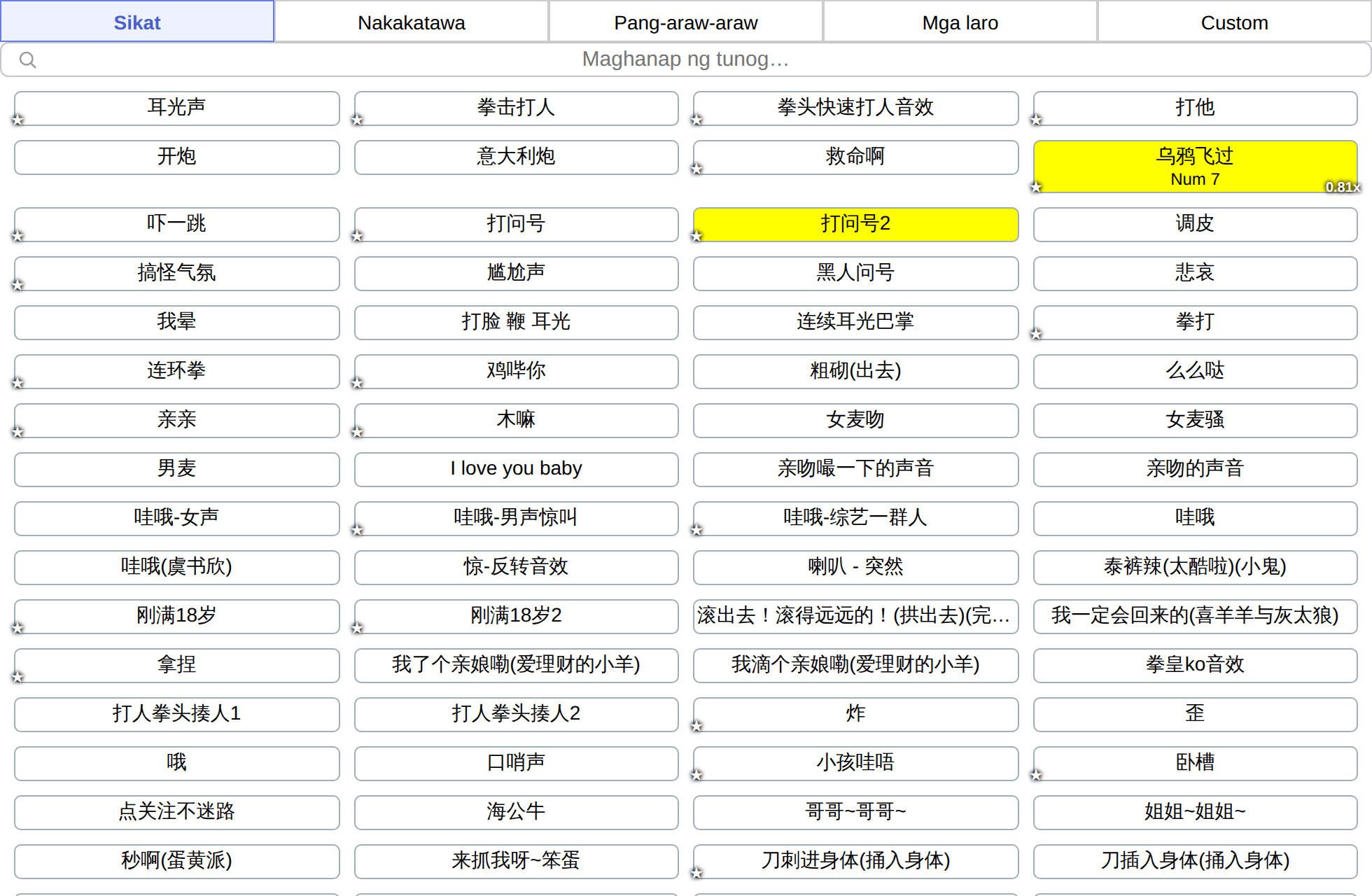
Default na layout at grid layout
- I-click ang ≡ sa kanang itaas → Layout → Grid layout.
- Ilagay kung ilang button bawat hilera (hanggang 10) at kumpirmahin — maayos na nakahanay ang mga button.
- Para bumalik, piliin ang Default na layout.
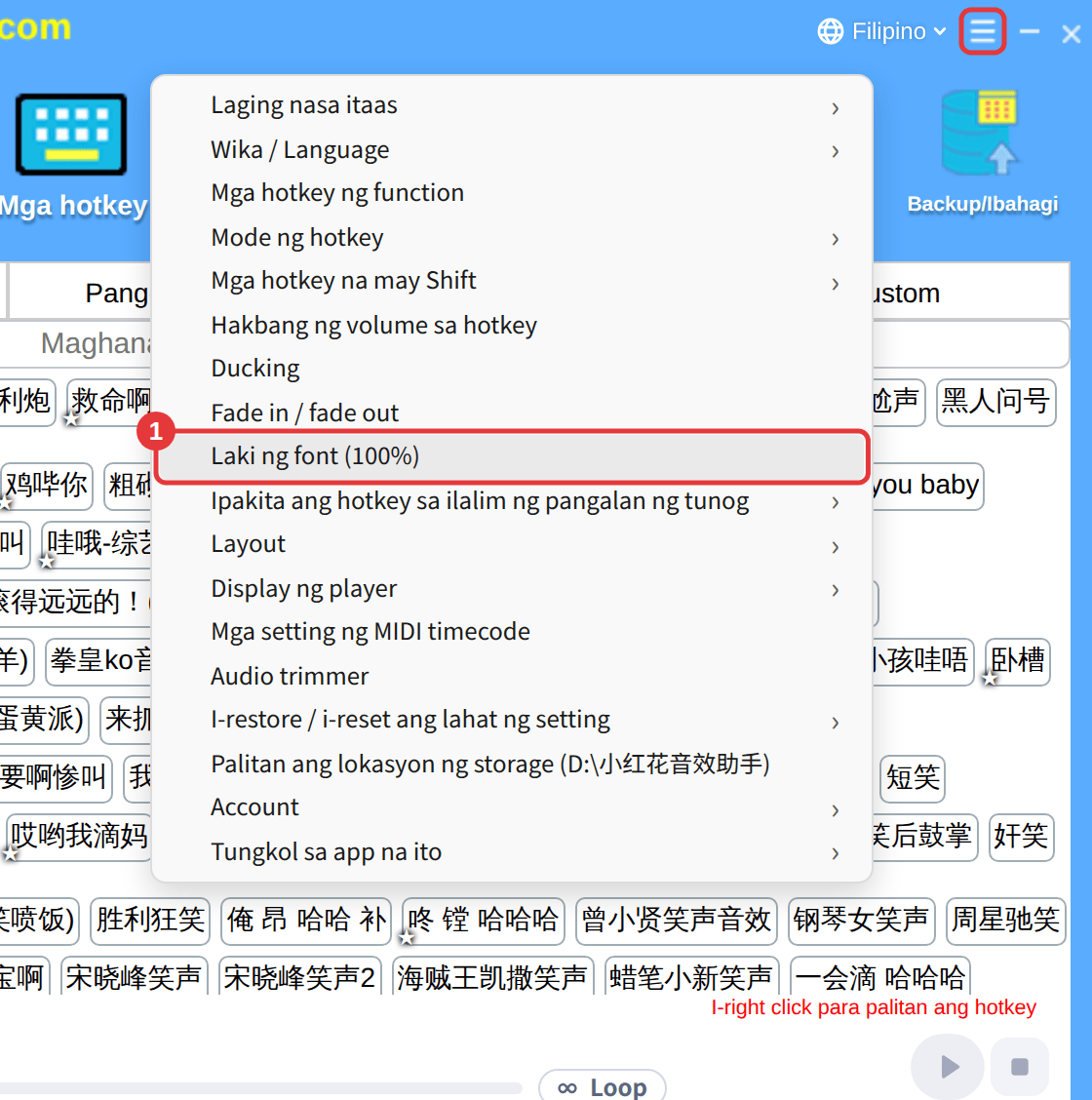
Laki ng font
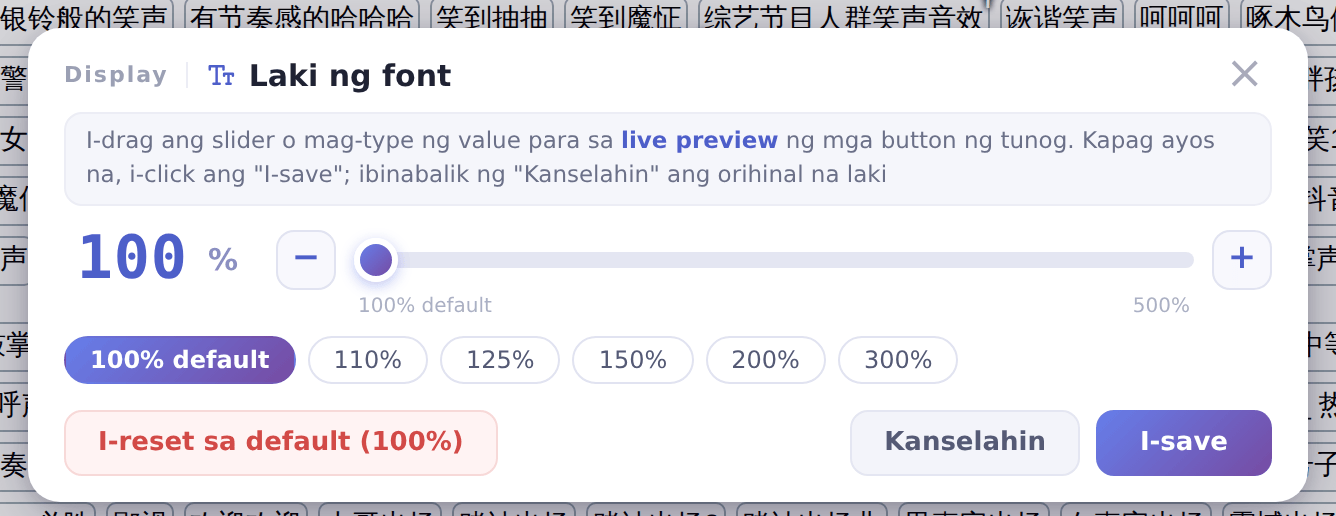
- I-click ang ≡ sa kanang itaas → Laki ng font (100%); ang nasa panaklong ang kasalukuyang laki.
- I-drag ang slider, o i-click ang preset gaya ng 110%, 125%, 150%, 200% o 300%, para pumili mula 100% hanggang 500%; ibinabalik ng I-reset sa default (100%) ang default na laki.
- I-click ang I-save.
Ipakita ang hotkey sa ilalim ng pangalan ng tunog
Naka-on bilang default: ipinapakita ng mga tunog na may hotkey ang key sa ilalim ng pangalan. Kung masikip tingnan, piliin ang Off sa Mga setting → Ipakita ang hotkey sa ilalim ng pangalan ng tunog.