Schaltflächen zu eng oder Text zu klein? Passen Sie Layout und Schriftgröße unter Weitere Einstellungen (≡ oben rechts) an.
Standardlayout und Rasterlayout
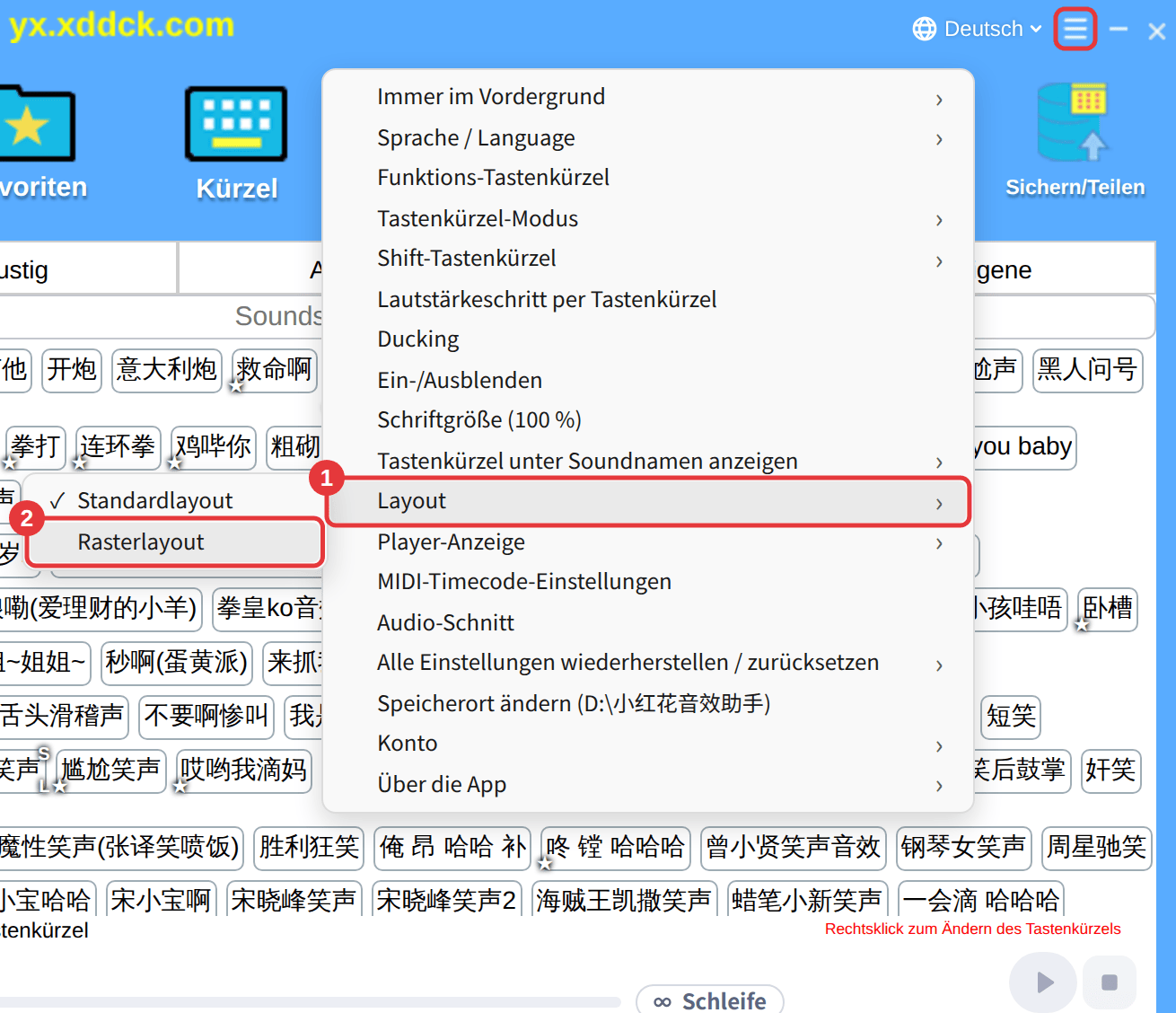
- Klicken Sie oben rechts auf ≡ → Layout → Rasterlayout.
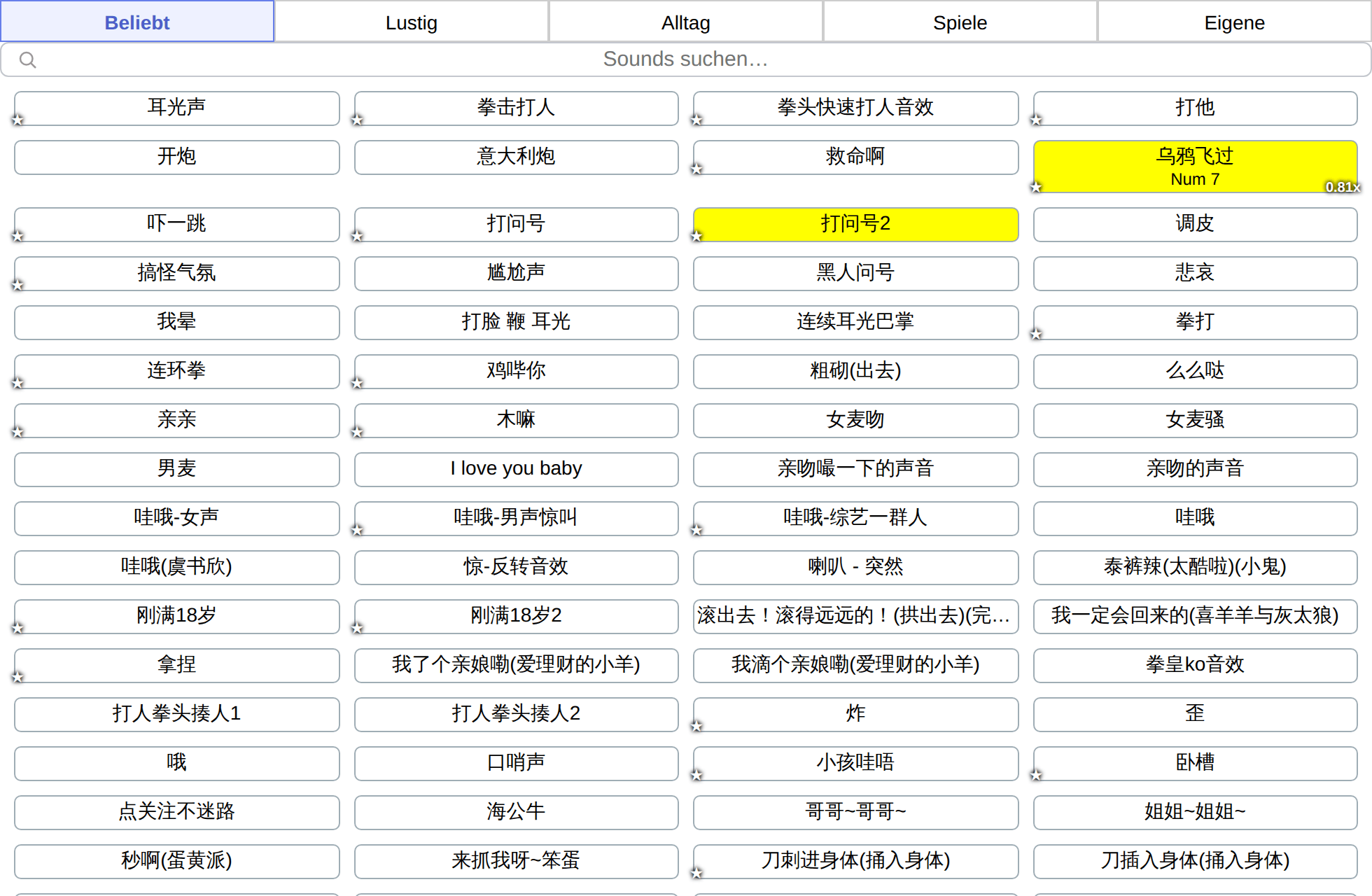
- Geben Sie ein, wie viele Schaltflächen pro Zeile erscheinen sollen (höchstens 10), und bestätigen Sie — die Schaltflächen stehen ordentlich in Reih und Glied.
- Zurück geht es mit Standardlayout.
Schriftgröße
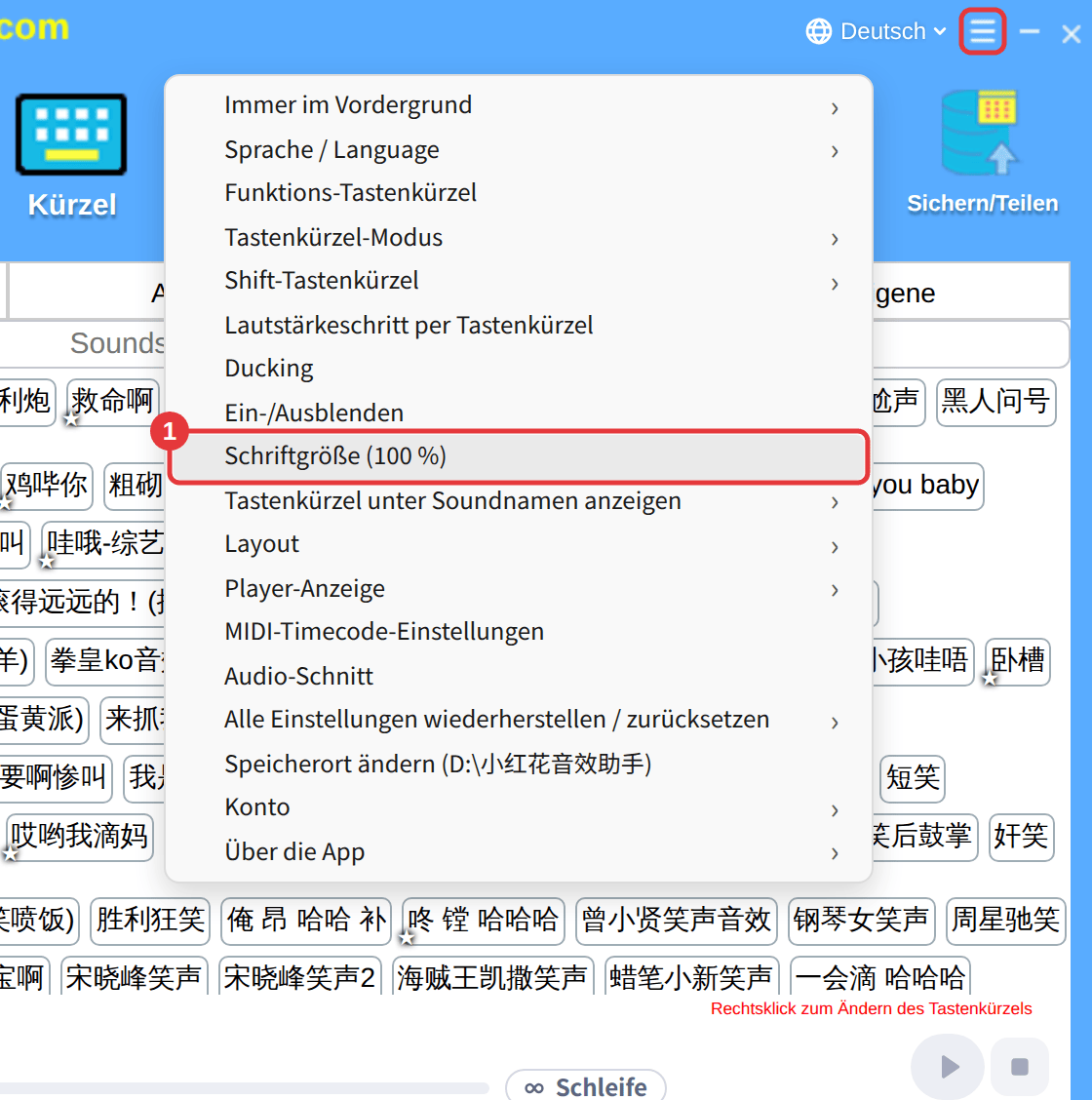
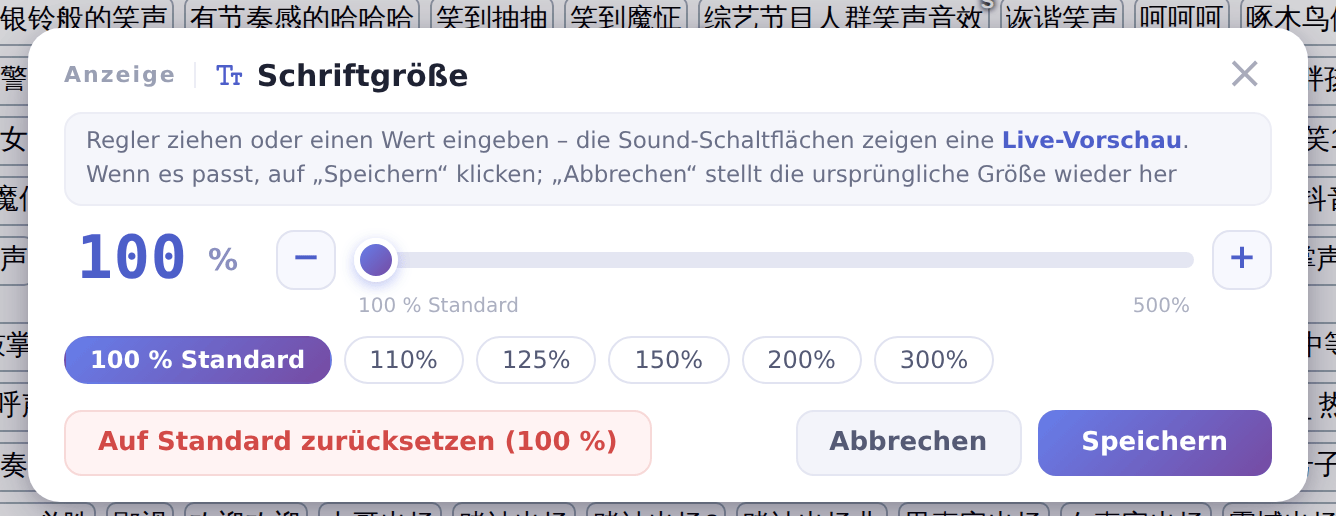
- Klicken Sie oben rechts auf ≡ → Schriftgröße (100 %); der Wert in Klammern ist die aktuelle Größe.
- Ziehen Sie den Regler oder klicken Sie auf eine Vorgabe wie 110 %, 125 %, 150 %, 200 % oder 300 %, um zwischen 100 % und 500 % zu wählen; Auf Standard zurücksetzen (100 %) stellt die Standardgröße wieder her.
- Klicken Sie auf Speichern.
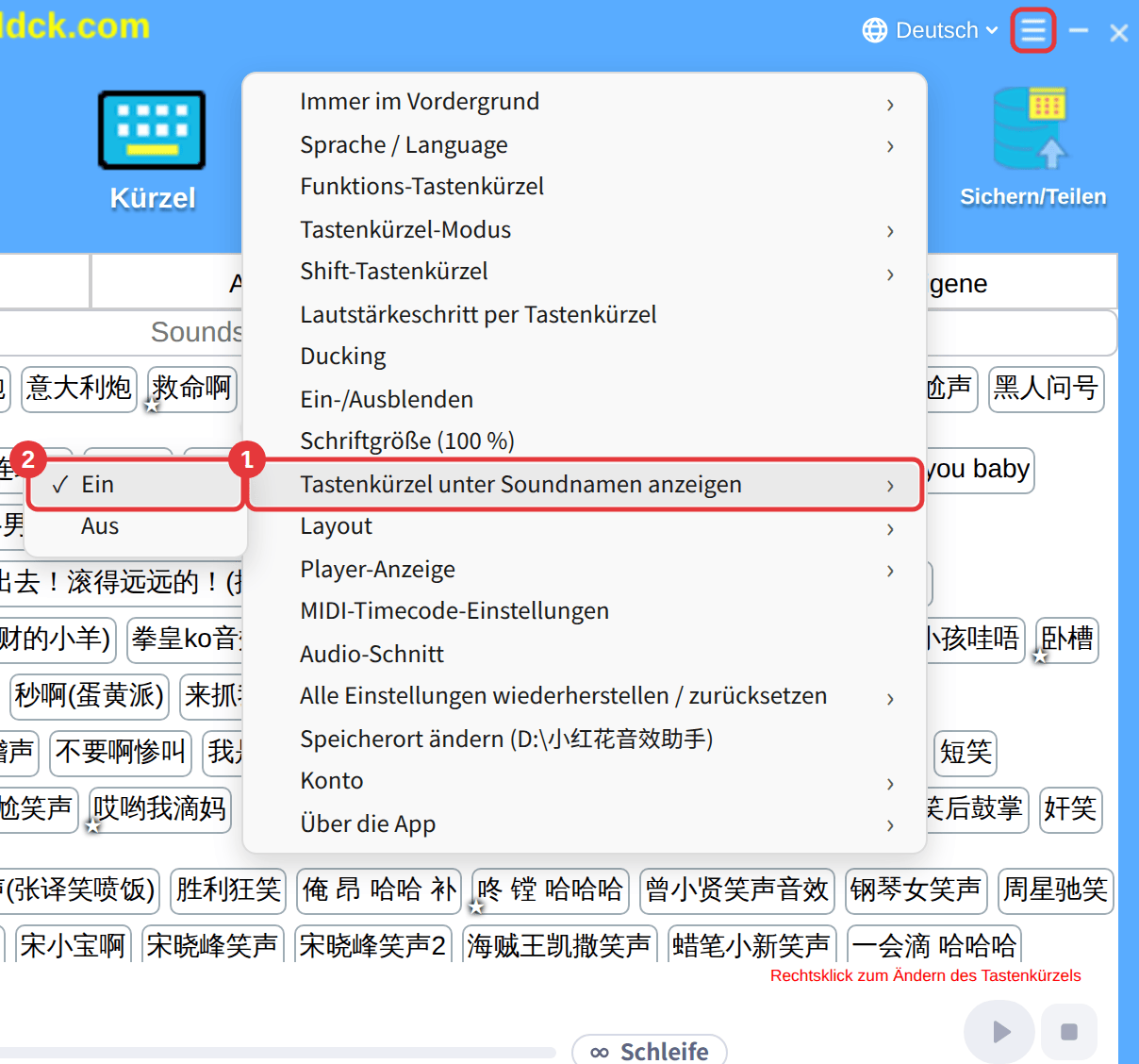
Tastenkürzel unter Soundnamen anzeigen
Standardmäßig an: Sounds mit Tastenkürzel zeigen die Taste unter ihrem Namen. Wirkt das zu unruhig, wählen Sie unter Weitere Einstellungen → Tastenkürzel unter Soundnamen anzeigen die Option Aus.