الأزرار متزاحمة أو الخط صغير جدًا؟ اضبط التخطيط وحجم الخط من «إعدادات أخرى» (≡ أعلى اليمين).
التخطيط الافتراضي والتخطيط الشبكي
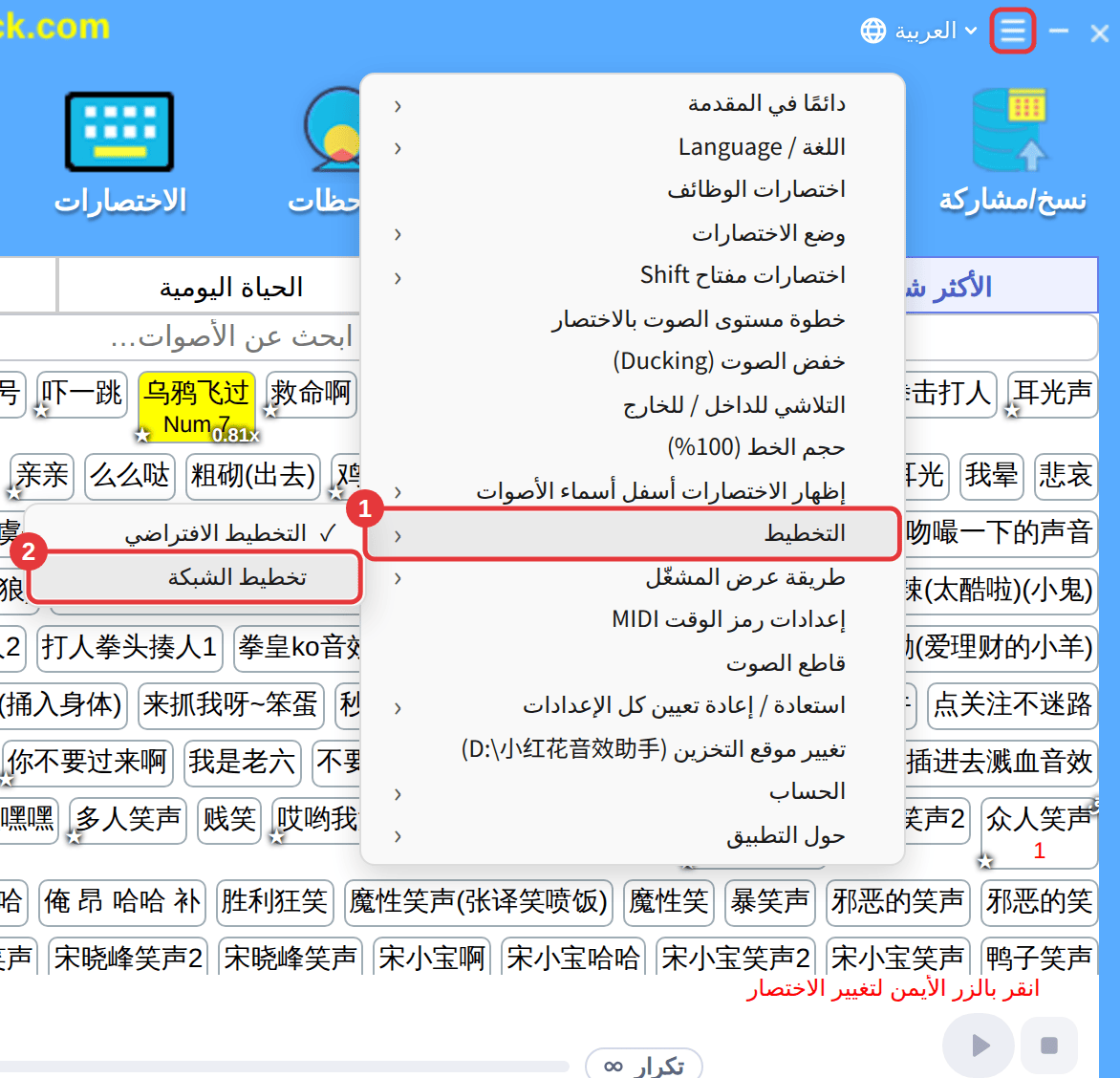
- انقر ≡ أعلى اليمين ← «التخطيط» ← «تخطيط الشبكة».
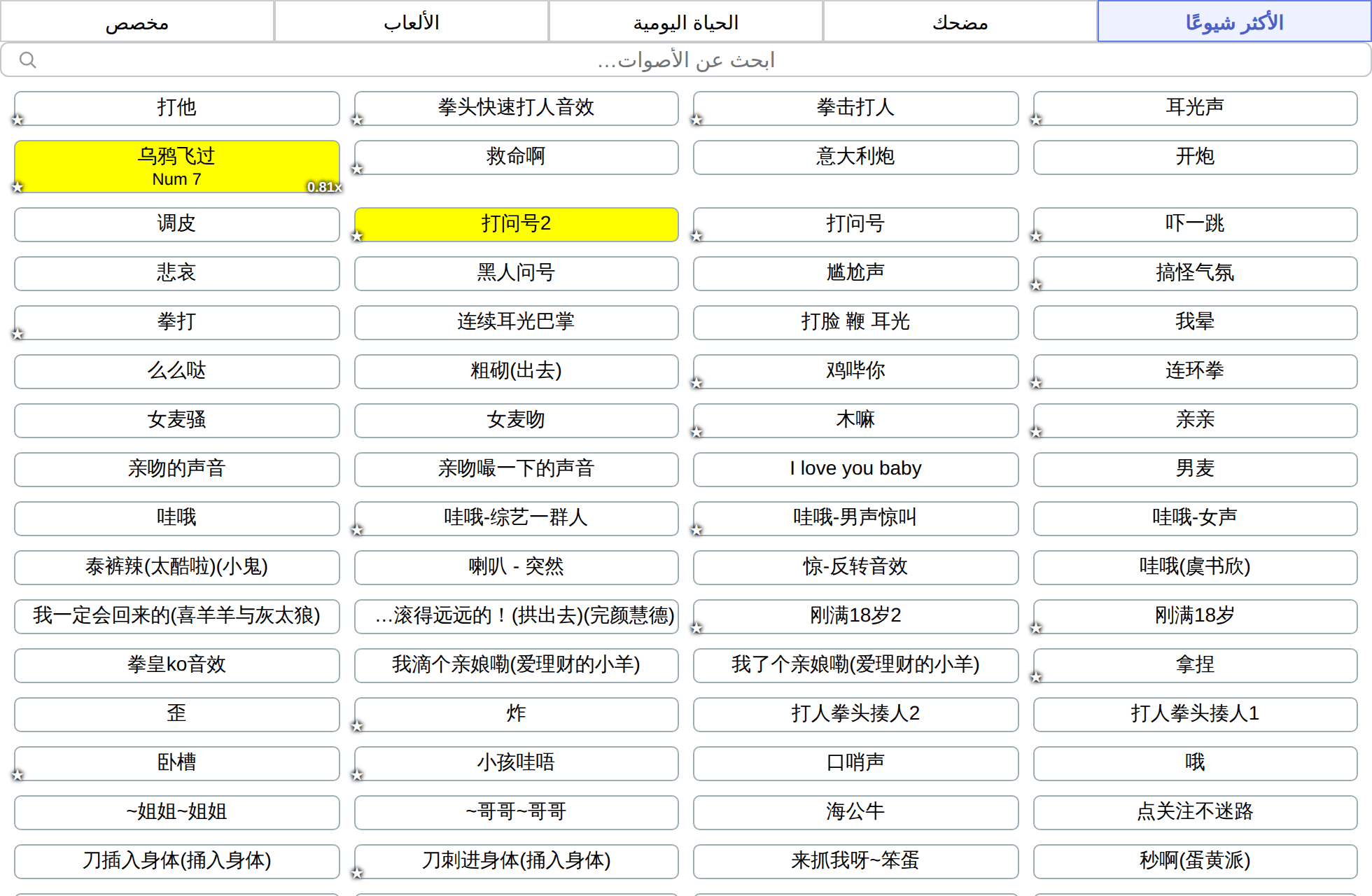
- أدخل عدد الأزرار في كل صف (10 كحد أقصى) وأكّد — تصطف الأزرار بانتظام.
- للعودة اختر «التخطيط الافتراضي».
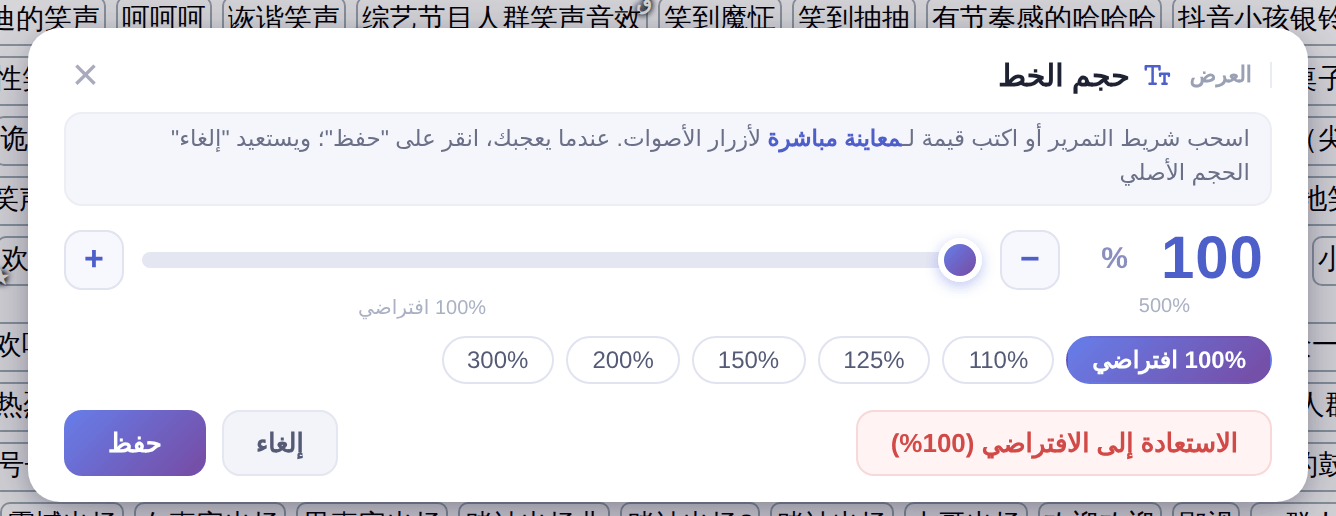
حجم الخط
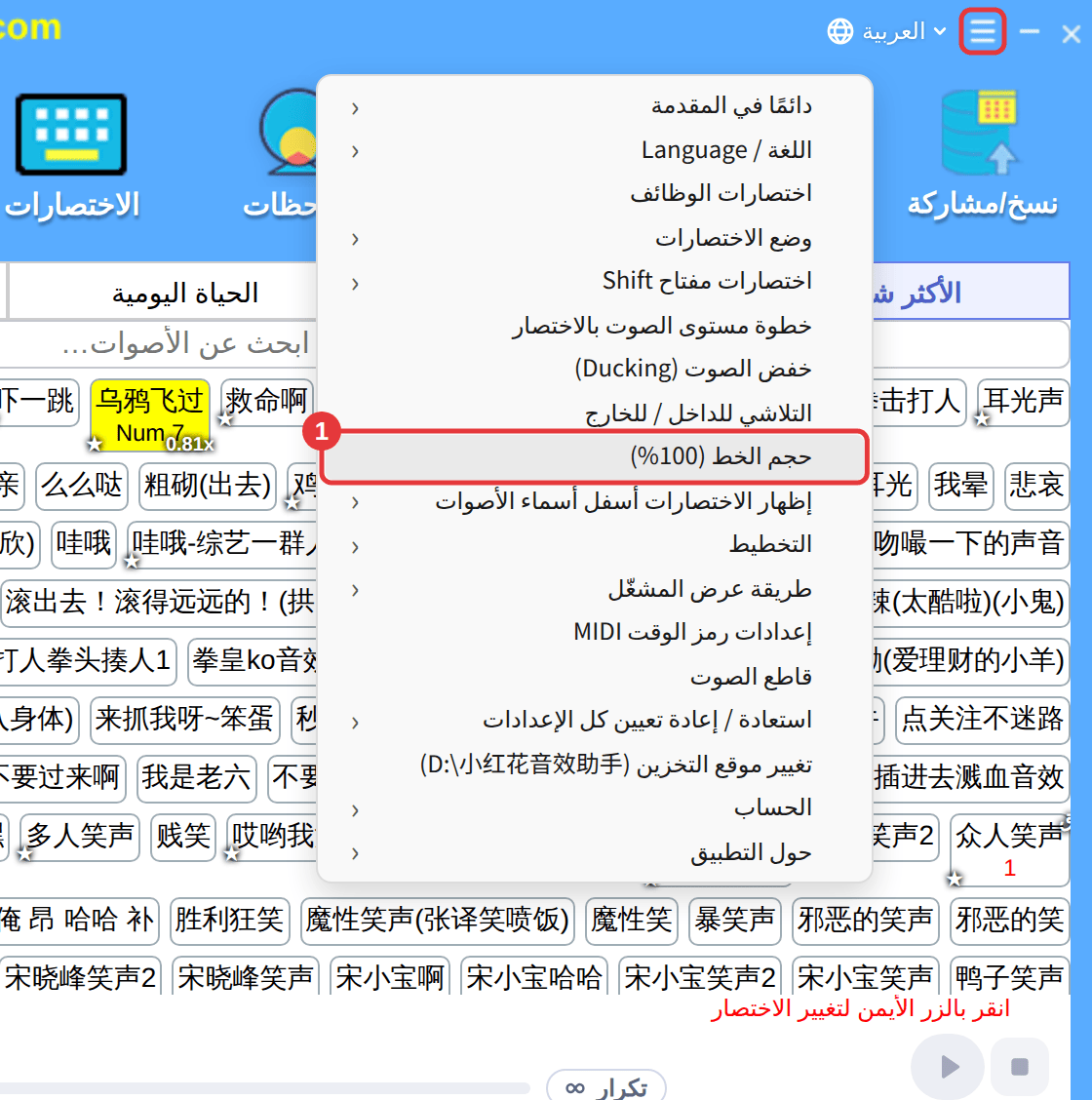
- انقر ≡ أعلى اليمين ← «حجم الخط (100%)»؛ والرقم بين القوسين هو الحجم الحالي.
- اسحب شريط التمرير أو انقر قيمة مثل 110% أو 125% أو 150% أو 200% أو 300% لاختيار حجم بين 100% و500%؛ ويعيد «الاستعادة إلى الافتراضي (100%)» الحجم العادي.
- انقر «حفظ».
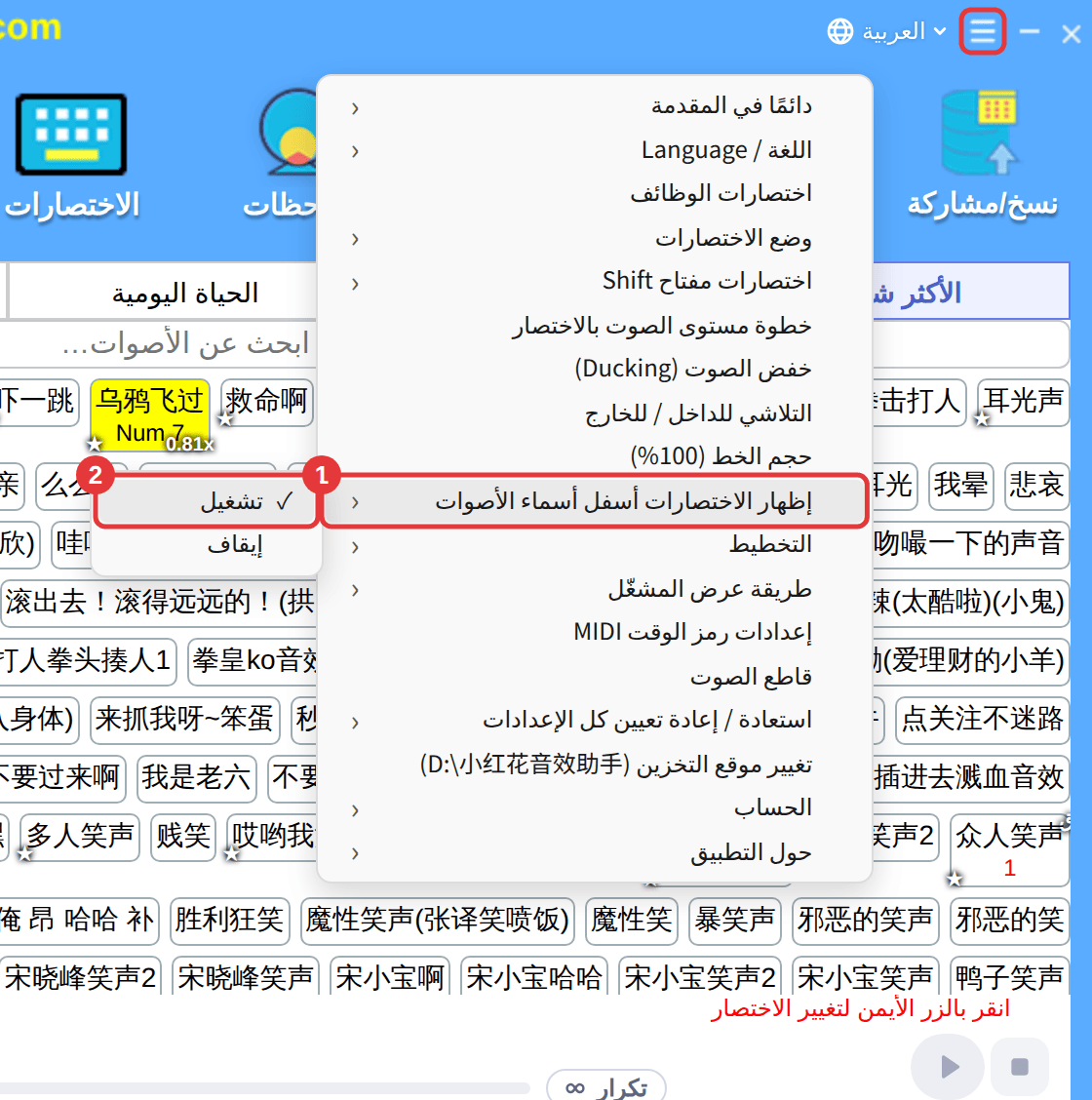
إظهار الاختصارات أسفل أسماء الأصوات
مفعّل افتراضيًا: الأصوات التي لها اختصار تعرضه أسفل اسمها. إن بدا ذلك مزدحمًا فاختر «إيقاف» من «إعدادات أخرى» ← «إظهار الاختصارات أسفل أسماء الأصوات».