
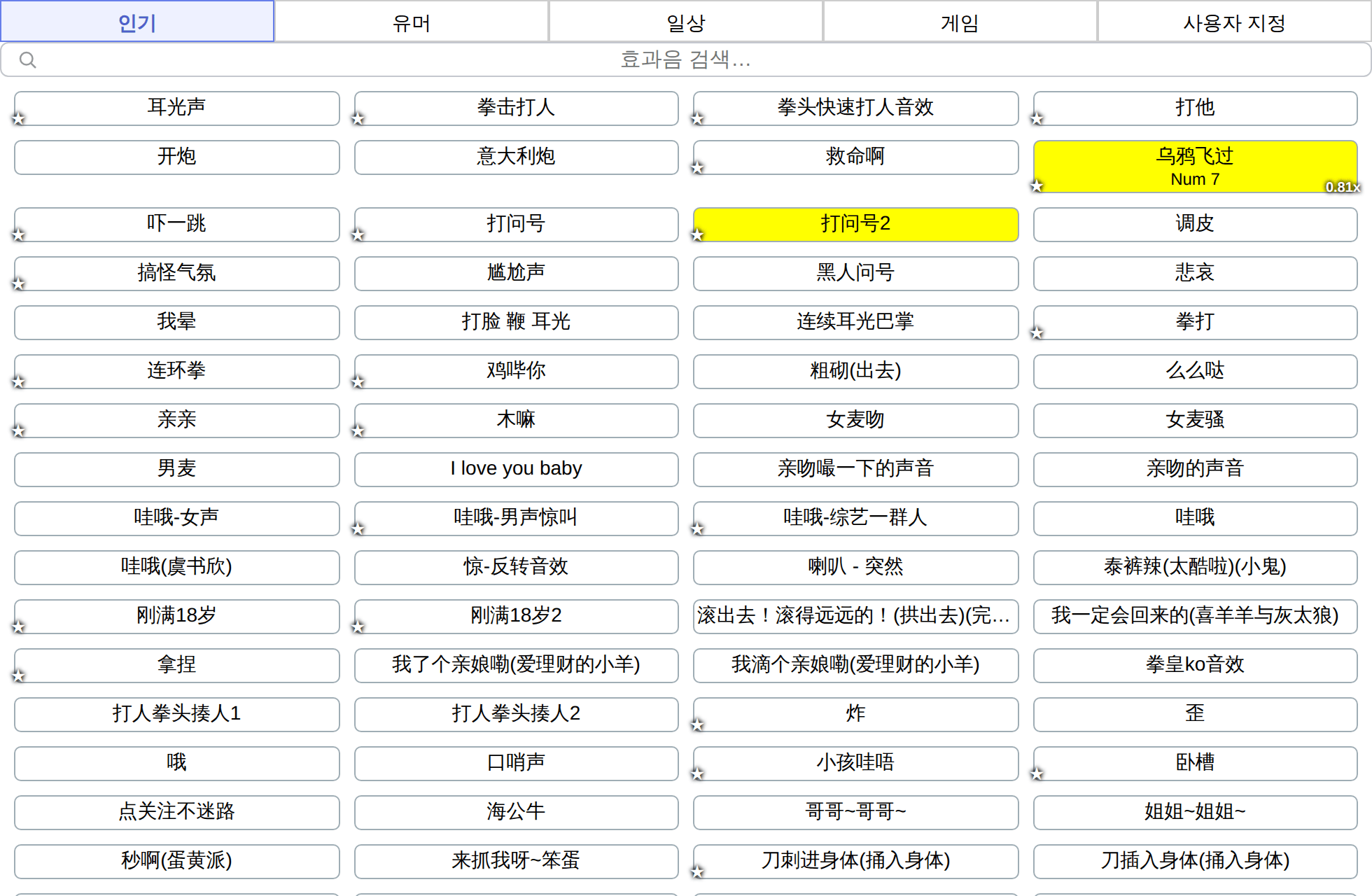
버튼이 너무 빽빽하거나 글씨가 너무 작나요? [기타 설정](오른쪽 위 ≡)에서 레이아웃과 글꼴 크기를 조절하세요.
기본 레이아웃과 그리드 레이아웃
- 오른쪽 위 ≡ → [레이아웃] → [그리드 레이아웃]을 클릭하세요.
- 한 줄에 놓을 버튼 수(최대 10)를 입력하고 확인하면 버튼이 가지런히 정렬됩니다.
- 되돌리려면 [기본 레이아웃]을 고르세요.
![[기타 설정] → [레이아웃] → [그리드 레이아웃]](/images/docs/ko/ymbj/1@2x.webp)
글꼴 크기
- 오른쪽 위 ≡ → [글꼴 크기 (100%)]를 클릭하세요. 괄호 안이 현재 크기입니다.
- 슬라이더를 끌거나 110%, 125%, 150%, 200%, 300% 같은 값을 클릭해 100%~500% 사이로 고르세요. [기본값으로 복원(100%)]은 원래 크기로 돌아갑니다.
- [설정 저장]을 클릭하세요.
![[기타 설정] → [글꼴 크기 (100%)]](/images/docs/ko/ymbj/3@2x.webp)
![[글꼴 크기] 창](/images/docs/ko/ymbj/4@2x.webp)
효과음 이름 아래에 단축키 표시
기본으로 켜져 있어 단축키가 있는 효과음은 이름 아래에 키가 표시됩니다. 복잡해 보이면 [기타 설정] → [효과음 이름 아래에 단축키 표시]에서 [끄기]를 고르세요.
![[기타 설정] → [효과음 이름 아래에 단축키 표시]](/images/docs/ko/ymbj/5@2x.webp)
