
Jendela selalu tertutup game atau software streaming? Buat jendela selalu di atas — atau tutup jendela utama dan pakai pintasan di latar belakang.
Selalu di atas
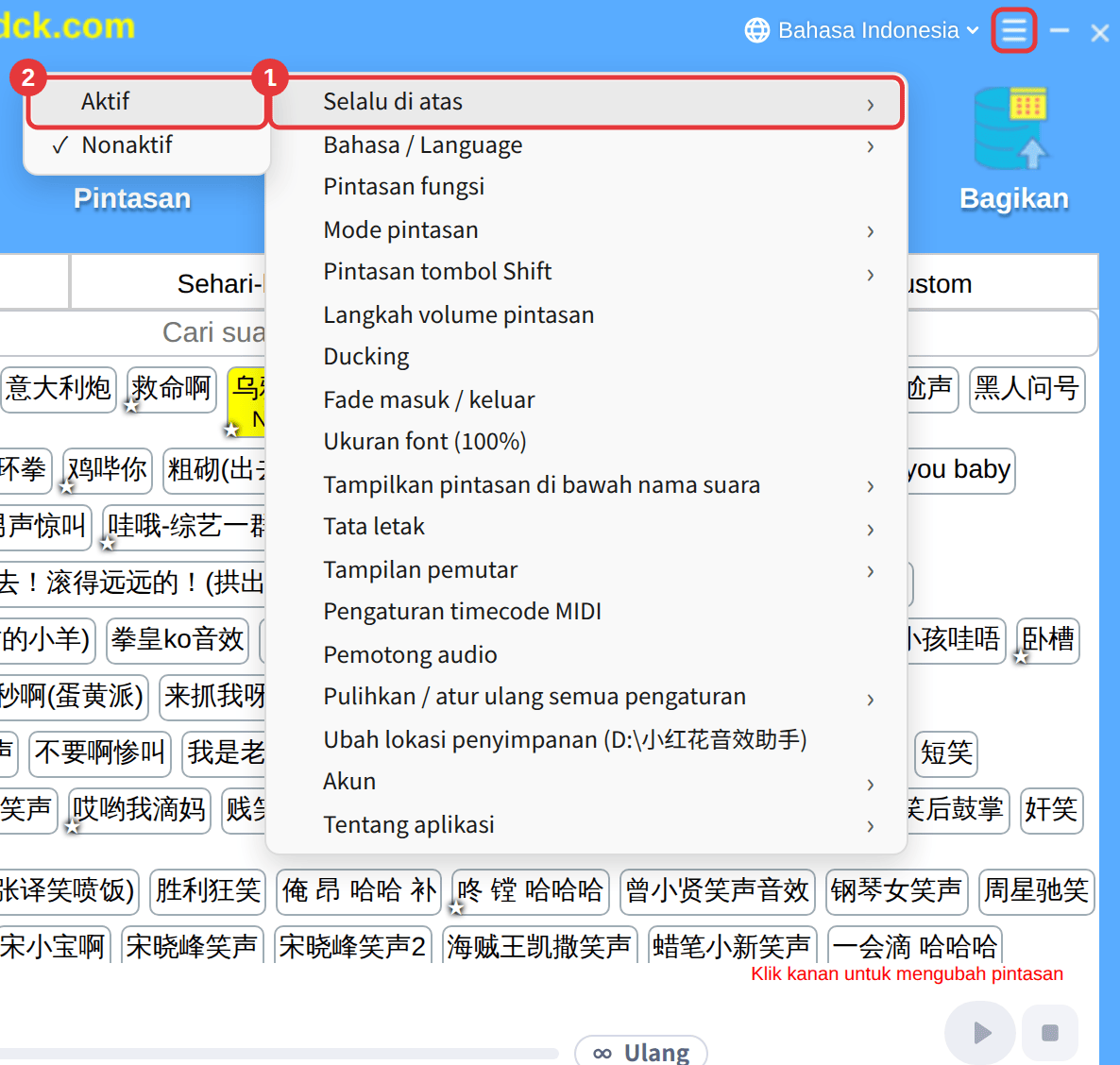
Klik ≡ di pojok kanan atas → Selalu di atas → Aktif dan jendela utama selalu berada di depan; pilih Nonaktif untuk mengembalikannya (nonaktif secara bawaan).
Tetap berjalan di tray setelah ditutup
- × di pojok kanan atas hanya menyembunyikan jendela utama — aplikasi tetap berjalan di tray di kanan bawah layar dan pintasan tetap berfungsi.
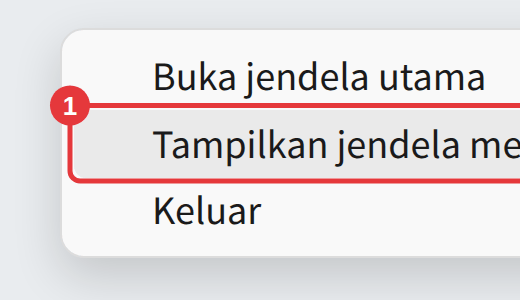
- Klik dua kali ikon tray untuk membuka jendela utama. Klik kanan ikon itu untuk Buka jendela utama, Tampilkan jendela mengambang / Sembunyikan jendela mengambang, dan Keluar untuk menutup aplikasi sepenuhnya.
Jendela mengambang
Jendela mengambang adalah jendela kecil yang selalu menunjukkan apakah Pintasan sedang aktif atau tidak, tanpa membuka jendela utama:
- Klik ikon sakelar di jendela mengambang untuk menyalakan atau mematikan semua pintasan suara.
- Klik dua kali jendela mengambang untuk membuka jendela utama.
- Klik kanan jendela itu untuk menu yang sama dengan ikon tray.
Untuk menampilkan atau menyembunyikan jendela mengambang, pilih Tampilkan jendela mengambang atau Sembunyikan jendela mengambang di menu klik kanan ikon tray. Anda juga bisa memberi Tampilkan / sembunyikan jendela sebuah pintasan fungsi agar sekali tekan menampilkan atau menyembunyikan jendela utama. Lihat Pintasan fungsi dan langkah volume.
