
直播時視窗總被遊戲、直播軟體擋住?可以把它置頂;也可以關掉主視窗,只在後臺用快速鍵。
視窗置頂
點右上角「≡」→「視窗置頂」→「開啟」,主視窗就會一直顯示在最前面;選「關閉」恢復(預設關閉)。
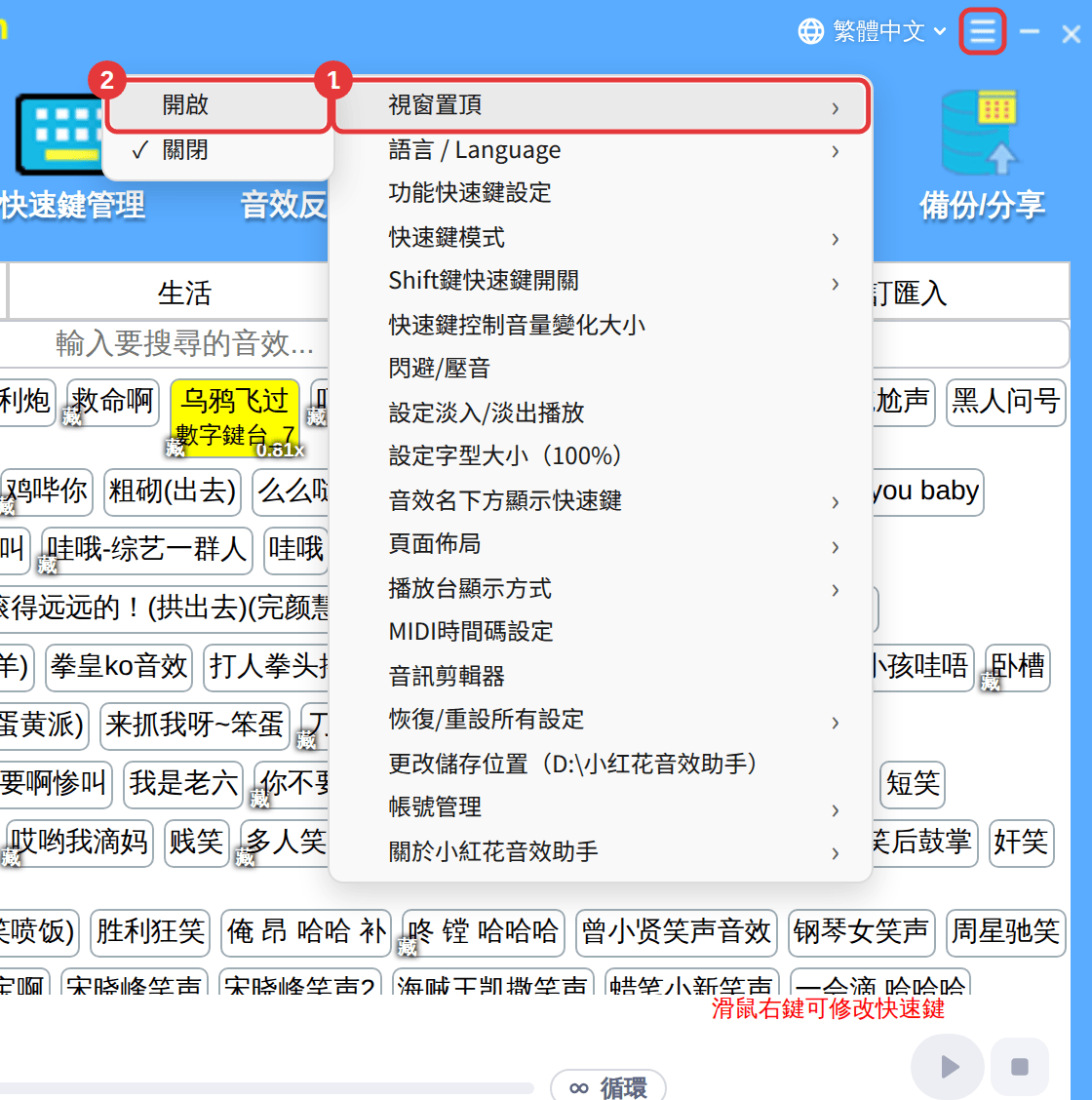
關閉視窗後在托盤執行
- 點右上角「×」只是隱藏主視窗,軟體仍在電腦右下角的托盤裡執行,音效快速鍵照常可用。
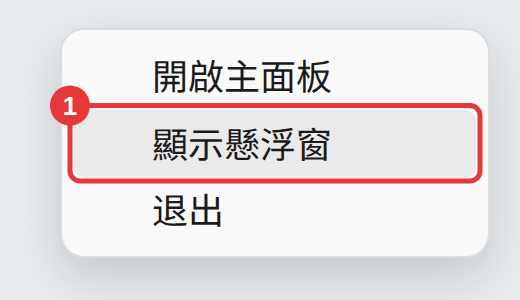
- 雙擊托盤圖示可以直接開啟主面板;在托盤圖示上點右鍵:「開啟主面板」重新顯示視窗,「顯示懸浮窗」/「隱藏懸浮窗」切換懸浮窗,「退出」徹底關閉軟體。
懸浮窗
懸浮窗是一個小視窗,隨時顯示「開啟快速鍵」現在是開還是關,不用開啟主視窗:
- 點懸浮窗上的開關圖示,一鍵開關所有音效快速鍵。
- 雙擊懸浮窗,開啟主視窗。
- 在懸浮窗上點右鍵,彈出和托盤圖示一樣的選單。
顯示或隱藏懸浮窗:在托盤圖示的右鍵選單裡選「顯示懸浮窗」或「隱藏懸浮窗」。也可以給「開啟/縮小視窗」設一個功能快速鍵,一按就顯示或隱藏主視窗,見功能快速鍵與音量變化大小。
