
Verdeckt Ihr Spiel oder die Streaming-Software ständig das Fenster? Halten Sie es im Vordergrund — oder schließen Sie das Hauptfenster und nutzen Tastenkürzel im Hintergrund.
Immer im Vordergrund
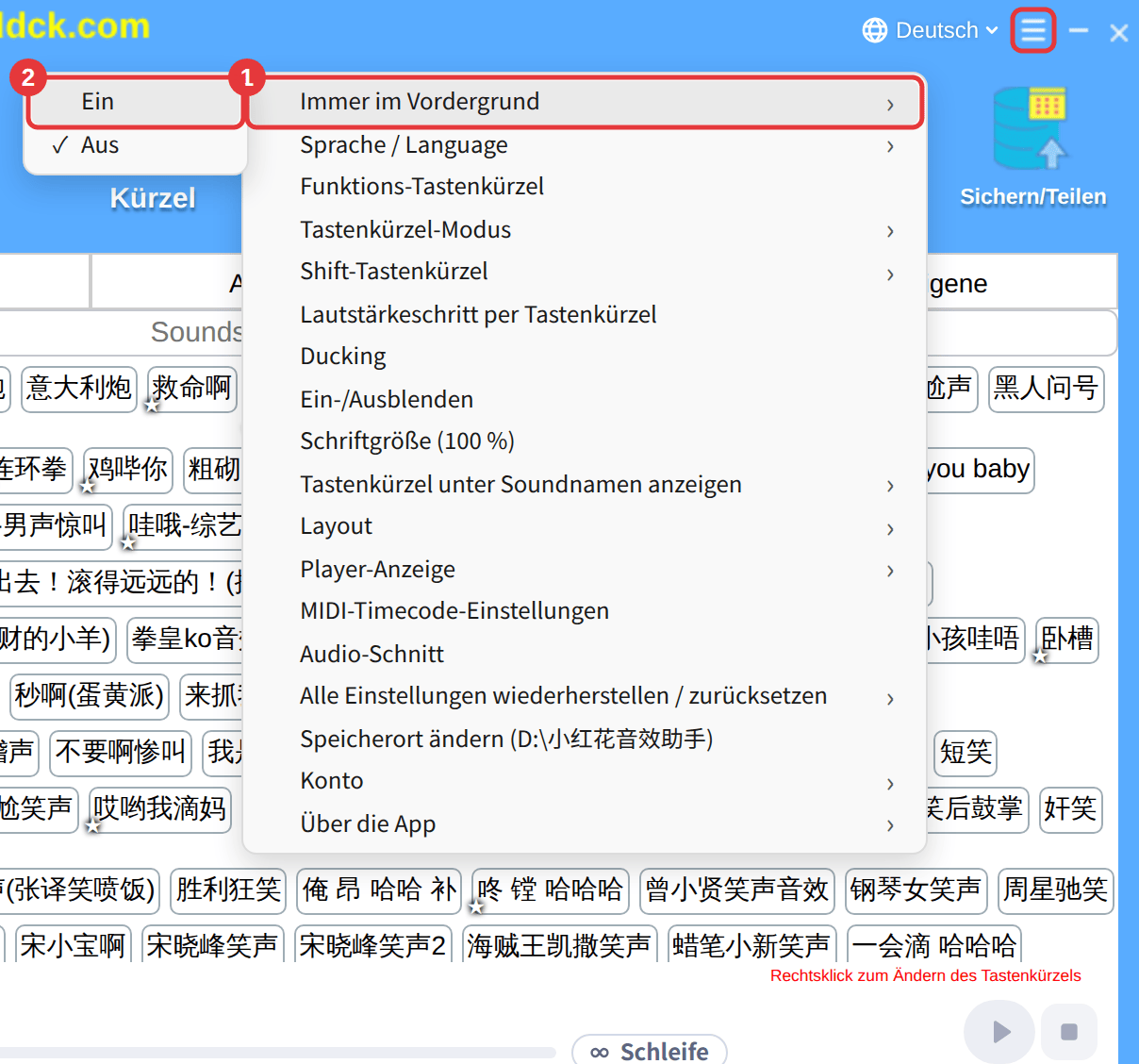
Klicken Sie oben rechts auf ≡ → Immer im Vordergrund → Ein, dann bleibt das Hauptfenster stets vorne; mit Aus schalten Sie es wieder ab (standardmäßig aus).
Nach dem Schließen im Tray weiterlaufen
- × oben rechts blendet das Hauptfenster nur aus — die App läuft im Tray unten rechts weiter und Ihre Tastenkürzel funktionieren.
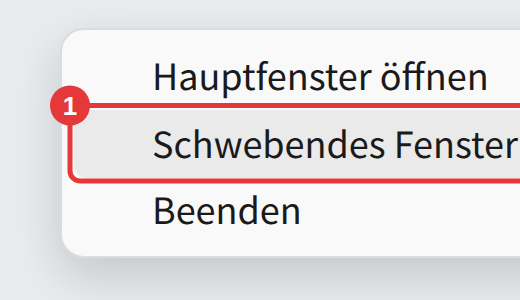
- Ein Doppelklick auf das Tray-Symbol öffnet das Hauptfenster. Per Rechtsklick wählen Sie Hauptfenster öffnen, Schwebendes Fenster einblenden bzw. Schwebendes Fenster ausblenden oder Beenden, um die App ganz zu schließen.
Schwebendes Fenster
Das schwebende Fenster ist ein kleines Fenster, das jederzeit zeigt, ob Tastenkürzel ein- oder ausgeschaltet sind — ohne das Hauptfenster zu öffnen:
- Ein Klick auf das Schaltersymbol im schwebenden Fenster schaltet alle Sound-Kürzel ein oder aus.
- Ein Doppelklick darauf öffnet das Hauptfenster.
- Ein Rechtsklick öffnet dasselbe Menü wie das Tray-Symbol.
Ein- oder ausblenden lässt sich das schwebende Fenster im Rechtsklickmenü des Tray-Symbols mit Schwebendes Fenster einblenden bzw. Schwebendes Fenster ausblenden. Sie können außerdem Fenster ein-/ausblenden ein Funktions-Tastenkürzel geben, damit ein Druck das Hauptfenster zeigt oder verbirgt. Siehe Funktions-Tastenkürzel und Lautstärkeschritt.
