
اللعبة أو برنامج البث يغطّي النافذة باستمرار؟ اجعلها «دائمًا في المقدمة» — أو أغلق النافذة الرئيسية واستخدم الاختصارات في الخلفية.
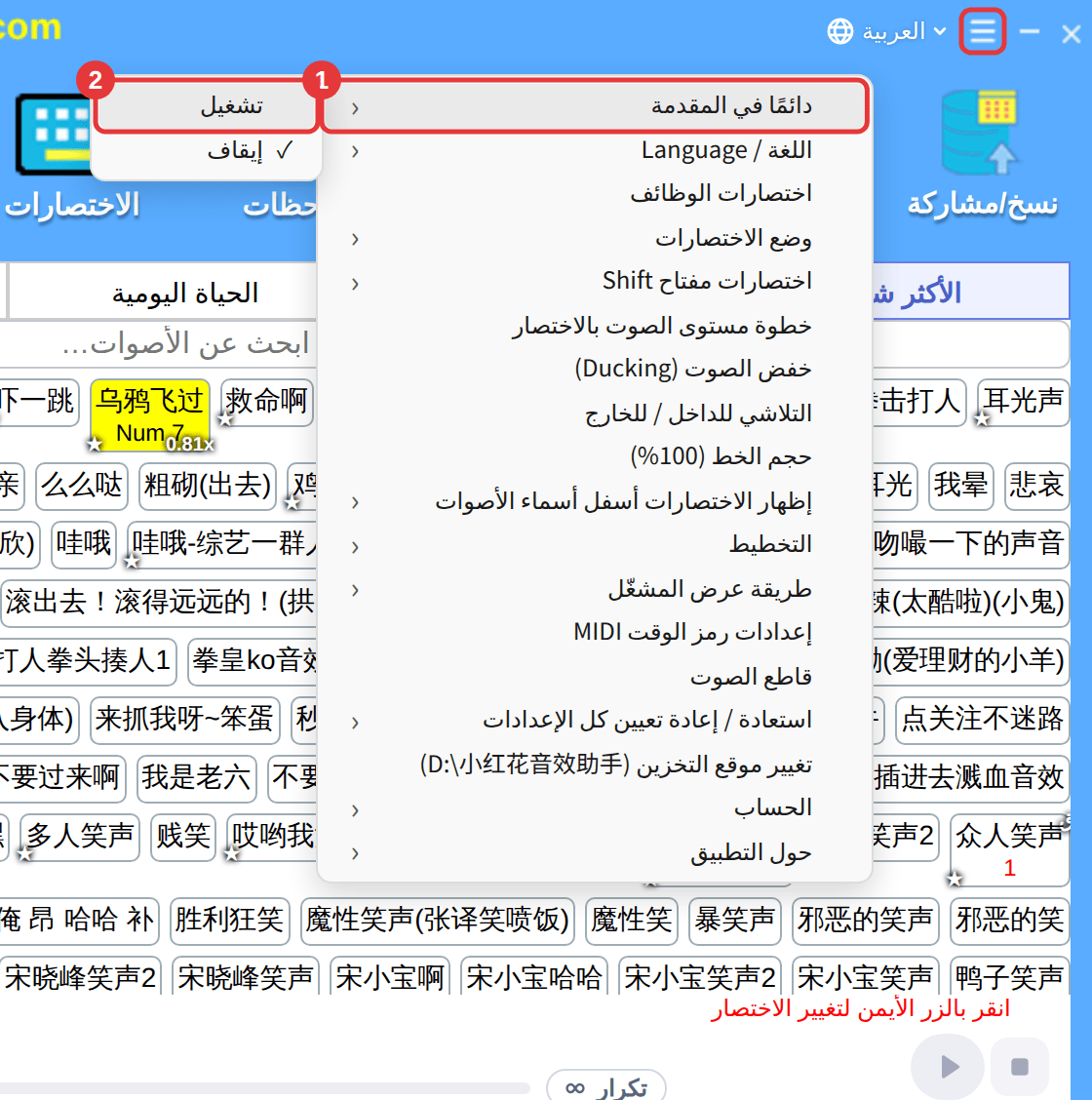
دائمًا في المقدمة
انقر ≡ أعلى اليمين ← «دائمًا في المقدمة» ← «تشغيل» لتبقى النافذة الرئيسية فوق غيرها؛ واختر «إيقاف» للعودة (الافتراضي: إيقاف).
متابعة العمل في منطقة الإشعارات بعد الإغلاق
- زر × في الأعلى يخفي النافذة الرئيسية فقط — يواصل البرنامج العمل في منطقة الإشعارات أسفل الشاشة، وتبقى الاختصارات فعّالة.
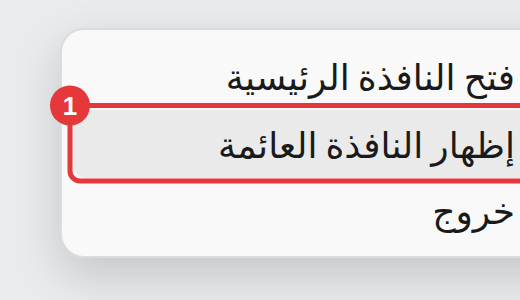
- انقر نقرًا مزدوجًا على الأيقونة لفتح النافذة الرئيسية. وفي النقر الأيمن: «فتح النافذة الرئيسية» و«إظهار النافذة العائمة» / «إخفاء النافذة العائمة» و«خروج» لإغلاق البرنامج نهائيًا.
النافذة العائمة
النافذة العائمة نافذة صغيرة تُظهر دائمًا ما إذا كانت «الاختصارات» مفعّلة، دون فتح النافذة الرئيسية:
- انقر أيقونة المفتاح فيها لتشغيل كل اختصارات الأصوات أو إيقافها.
- انقر عليها نقرًا مزدوجًا لفتح النافذة الرئيسية.
- انقر عليها بزر الفأرة الأيمن لفتح القائمة نفسها التي لأيقونة منطقة الإشعارات.
لإظهار النافذة العائمة أو إخفائها اختر «إظهار النافذة العائمة» أو «إخفاء النافذة العائمة» من قائمة أيقونة منطقة الإشعارات. ويمكنك أيضًا تعيين اختصار وظيفة لـ «إظهار / إخفاء النافذة» لإظهار النافذة الرئيسية أو إخفائها بضغطة. راجع اختصارات الوظائف وخطوة مستوى الصوت.
