
給音效設好起始時間碼後,播放走到某個時間點,就能自動讓 OBS 切換場景、顯示或隱藏源,或者控制媒體源播放,音效和畫面一起走。
準備:開啟 OBS 的 WebSocket
OBS 28 及以上版本自帶 WebSocket 服務:在 OBS 選單 工具 → WebSocket 伺服器設定 裡勾選 開啟 WebSocket 伺服器(預設埠 4455);如果勾了 開啟身份認證,點 顯示連線資訊 複製伺服器密碼。
在小紅花裡連線 OBS
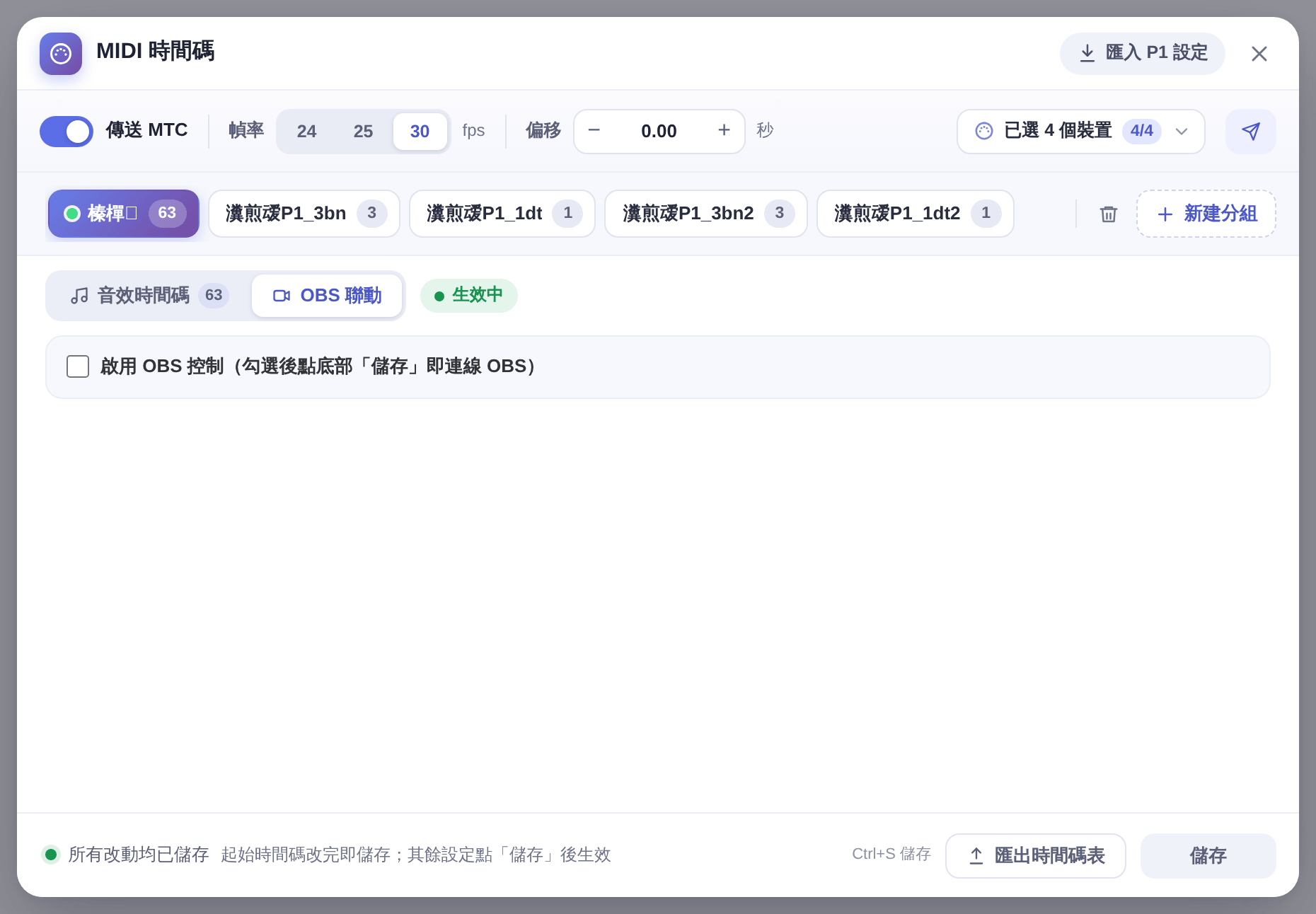
- 點工具列「工具箱」→「MIDI時間碼」,切到「OBS 聯動」頁籤。
- 勾選「啟用 OBS 控制」。主機和埠預設是本機 4455,一般不用改;OBS 設了密碼,就填進「WebSocket 密碼」。
- 點視窗底部的「儲存」,顯示「已連線」就好了。
新增觸發點
- 點「+ 新增觸發點」。
- 選型別:「切換場景」「顯示/隱藏源」或「媒體動作」,再選場景名、源名稱或媒體源(連上 OBS 後可以直接下拉選擇)。
- 填觸發時間碼(時、分、秒、幀,幀率和音效時間碼一致),點「儲存」。
更快的辦法:在「音效時間碼」裡右鍵音效,選「為此音效新增 OBS 觸發點…」,會自動填好它的起始時間碼,只改秒數就行。
媒體動作能做什麼
對 OBS 裡的媒體源或 VLC 影片源執行「重新播放」「繼續播放」「暫停」「停止」「下一個」「上一個」(後兩個用於 VLC 播放列表)。
觸發點沒執行?逐項看
- 觸發點按分組儲存,只有生效分組的觸發點會執行,分組說明見 MIDI 時間碼。
- 觸發點只在播放帶起始時間碼的音效時執行;時間碼要落在這個分組某個音效的「起始~結束」範圍內,卡片上標 ⚠ 的播放時走不到,不會觸發。
- 場景名、源名、媒體源名必須和 OBS 裡完全一致(區分大小寫和空格)。
- 點進度條跳轉、切換音效或斷線重連後,可以自動「補回場景」「補回各源的顯示/隱藏」;媒體動作不補發,只有播放走到那一刻才觸發。
- 只用 OBS 聯動的話,不需要開啟「傳送 MTC」。
只想用鍵盤切場景?直接在 OBS 的 設定 → 快速鍵 裡設就行。注意小紅花用「註冊模式」時,同一個鍵 OBS 就收不到了,見快速鍵模式與 Shift 鍵開關。
