
เมื่อเสียงมีไทม์โค้ดเริ่ม OBS จะสลับฉาก แสดงหรือซ่อนซอร์ส หรือควบคุมซอร์สสื่อได้อัตโนมัติเมื่อการเล่นถึงจังหวะที่กำหนด ทำให้ภาพและเสียงไปพร้อมกัน
เตรียมการ: เปิด WebSocket ใน OBS
OBS 28 ขึ้นไปมีเซิร์ฟเวอร์ WebSocket ในตัว ใน OBS เปิด Tools → WebSocket Server Settings แล้วติ๊ก Enable WebSocket server (พอร์ตเริ่มต้น 4455) ถ้าติ๊ก Enable Authentication ไว้ ให้คลิก Show Connect Info แล้วคัดลอกรหัสผ่านเซิร์ฟเวอร์
เชื่อมต่อกับ OBS
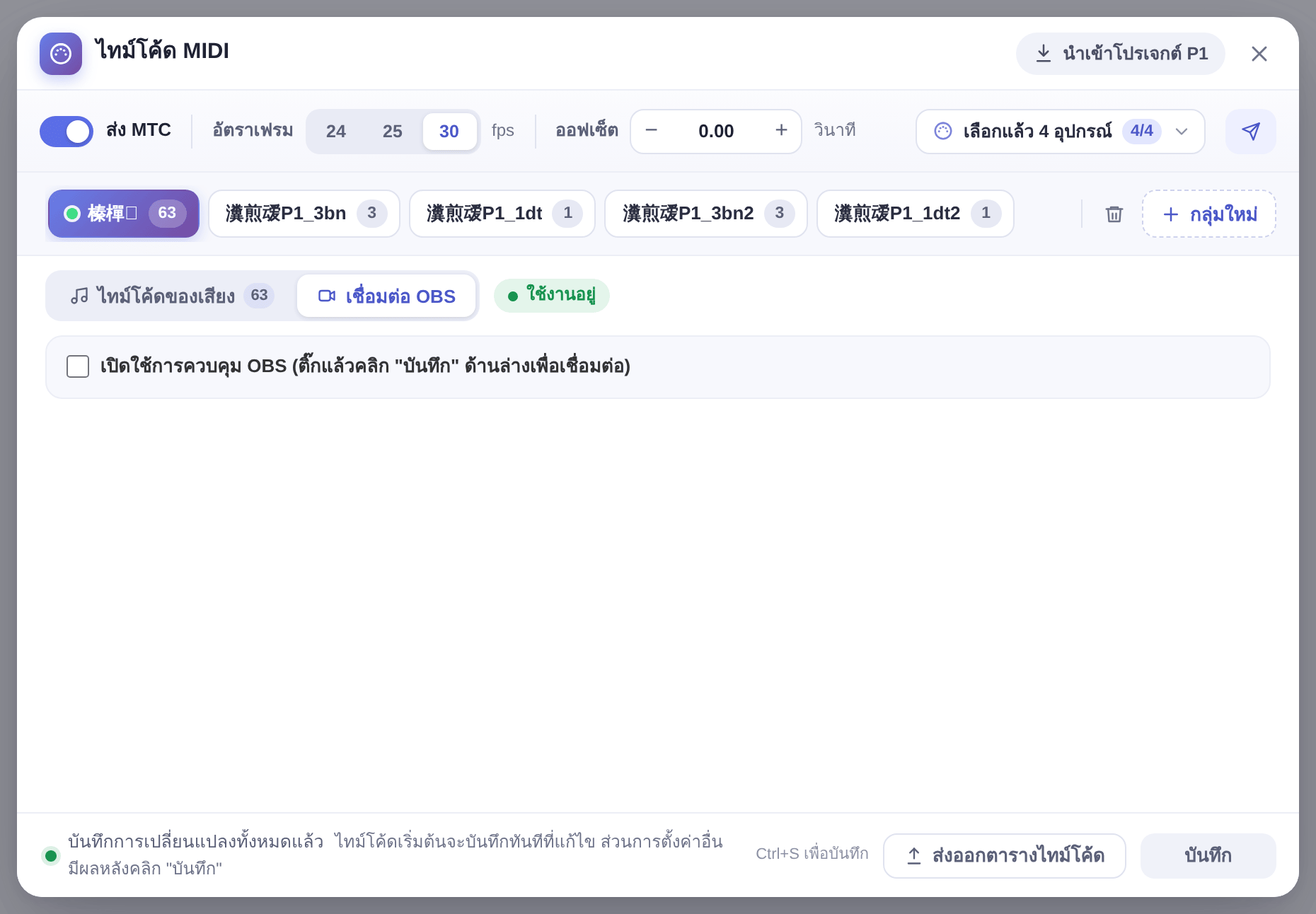
- คลิก “เครื่องมือ” บนแถบเครื่องมือ → “ไทม์โค้ด MIDI” แล้วไปที่แท็บ “เชื่อมต่อ OBS”
- ติ๊ก “เปิดใช้การควบคุม OBS” โฮสต์และพอร์ตเริ่มต้นคือคอมพิวเตอร์เครื่องนี้และ 4455 ปกติไม่ต้องเปลี่ยน ถ้า OBS มีรหัสผ่านให้ใส่เป็นรหัสผ่าน WebSocket
- คลิก “บันทึก” ด้านล่างของหน้าต่าง เมื่อขึ้น “เชื่อมต่อแล้ว” ก็พร้อมใช้งาน
เพิ่มทริกเกอร์
- คลิก “+ เพิ่มทริกเกอร์”
- เลือกประเภท “สลับฉาก” “แสดง / ซ่อนซอร์ส” หรือ “การทำงานของสื่อ” แล้วเลือกฉาก ซอร์ส หรือซอร์สสื่อ (เมื่อเชื่อมต่อ OBS แล้วจะเลือกจากรายการได้)
- ใส่ไทม์โค้ดที่ให้ทำงาน (ชั่วโมง นาที วินาที เฟรม ใช้อัตราเฟรมเดียวกับไทม์โค้ดของเสียง) แล้วคลิก “บันทึก”
วิธีที่เร็วกว่า: ใน “ไทม์โค้ดของเสียง” คลิกขวาที่เสียงแล้วเลือก “เพิ่มทริกเกอร์ OBS ให้เสียงนี้…” ไทม์โค้ดเริ่มของเสียงจะถูกกรอกไว้แล้ว เหลือแค่ปรับวินาที
การทำงานของสื่อทำอะไรได้บ้าง
“เล่นซ้ำ” “เล่นต่อ” “หยุดชั่วคราว” “หยุด” “ถัดไป” และ “ก่อนหน้า” สำหรับซอร์สสื่อหรือซอร์สวิดีโอ VLC ใน OBS (“ถัดไป” และ “ก่อนหน้า” ใช้กับเพลย์ลิสต์ของ VLC)
ทริกเกอร์ไม่ทำงาน? ตรวจสิ่งเหล่านี้
- ทริกเกอร์บันทึกแยกตามกลุ่ม และทำงานเฉพาะทริกเกอร์ของกลุ่มที่ใช้งาน เรื่องกลุ่มดู ไทม์โค้ด MIDI
- ทริกเกอร์ทำงานเฉพาะขณะเล่นเสียงที่มีไทม์โค้ดเริ่ม และเวลาของทริกเกอร์ต้องอยู่ระหว่างเวลาเริ่มและเวลาจบของเสียงในกลุ่มนั้น ทริกเกอร์ที่มีเครื่องหมาย ⚠ จะไม่มีวันไปถึงจึงไม่ทำงาน
- ชื่อฉาก ซอร์ส และซอร์สสื่อต้องตรงกับใน OBS ทุกตัวอักษร (รวมตัวพิมพ์ใหญ่เล็กและช่องว่าง)
- หลังกระโดดบนแถบความคืบหน้า เปลี่ยนเสียง หรือเชื่อมต่อใหม่ “คืนฉาก” และ “คืนการแสดง / ซ่อนของซอร์ส” จะปรับสถานะให้อัตโนมัติ ส่วนการทำงานของสื่อจะไม่ถูกส่งซ้ำ และทำงานเมื่อการเล่นถึงเวลานั้นเท่านั้น
- ถ้าใช้แค่การเชื่อมต่อ OBS ไม่จำเป็นต้องเปิด “ส่ง MTC”
แค่อยากสลับฉากด้วยคีย์บอร์ด?ตั้งได้โดยตรงใน OBS ที่ Settings → Hotkeys ข้อควรระวัง: ถ้า 小红花音效助手 ใช้โหมดลงทะเบียน OBS จะไม่ได้รับปุ่มนั้นอีก ดู โหมดปุ่มลัดและปุ่มลัด Shift
