
Selepas bunyi mempunyai kod masa mula, OBS boleh menukar adegan, menunjuk atau menyembunyikan sumber, atau mengawal sumber media secara automatik apabila main balik mencapai masa tertentu — jadi bunyi dan gambar bergerak bersama.
Persediaan: hidupkan WebSocket OBS
OBS 28 dan ke atas mempunyai pelayan WebSocket terbina dalam. Dalam OBS, buka Tools → WebSocket Server Settings dan tandakan Enable WebSocket server (port lalai 4455). Jika anda menandakan Enable Authentication, klik Show Connect Info dan salin kata laluan pelayan.
Sambung ke OBS
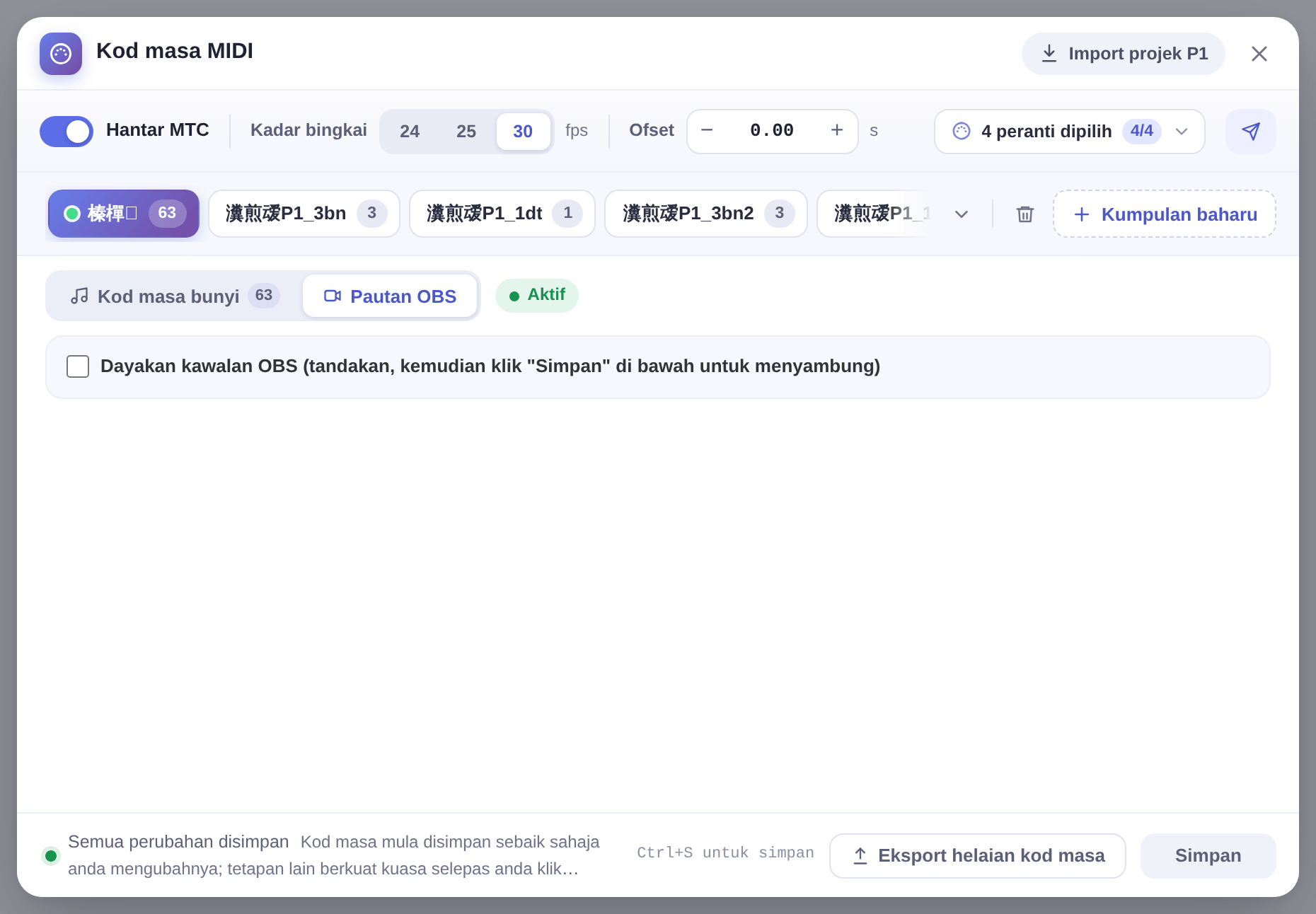
- Klik Alat pada bar alat → Kod masa MIDI dan tukar ke tab Pautan OBS.
- Tandakan Dayakan kawalan OBS. Hos dan port lalainya ialah PC ini dan 4455, biasanya tidak perlu diubah; jika OBS mempunyai kata laluan, isikan sebagai kata laluan WebSocket.
- Klik Simpan di bahagian bawah tetingkap — apabila Bersambung dipaparkan, semuanya sedia.
Tambah pencetus
- Klik + Tambah pencetus.
- Pilih jenisnya — Tukar adegan, Tunjuk / sembunyikan sumber atau Tindakan media — kemudian pilih adegan, sumber atau sumber media (selepas bersambung ke OBS, boleh dipilih daripada senarai).
- Isi kod masa pencetus (jam, minit, saat, bingkai, dengan kadar bingkai yang sama seperti kod masa bunyi) dan klik Simpan.
Cara lebih pantas: dalam Kod masa bunyi, klik kanan bunyi dan pilih Tambah pencetus OBS untuk bunyi ini…. Kod masa mulanya diisi untuk anda, jadi anda hanya perlu menukar saatnya.
Apa yang boleh dilakukan oleh tindakan media
Main semula, Sambung, Jeda, Henti, Seterusnya dan Sebelumnya untuk sumber media atau sumber video VLC dalam OBS (Seterusnya dan Sebelumnya untuk senarai main VLC).
Pencetus tidak berjalan? Semak perkara ini
- Pencetus disimpan mengikut kumpulan, dan hanya pencetus kumpulan aktif yang berjalan. Tentang kumpulan, lihat Kod masa MIDI.
- Pencetus hanya berjalan semasa bunyi yang mempunyai kod masa mula dimainkan, dan masa pencetus mesti berada dalam julat mula–tamat sesuatu bunyi dalam kumpulan itu; pencetus bertanda ⚠ tidak pernah dicapai semasa main balik dan tidak akan berjalan.
- Nama adegan, sumber dan sumber media mesti sama tepat seperti dalam OBS (termasuk huruf besar-kecil dan ruang).
- Selepas melompat pada bar kemajuan, menukar bunyi atau menyambung semula, Pulihkan adegan dan Pulihkan keterlihatan sumber boleh menyelaraskannya secara automatik; tindakan media tidak dihantar semula dan hanya berjalan apabila main balik mencapai saat itu.
- Jika anda hanya menggunakan pautan OBS, Hantar MTC tidak perlu dihidupkan.
