
Kapag may start timecode ang mga tunog, puwedeng awtomatikong magpalit ng scene ang OBS, magpakita o magtago ng source, o kontrolin ang media source kapag umabot ang playback sa isang oras — sabay ang tunog at larawan.
Paghahanda: i-on ang WebSocket ng OBS
May built-in na WebSocket server ang OBS 28 pataas. Sa OBS, buksan ang Tools → WebSocket Server Settings at i-check ang Enable WebSocket server (default port 4455). Kung naka-check ang Enable Authentication, i-click ang Show Connect Info at kopyahin ang password ng server.
Kumonekta sa OBS
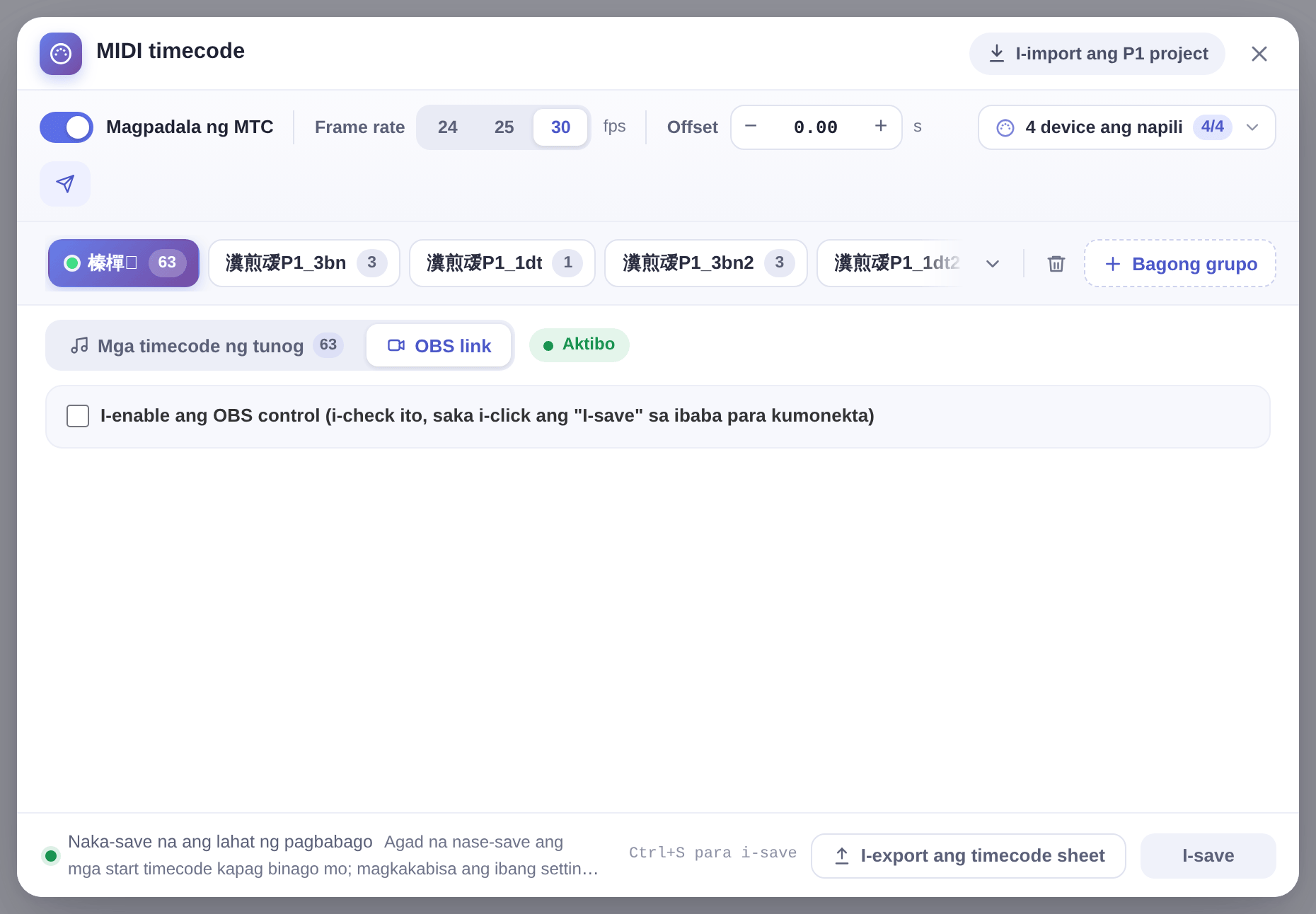
- I-click ang Mga tool sa toolbar → MIDI timecode at lumipat sa tab na OBS link.
- I-check ang I-enable ang OBS control. Ang default na host at port ay ang PC na ito at 4455, kadalasang hindi na kailangang palitan; kung may password ang OBS, ilagay ito bilang password ng WebSocket.
- I-click ang I-save sa ibaba ng window — kapag lumabas ang Nakakonekta, handa na.
Magdagdag ng trigger
- I-click ang + Magdagdag ng trigger.
- Piliin ang uri — Palitan ang scene, Ipakita / itago ang source o Media action — saka piliin ang scene, source o media source (puwedeng piliin mula sa listahan kapag nakakonekta na sa OBS).
- Ilagay ang timecode ng trigger (oras, minuto, segundo, frame, sa parehong frame rate ng timecode ng tunog) at i-click ang I-save.
Mas mabilis na paraan: sa Mga timecode ng tunog, i-right click ang tunog at piliin ang Magdagdag ng OBS trigger para sa tunog na ito…. Naka-fill na ang start timecode nito, kaya segundo na lang ang papalitan mo.
Ano ang kayang gawin ng media action
I-replay, Ituloy, I-pause, Ihinto, Susunod at Nakaraan para sa media source o VLC video source sa OBS (para sa VLC playlist ang Susunod at Nakaraan).
Ayaw gumana ng trigger? Suriin ang mga ito
- Naka-save ang trigger ayon sa grupo, at ang sa aktibong grupo lang ang gumagana. Tungkol sa grupo, tingnan ang MIDI timecode.
- Gumagana lang ang trigger habang tumutugtog ang tunog na may start timecode, at dapat nasa pagitan ng simula at dulo ng isang tunog sa grupong iyon ang oras nito; hindi kailanman naaabot at hindi gagana ang trigger na may ⚠.
- Dapat eksaktong kapareho ng nasa OBS ang pangalan ng scene, source at media source (kasama ang malaki/maliit na titik at espasyo).
- Pagkatapos tumalon sa progress bar, magpalit ng tunog o muling kumonekta, kusang iniaayon ng Ibalik ang scene at Ibalik ang visibility ng source ang estado; hindi na muling ipinapadala ang media action at gagana lang kapag umabot ang playback sa oras na iyon.
- Kung OBS link lang ang gamit mo, hindi na kailangang i-on ang Magpadala ng MTC.
