
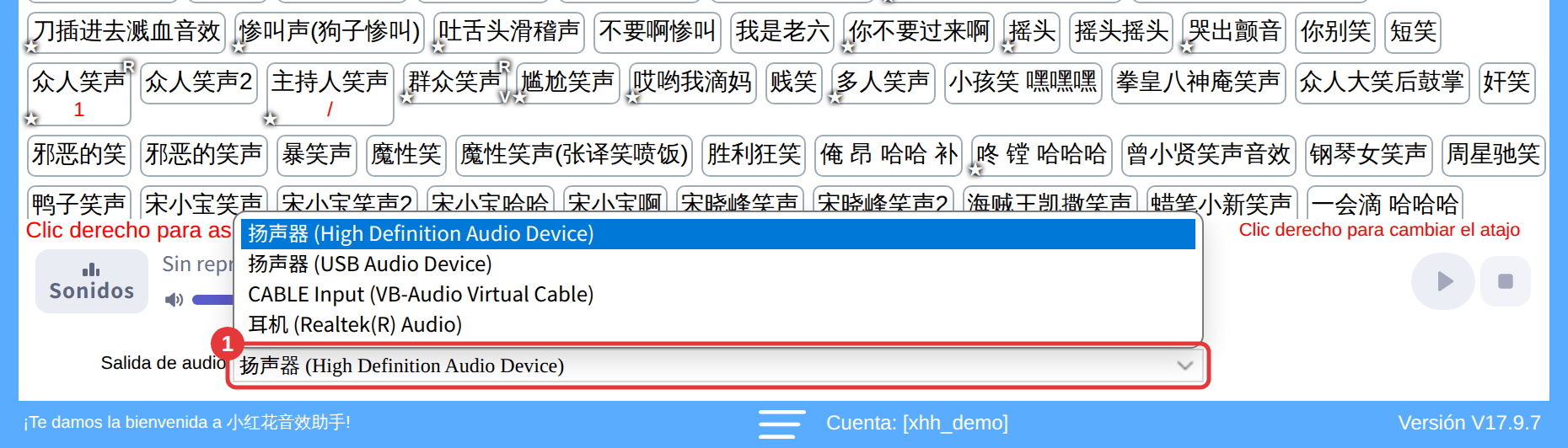
Primero cambia a otro dispositivo en Salida de audio, en la parte inferior de la ventana principal, y prueba un sonido; luego revisa el volumen del reproductor, el volumen individual del sonido y si algún reproductor usa el modo exclusivo.
No suena nada, suena bajo o la barra de progreso no avanza
- Cambia la salida de audio: prueba los dispositivos de Salida de audio uno a uno hasta oírlo. Consulta Configurar el dispositivo de salida de audio.
- Revisa el volumen: ¿está muy bajo el control de volumen a la izquierda de la fila Sonidos? En sonidos con volumen propio, revisa también ese volumen (consulta Ajustar el volumen individual).
- Revisa el modo exclusivo: algunos reproductores de música usan el modo exclusivo WASAPI y silencian las demás apps; cámbialo a modo compartido o cierra ese reproductor y vuelve a probar.

Suena con un clic pero no con el atajo
Puede que un programa de seguridad como 360 bloquee los atajos (desactívalo y vuelve a probar) o que la casilla Atajos esté desmarcada. Consulta Atajos que no funcionan, se activan solos o tienen conflictos.
Tus sonidos importados no suenan, pero los integrados sí
Tras cambiar de PC o reinstalar Windows, puede que ya no estén los archivos que importaste. Importa un paquete de sonidos local exportado en el PC antiguo o vuelve a importar los archivos. Consulta Recuperar sonidos y ajustes en un PC nuevo.
Sigue sin sonar
Si usas la tarjeta de sonido integrada, plantéate una externa; si ya usas una externa, pide al vendedor o a un técnico de sonido que revise su configuración.
