
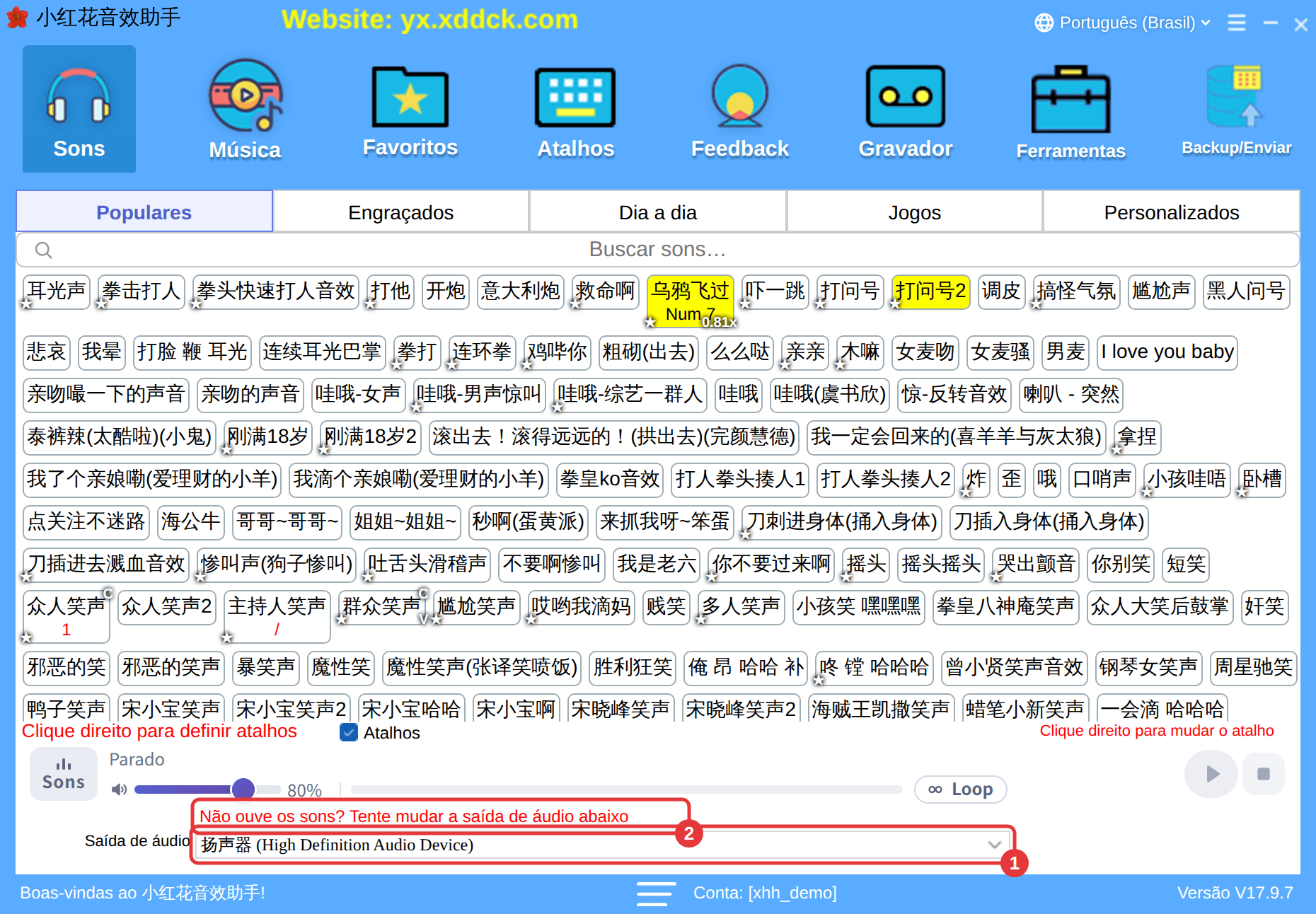
Se você ouve os sons mas o público não, o seu programa de transmissão não está capturando. Faça-o capturar o mesmo dispositivo escolhido em Saída de áudio no 小红花音效助手.
Por que acontece
O 小红花音效助手 só manda o som para o dispositivo escolhido em Saída de áudio, e o programa de transmissão só envia ao público o áudio dos dispositivos que ele captura. O público só ouve os sons se os dois apontarem para o mesmo dispositivo.
Live com OBS
- No OBS, abra Configurações → Áudio e defina o Áudio da área de trabalho dos dispositivos de áudio globais como o mesmo dispositivo da Saída de áudio do 小红花音效助手. Usar as caixas de som padrão do PC dos dois lados também funciona.
- Se o Áudio da área de trabalho tiver que ficar em outro dispositivo, adicione uma fonte Captura de saída de áudio e escolha nela o mesmo dispositivo.
- Clique em um som — se o medidor no mixer do OBS se mexer, o som está sendo capturado.
Live com os apps do Douyin, Kuaishou, Bilibili e similares
Nas configurações de som ou áudio do seu app de live (por exemplo o streaming companion do Douyin ou do Kuaishou, ou o app de live do Bilibili), ligue a opção que captura o áudio do PC (o nome muda conforme o app e a versão: som do PC, som do sistema, alto-falantes ou áudio da área de trabalho) e escolha o mesmo dispositivo da Saída de áudio do 小红花音效助手. Depois clique em um som e veja se o medidor do app se mexe.
Com placa de som externa
Escolha em Saída de áudio o dispositivo de saída da placa e siga as instruções dela para levar o áudio do PC para a live (vale também para live pelo celular). Veja Quais placas de som externas funcionam?
O público ouve duplicado ou com eco
- O mesmo áudio está sendo capturado duas vezes — por exemplo, Áudio da área de trabalho e Captura de saída de áudio no mesmo dispositivo no OBS, ou duas opções de áudio do PC ligadas no app de live. Deixe só uma.
- Com caixas de som, o microfone capta o som delas de novo — use fones.
Ao contrário: o público ouve, você não
Os sons vão para um dispositivo que você não está ouvindo (um cabo de áudio virtual ou o canal de live de uma placa de som). Ligue seus fones nesse dispositivo ou ative o monitoramento no programa de transmissão: no OBS, em Editar → Propriedades avançadas de áudio, defina o monitoramento de áudio da fonte como Monitorar e enviar.
