
Geben Sie häufig genutzten oder wichtigen Sounds eine andere Schaltflächenfarbe, damit Sie sie im Stream sofort sehen.
So geht’s
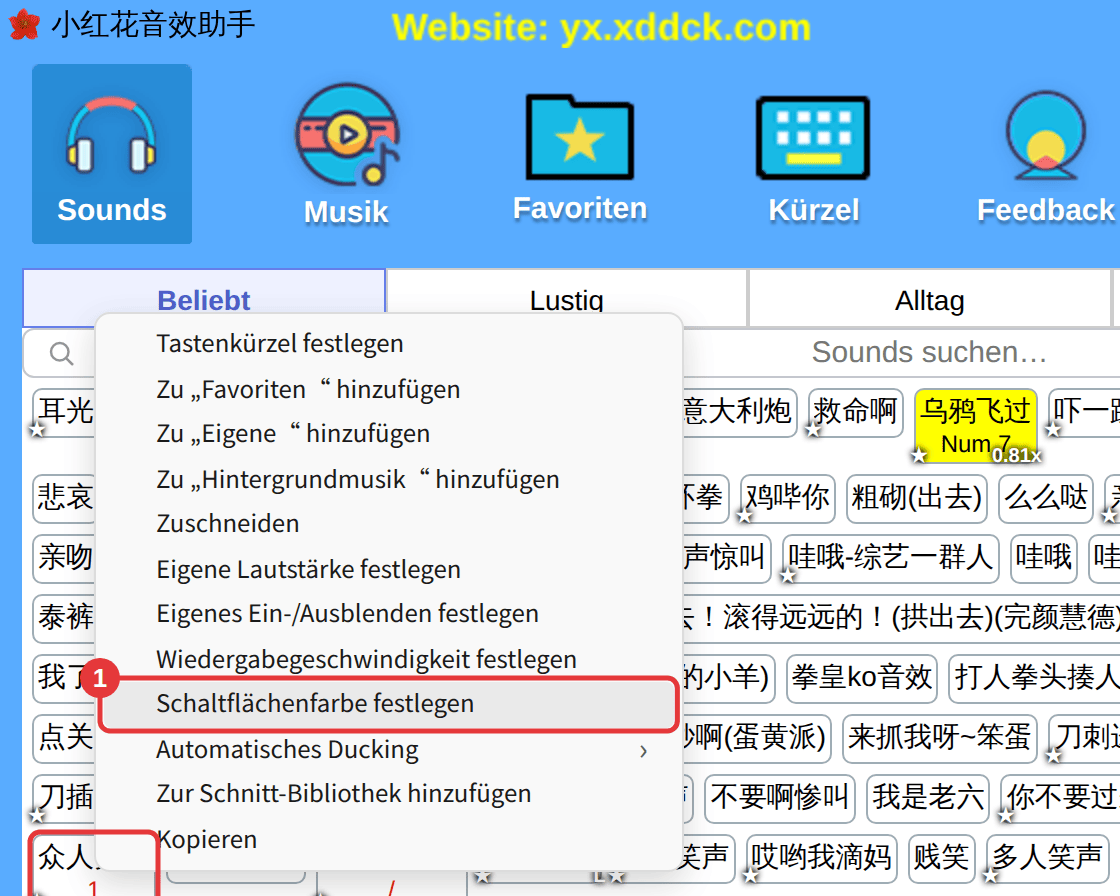
- Klicken Sie mit der rechten Maustaste auf einen Sound und wählen Sie Schaltflächenfarbe festlegen. Wählen Sie vorher mehrere Sounds aus, um alle auf einmal zu ändern.
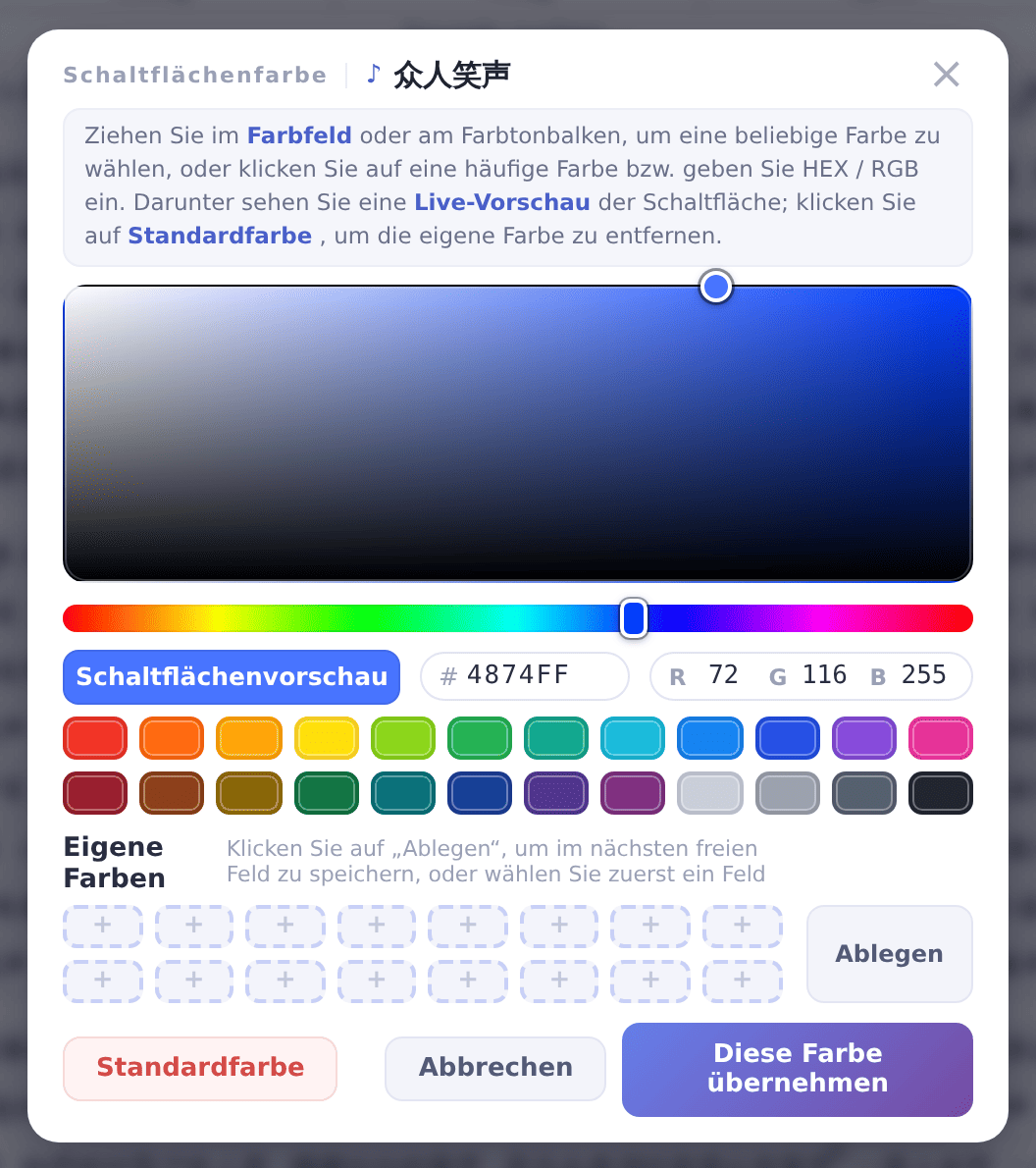
- Wählen Sie eine Farbe im Farbfeld oder auf der Farbtonleiste, klicken Sie auf eine häufige Farbe oder geben Sie einen HEX- / RGB-Wert ein; die Schaltflächenvorschau zeigt das Ergebnis sofort.
- Klicken Sie auf Diese Farbe übernehmen.
Zurück zur Standardfarbe
Wählen Sie per Rechtsklick Schaltflächenfarbe entfernen oder klicken Sie im Fenster auf Standardfarbe. Mit Ablegen speichern Sie oft genutzte Farben unter Eigene Farben, um sie später direkt anzuklicken.
Nach Farbe sortieren
Unter Eigene, Hintergrundmusik und Favoriten erscheint vor den Kategorie-Tabs Nach Farbe sortieren, sobald die aktuelle Kategorie farbige Schaltflächen enthält. Ein Klick gruppiert gleichfarbige Sounds.
