
Bigyan ng ibang kulay ng button ang madalas gamitin o mahahalagang tunog para agad mong makita sa live.
Mga hakbang
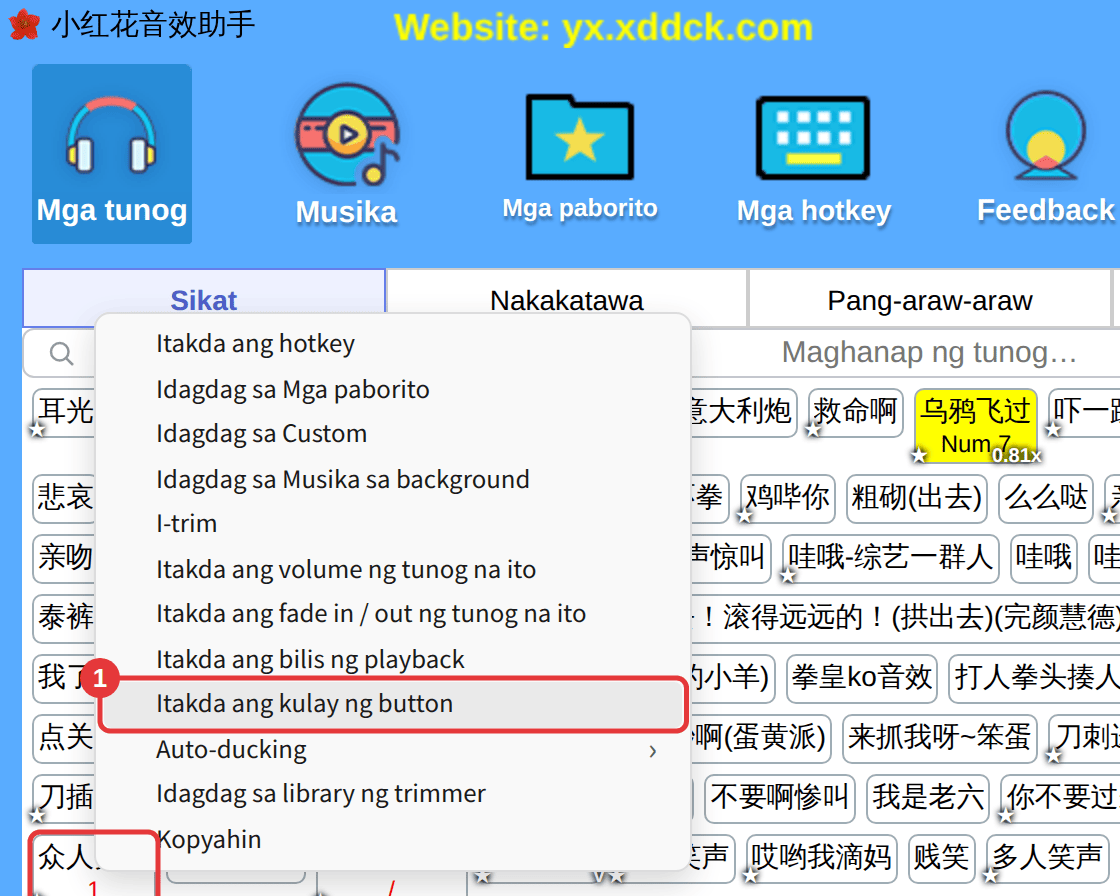
- I-right click ang tunog at piliin ang Itakda ang kulay ng button. Pumili muna ng maraming tunog para palitan lahat nang sabay.
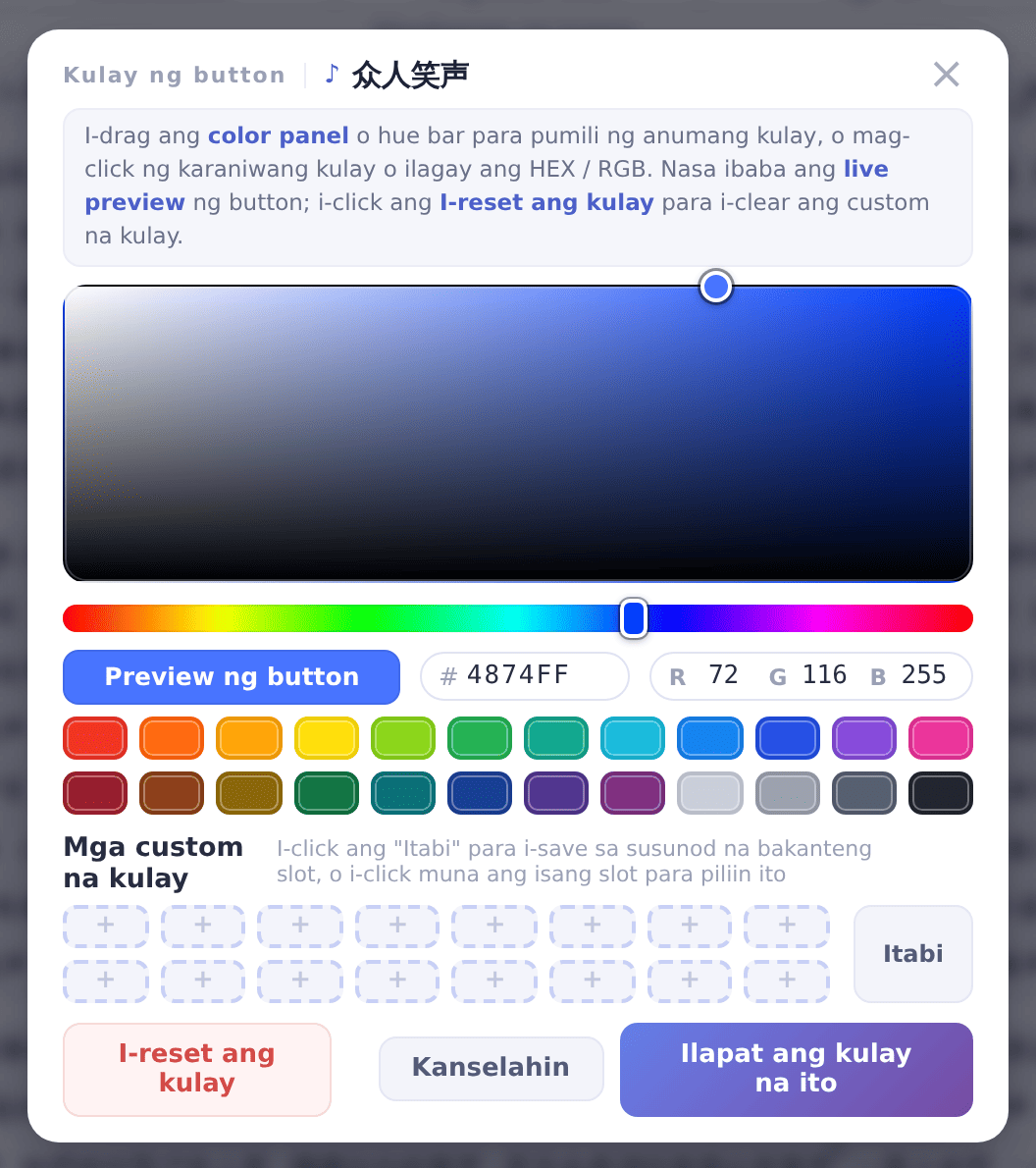
- Pumili ng kulay sa color panel o hue bar, i-click ang madalas na kulay, o maglagay ng HEX / RGB na value; agad ipinapakita ng Preview ng button ang resulta.
- I-click ang Ilapat ang kulay na ito.
Ibalik sa default na kulay
I-right click ang tunog at piliin ang Alisin ang kulay ng button, o i-click ang I-reset ang kulay sa window. I-click ang Itabi para i-save ang madalas na kulay sa Mga custom na kulay at direktang mapili sa susunod.
Ayusin ayon sa kulay
Sa Custom, Musika sa background at Mga paborito, lumalabas ang Ayusin ayon sa kulay bago ang mga tab kapag may may-kulay na button ang kategorya. I-click ito para pagsamahin ang magkakulay na tunog.
