
Sie möchten nur die besten Sekunden eines Songs? Wählen Sie mit Zuschneiden einen Abschnitt — danach spielt der Sound nur diesen Teil (die Originaldatei bleibt unverändert).
So geht’s
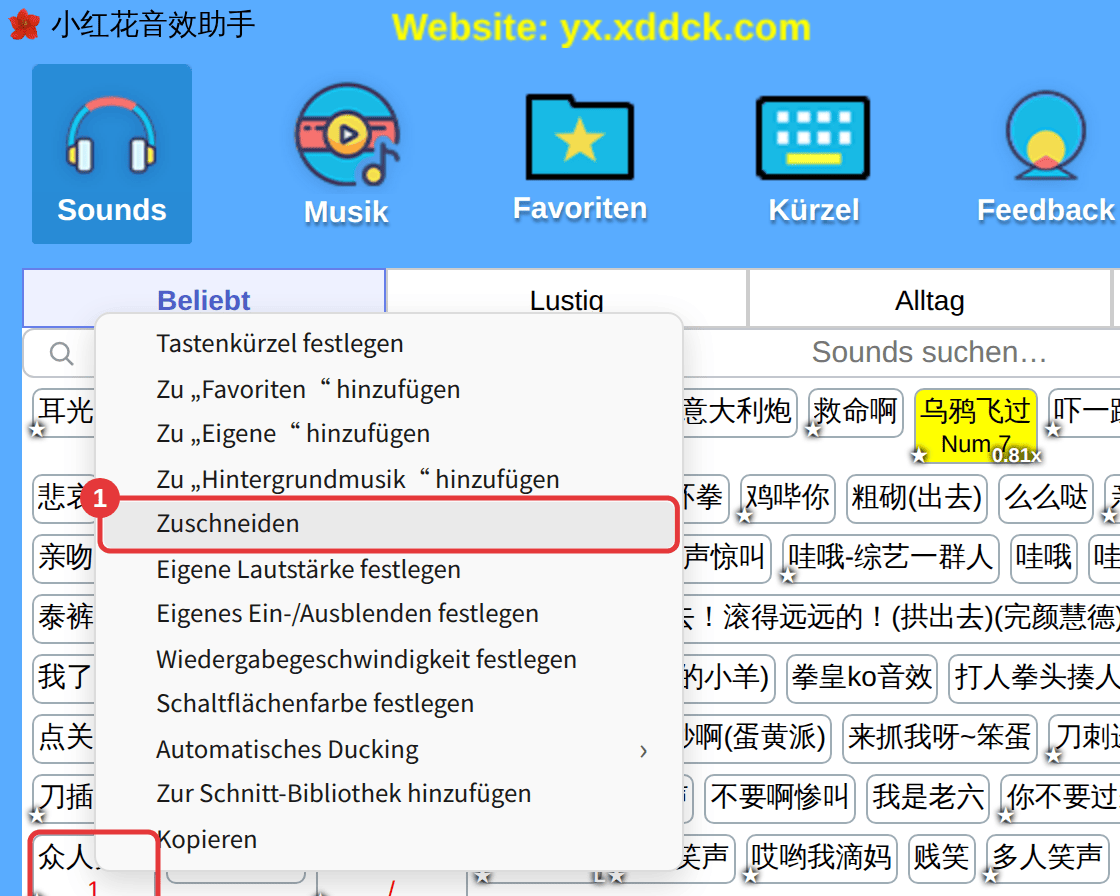
- Klicken Sie mit der rechten Maustaste auf einen Sound und wählen Sie Zuschneiden.
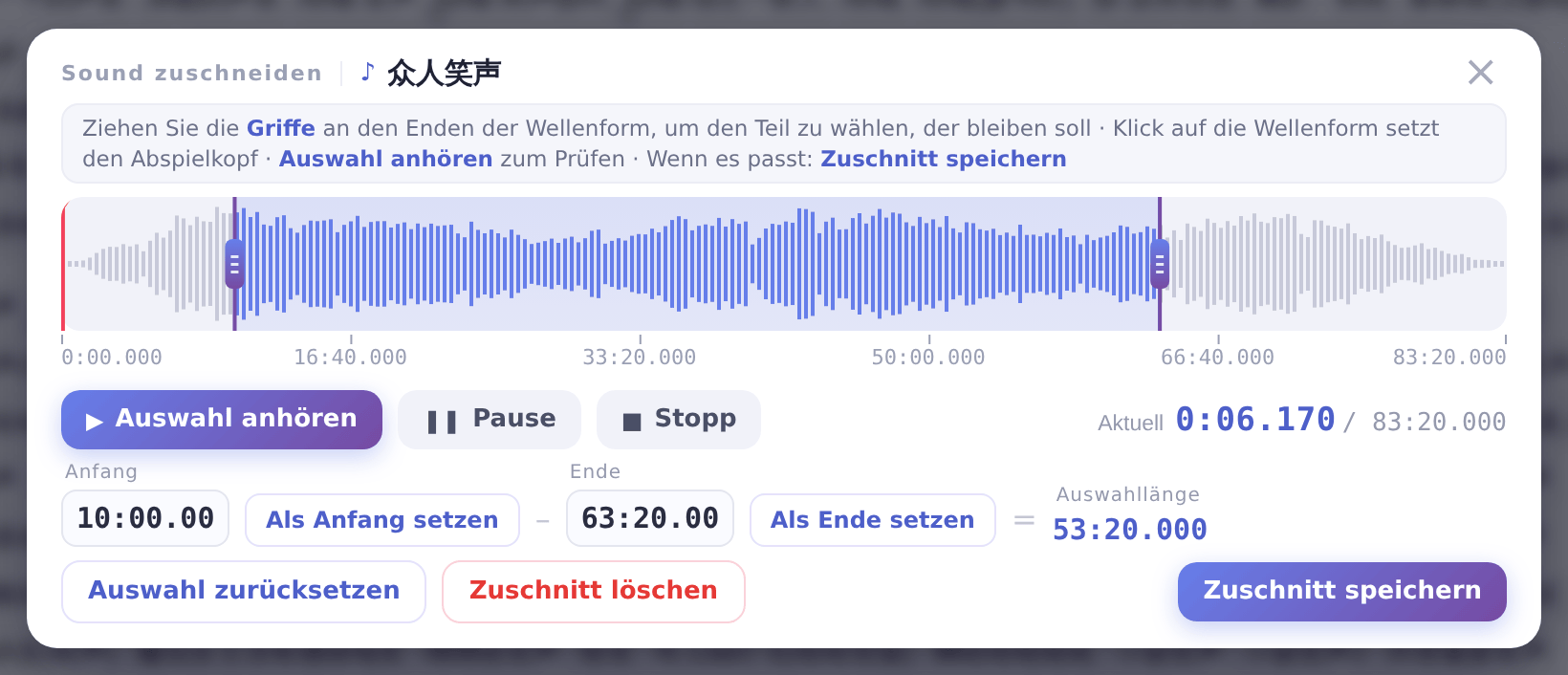
- Ziehen Sie im Fenster Sound zuschneiden die Griffe an beiden Enden der Wellenform, um den gewünschten Teil auszuwählen. Ein Klick in die Wellenform setzt die Wiedergabeposition; alternativ Als Anfang setzen und Als Ende setzen an der aktuellen Position.
- Mit Auswahl anhören prüfen Sie den Teil, mit Alles abspielen den ganzen Sound, Stopp beendet die Vorschau.
- Passt alles, klicken Sie auf Zuschnitt speichern.
Zuschnitt ändern oder entfernen
- Öffnen Sie Zuschneiden erneut, um einen anderen Teil zu wählen; Auswahl zurücksetzen kehrt zum ganzen Sound zurück.
- Kein Zuschnitt mehr gewünscht? Klicken Sie im Fenster auf Zuschnitt löschen oder wählen Sie per Rechtsklick Zuschnitt entfernen.
HinweisEs lässt sich nur ein zusammenhängender Abschnitt behalten. Nach dem Zuschneiden markiert der Fortschrittsbalken im Player die Lage des Abschnitts.
