
Pinakamagandang ilang segundo lang ng kanta ang gusto mo? Pumili ng bahagi gamit ang I-trim, at mula noon iyon lang ang tutugtog (hindi binabago ang orihinal na file).
Mga hakbang
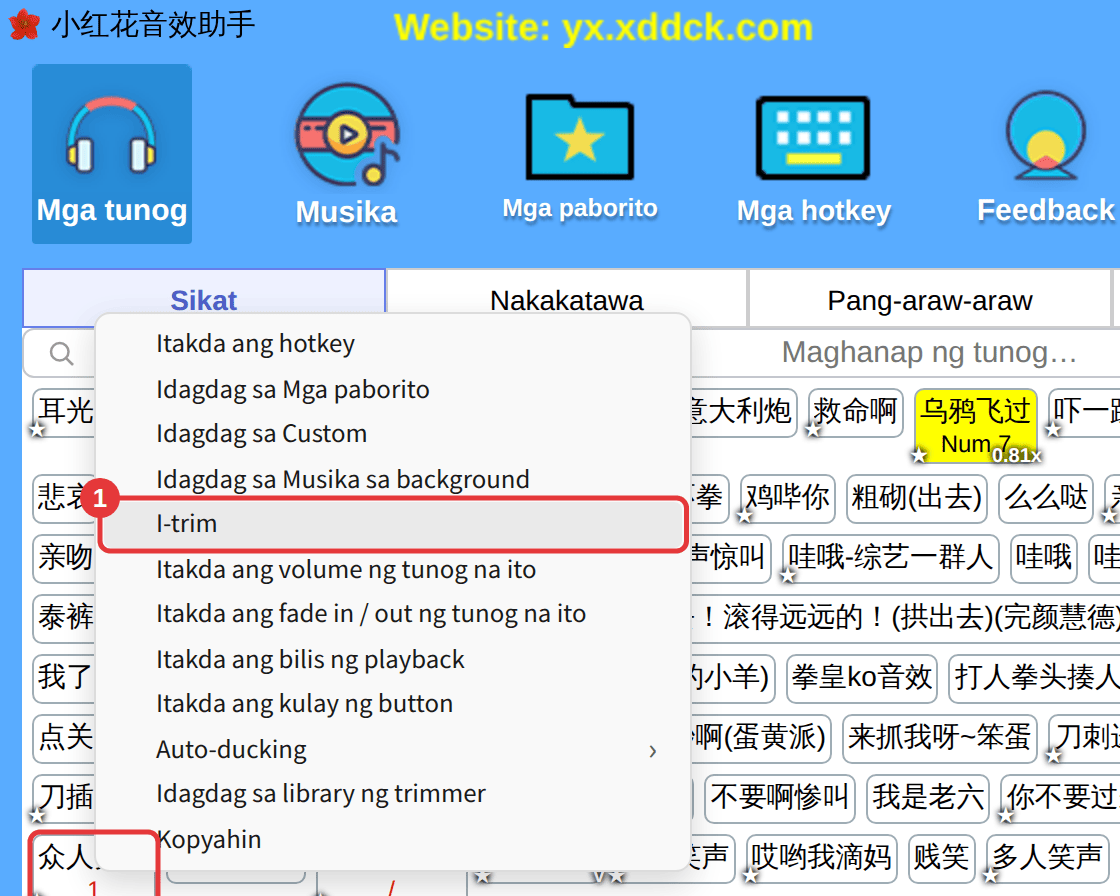
- I-right click ang tunog at piliin ang I-trim.
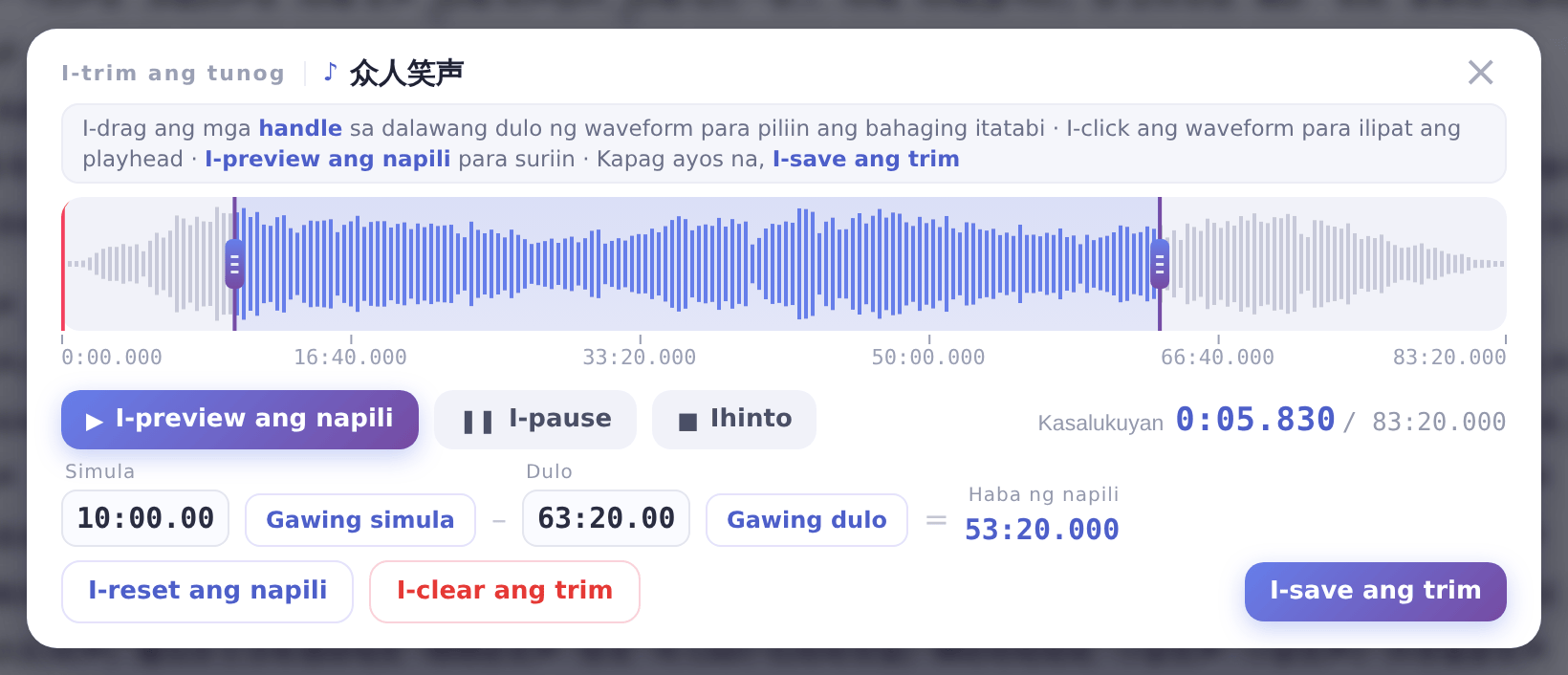
- Sa window na I-trim ang tunog, i-drag ang mga hawakan sa magkabilang dulo ng waveform para piliin ang matitirang bahagi. I-click ang waveform para ilipat doon ang posisyon, o gamitin ang Gawing simula at Gawing dulo sa kasalukuyang posisyon.
- I-click ang I-preview ang napili para pakinggan, I-play lahat para sa buong tunog, at Ihinto para tapusin ang preview.
- Kapag gusto mo na, i-click ang I-save ang trim.
Palitan o alisin ang trim
- Buksan ulit ang I-trim para pumili ng ibang bahagi; ibinabalik ng I-reset ang napili ang buong tunog.
- Ayaw mo na ng trim? I-click ang I-clear ang trim sa window, o i-right click ang tunog at piliin ang Alisin ang trim.
PaalalaIsang tuloy-tuloy na bahagi lang ang puwedeng itabi. Pagka-trim, minamarkahan ng progress bar sa player kung nasaan ang bahaging iyon.
