
ถ้าคุณใช้ Hirender P1 ซิงก์การแสดงอยู่ นำเข้าไฟล์โปรเจกต์ P1 (*.hia) ได้โดยตรง เสียงจะเข้ามาพร้อมไทม์โค้ดเริ่ม การตัด ระดับเสียง และปุ่มลัด
Hirender P1 คืออะไร
Hirender P1 เป็นเครื่องเล่นสื่อระดับมืออาชีพที่ใช้กันมากในการแสดงสดและงานอีเวนต์ โหมดเสียงของมันส่งไทม์โค้ด MIDI ได้ ไทม์โค้ด MIDI ของ 小红花音效助手 ทำงานคล้ายกัน จึงนำเข้าโปรเจกต์ P1 ได้โดยตรง
วิธีนำเข้า
- คลิก “เครื่องมือ” บนแถบเครื่องมือ → “ไทม์โค้ด MIDI” แล้วคลิก “นำเข้าโปรเจกต์ P1” มุมขวาบนของหน้าต่าง
- เลือกว่าจะเก็บเสียงที่นำเข้าไว้ที่ไหน: เสียงที่กำหนดเอง (หมวดหมู่กำหนดเองใหม่) หรือเพลงพื้นหลัง (หมวดหมู่เพลงพื้นหลังใหม่)
- เลือกไฟล์โปรเจกต์ P1 (*.hia) แล้วรอให้นำเข้าเสร็จ
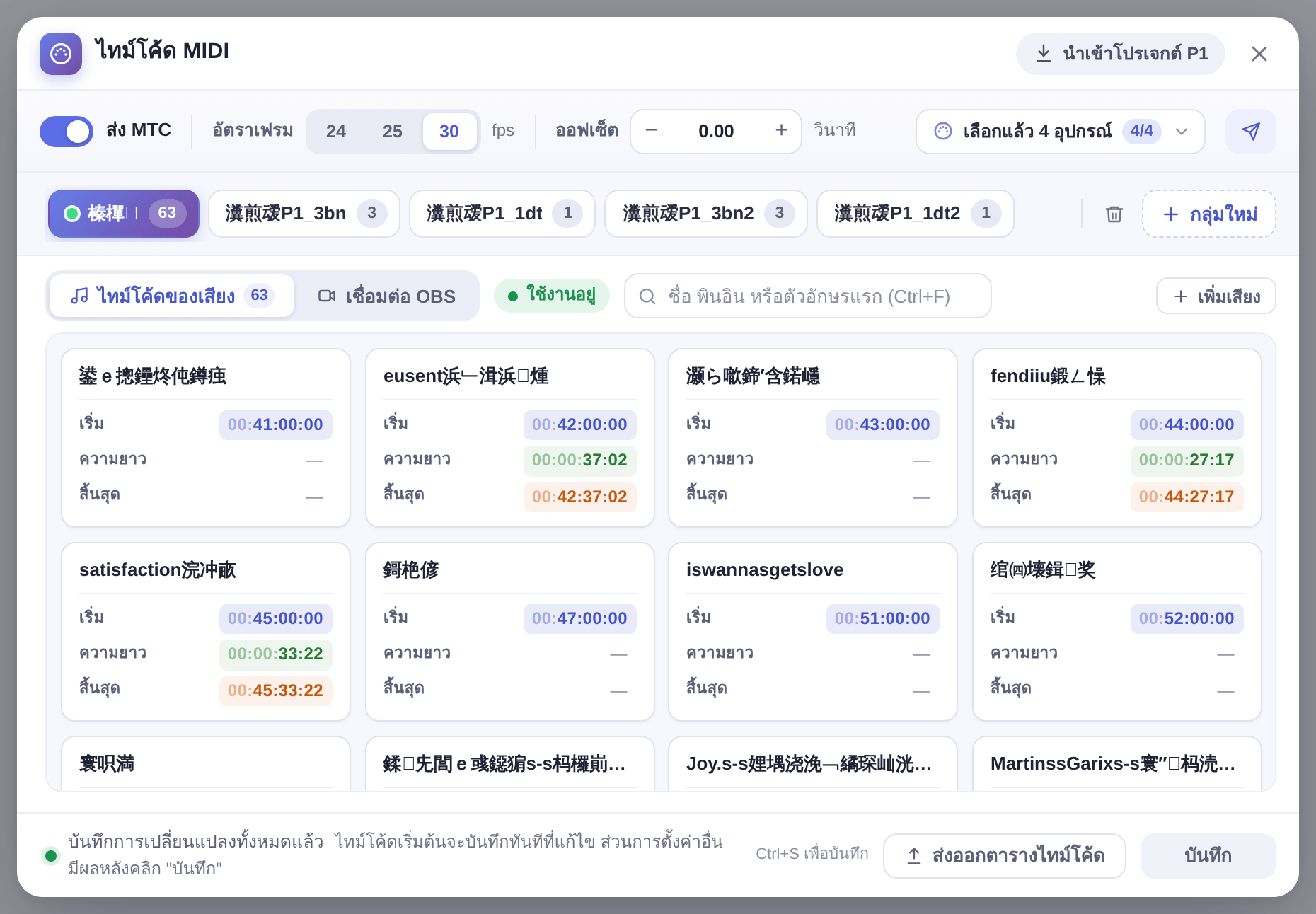
สิ่งที่นำเข้ามา
- เสียงในโปรเจกต์ ในหมวดหมู่กำหนดเองหรือเพลงพื้นหลังใหม่
- ไทม์โค้ดเริ่ม การตัด ระดับเสียง และปุ่มลัดของแต่ละเสียง
- กลุ่ม MIDI ใหม่ (ชื่อขึ้นต้นด้วยคำนำหน้าการนำเข้า P1) ที่มีไทม์โค้ดของเสียงเหล่านี้
สิ่งที่ควรตรวจหลังนำเข้า
- หากต้องการเล่นตามไทม์โค้ดที่นำเข้า ให้คลิกขวาที่กลุ่มใหม่ เลือก “ตั้งเป็นกลุ่มที่ใช้งาน” แล้วคลิก “บันทึก”
- ตรวจว่าอัตราเฟรมตรงกับคอนโซลไฟและค่าเดิมใน P1 แล้วคลิก “ส่งทดสอบ” เพื่อตรวจว่าอุปกรณ์ได้รับไทม์โค้ด
ข้อควรระวังถ้ามีการเปลี่ยนแปลงในหน้าต่างที่ยังไม่ได้บันทึก จะมีคำเตือนว่าการนำเข้าจะโหลดการตั้งค่าใหม่และการเปลี่ยนแปลงนั้นจะหายไป ส่วนเวลาเริ่มที่ตั้งให้แต่ละเสียงบันทึกไว้แล้วจึงไม่ได้รับผลกระทบ ระหว่างนำเข้าหน้าต่างจะแสดง “กำลังประมวลผล…” โปรดรอสักครู่
การตั้งค่าไทม์โค้ด MIDI อื่น ๆ ดู ไทม์โค้ด MIDI (MTC)
