
用 Hirender P1 做声光同步的,可以把 P1 工程文件(*.hia)直接导进来:音效连同起始时间码、剪辑、音量和快捷键一起搬过来。
Hirender P1 是什么
Hirender P1 是演出、活动现场常用的专业多媒体播放器,它的音频模式可以发送 MIDI 时间码。小红花音效助手的「MIDI 时间码」功能和它的用法类似,所以支持直接导入 P1 的工程配置。
导入步骤
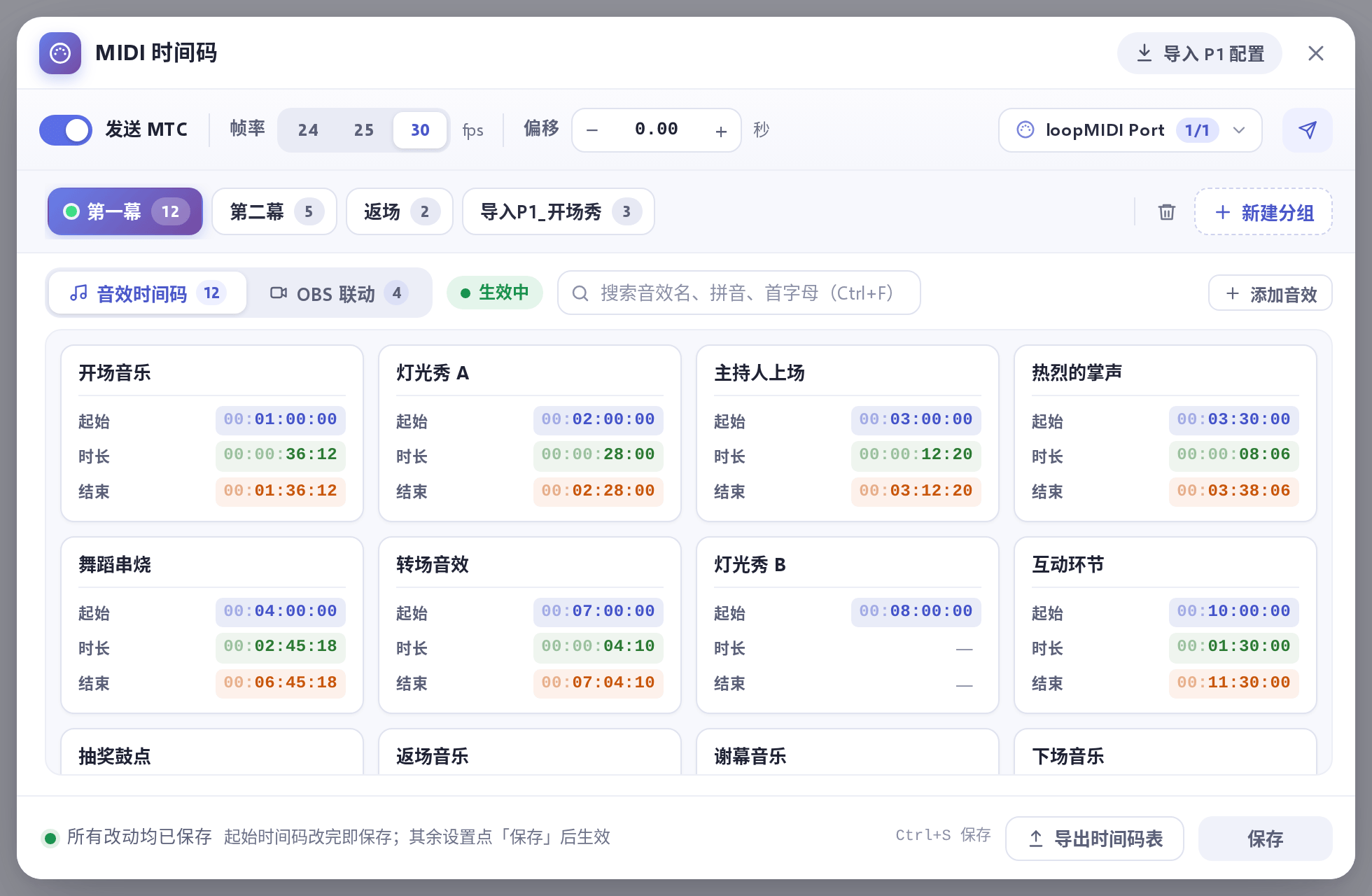
- 点工具栏「工具箱」→「MIDI时间码」,再点窗口右上角的「导入 P1 配置」。
- 选导入的音效放到哪里:「自定义音效」(新建一个自定义音效分类)或「背景音乐」(新建一个背景音乐分类)。
- 选择 P1 的工程文件(*.hia),等待导入完成。
会导入哪些内容
- 工程里的音效,放进新建的自定义音效或背景音乐分类。
- 每个音效的起始时间码、剪辑、音量和快捷键。
- 一个新的 MIDI 分组(名字以「导入P1_」开头),装着这些音效的时间码。
导入之后检查一下
- 要按导入的时间码播放,在新分组上点右键「设为生效分组」,再点「保存」。
- 确认帧率和灯光台、P1 原来的设置一致,再点「测试发送」,看设备能不能收到时间码。
注意窗口里有没保存的改动时,会提示「导入 P1 配置会重新载入这里的设置,尚未保存的改动将丢失。继续导入吗?」;单独设置过的 MTC 起始时间已经自动保存,不受影响。导入过程中窗口会显示「正在处理…」,请稍候。
MIDI 时间码的其它设置见 MIDI 时间码(MTC)。
