
Nutzen Sie Hirender P1 zur Synchronisation von Shows, können Sie eine P1-Projektdatei (*.hia) direkt importieren: Die Sounds kommen samt Start-Timecodes, Zuschnitten, Lautstärken und Tastenkürzeln mit.
Was ist Hirender P1?
Hirender P1 ist ein professioneller Mediaplayer für Shows und Live-Events; sein Audiomodus kann MIDI-Timecode senden. Der MIDI-Timecode in 小红花音效助手 funktioniert ähnlich, deshalb lassen sich P1-Projekte direkt importieren.
Import
- Klicken Sie in der Werkzeugleiste auf Werkzeuge → MIDI-Timecode und dann oben rechts im Fenster auf P1-Projekt importieren.
- Wählen Sie das Ziel der Sounds: eigene Sounds (eine neue Kategorie unter Eigene) oder Hintergrundmusik (eine neue Kategorie der Hintergrundmusik).
- Wählen Sie die P1-Projektdatei (*.hia) und warten Sie, bis der Import fertig ist.
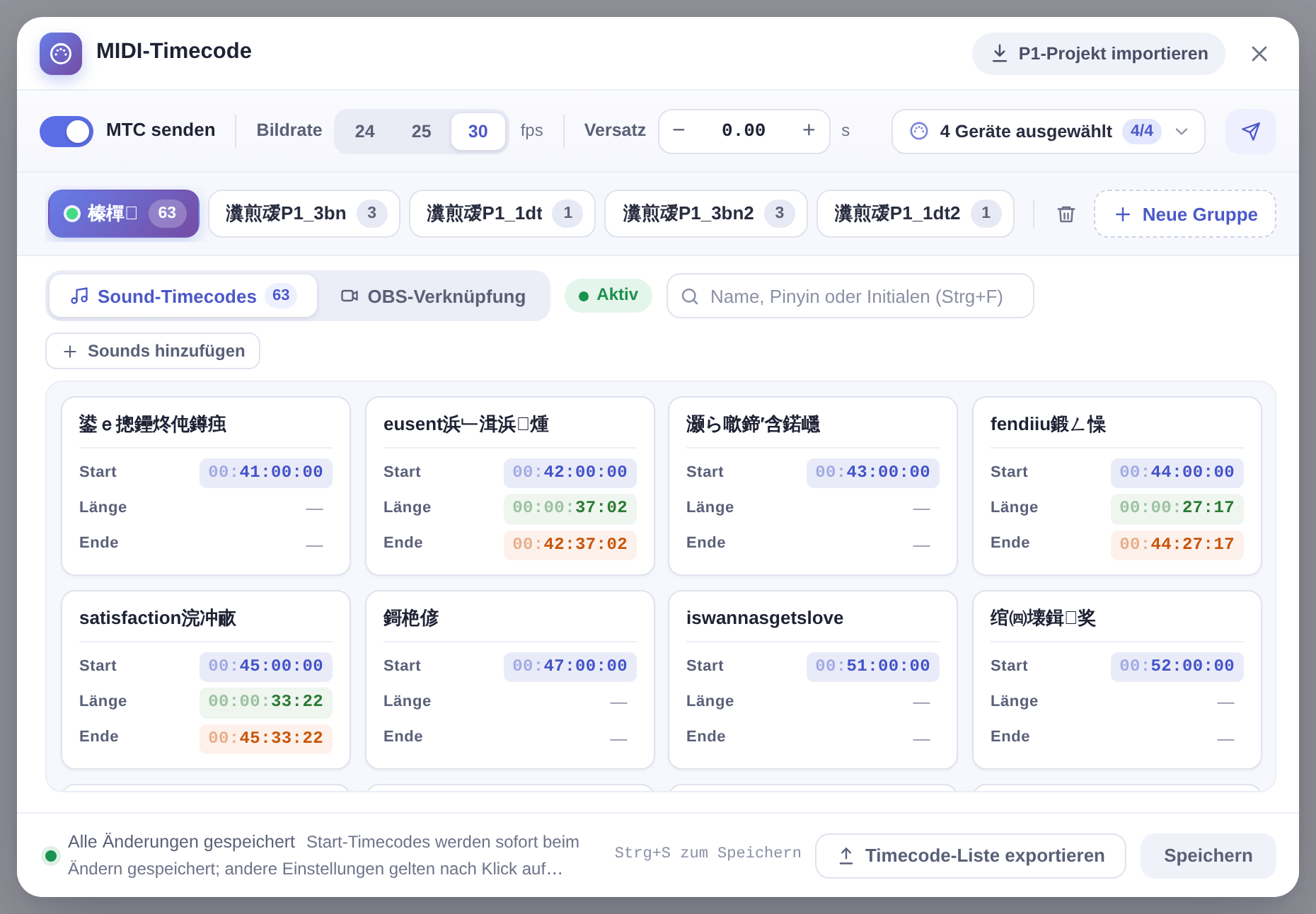
Was importiert wird
- Die Sounds des Projekts in einer neuen Kategorie unter Eigene oder der Hintergrundmusik.
- Start-Timecode, Zuschnitt, Lautstärke und Tastenkürzel jedes Sounds.
- Eine neue MIDI-Gruppe (Name mit dem P1-Import-Präfix) mit den Timecodes dieser Sounds.
Danach prüfen
- Um nach den importierten Timecodes abzuspielen, klicken Sie mit der rechten Maustaste auf die neue Gruppe, wählen Als aktive Gruppe festlegen und klicken auf Speichern.
- Prüfen Sie, ob die Bildrate zum Lichtpult und zu den bisherigen P1-Einstellungen passt, und klicken Sie auf Test senden, um den Empfang zu testen.
HinweisHat das Fenster ungespeicherte Änderungen, warnt die App, dass der Import die Einstellungen neu lädt und ungespeicherte Änderungen verloren gehen. Einzeln festgelegte Startzeiten sind bereits gespeichert und bleiben erhalten. Während des Imports zeigt das Fenster „Wird verarbeitet…“ — bitte warten.
Weitere Einstellungen des MIDI-Timecodes finden Sie unter MIDI-Timecode (MTC).
