
Pareho lang ang bagong PC at reinstall ng Windows: sumusunod sa account ang setting at bumabalik pagka-sign in. Para sa mga file ng tunog na ikaw ang nag-import, mag-export muna ng Lokal na sound pack at i-import ito pagkatapos.
Sumusunod sa account ang setting
Awtomatikong naka-save sa account mo ang hotkey, paborito, kategorya at ibang setting, at babalik ang mga ito kapag nag-sign in ka sa parehong account sa bagong PC.
Mga file ng tunog na ikaw ang nag-import
Para tumugtog din ang sarili mong musika sa bagong PC, mag-export muna ng Lokal na sound pack sa lumang PC (kasama ang mga file ng tunog) at i-import ito sa bago:
- Sa lumang PC: Backup/Ibahagi → Mag-export ng backup / sound pack, i-check ang kailangang kategorya, at piliin ang Local sound pack (mas maaasahan, inirerekomenda).
- Kopyahin ang file ng sound pack sa bagong PC.
- Sa bagong PC: pagka-sign in, Backup/Ibahagi → Mag-import ng backup / sound pack at piliin ang file.
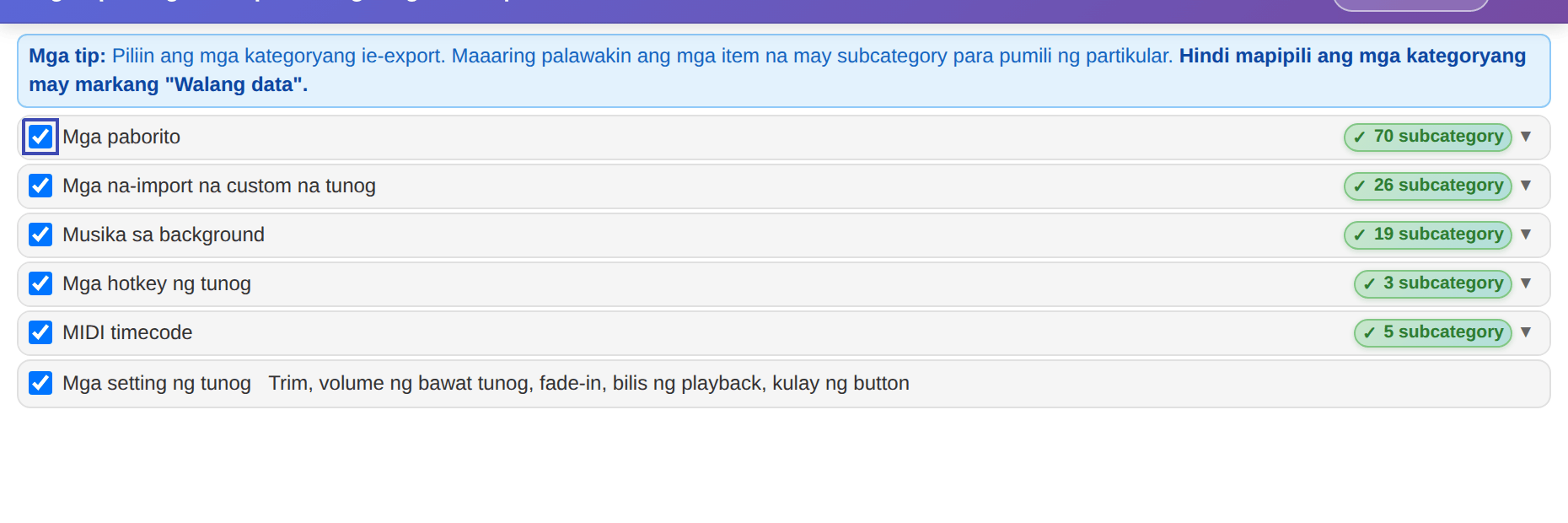
PaalalaSa pag-export, sinasabi ng app kung ilang file ang wala sa PC na iyon; pagka-import ng pack, susubukan nitong basahin ang mga file na iyon mula sa cloud.
Bago mag-reinstall ng WindowsMag-export muna ng Lokal na sound pack at kopyahin ito sa USB o ibang disk. Makikita kung saan naka-save ang mga naimport mong tunog sa ≡ sa kanang itaas → Palitan ang lokasyon ng storage; kung nasa system drive ang mga ito, mawawala ang mga ito pagka-reinstall. Mag-sign in pagkatapos mag-reinstall, saka i-import ang sound pack.
