
¿Es tu primera vez? Sigue estos 4 pasos y estarás listo en unos minutos. Funciona en PC con Windows 7 / 8 / 10 / 11; aún no es compatible con Mac ni con móviles.
Paso 1: Descarga desde la web oficial
- Abre la web oficial yx.xddck.com en el navegador de tu PC y haz clic en el botón de descarga para PC.
- Elige uno de los enlaces de descarga que aparecen (se recomienda Descarga rápida 1; si uno falla, prueba otro).
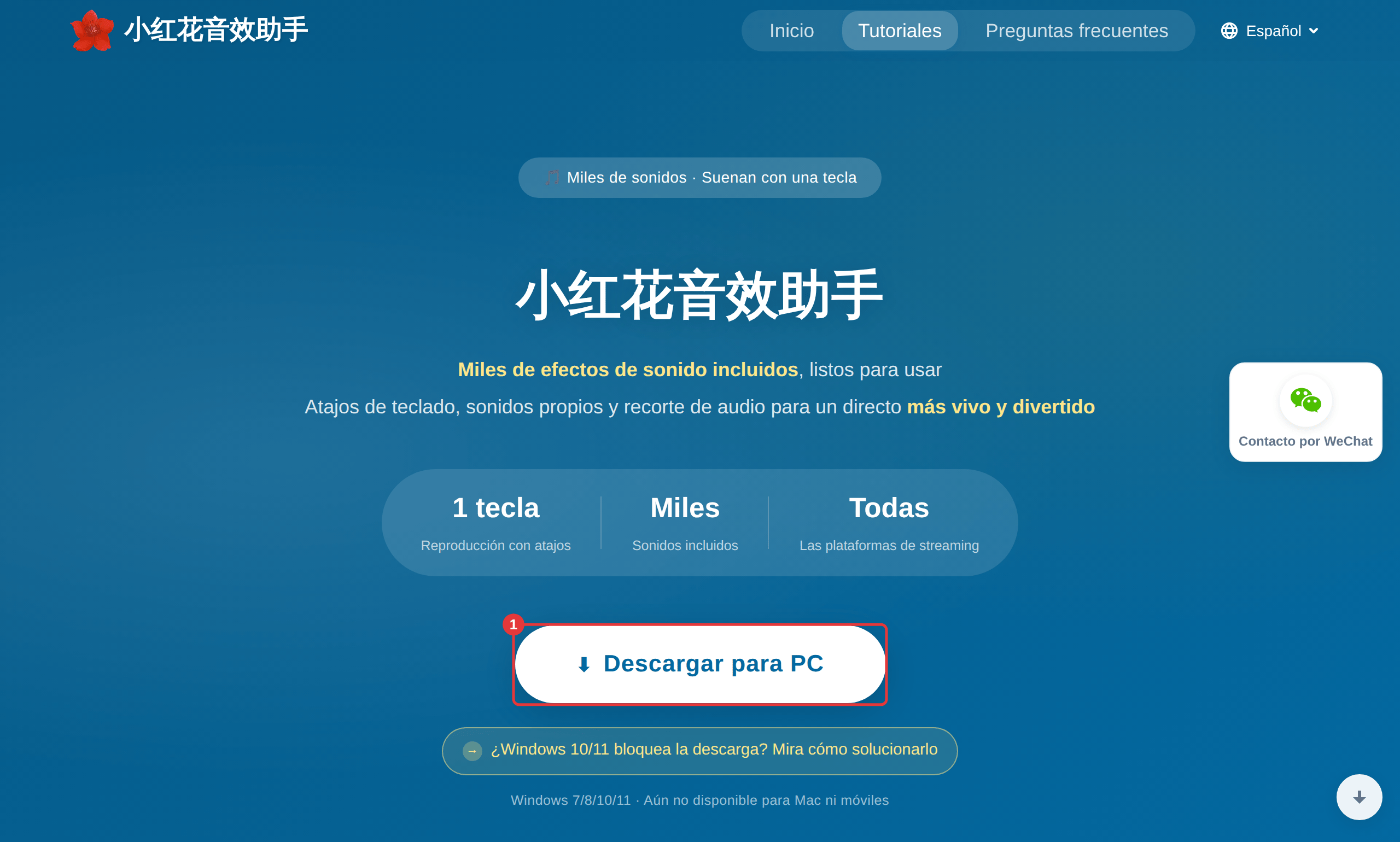
¿Descarga bloqueada o marcada como no segura?Es un falso positivo de la seguridad integrada de Windows 10/11 o del navegador Edge. Consulta La descarga falla.
Paso 2: Ejecuta la app
Cuando termine la descarga, haz doble clic para ejecutarla. Aparece una pantalla de inicio y la app busca actualizaciones automáticamente, así que mantente conectado. Si la actualización va lenta, usa el enlace de descarga manual de la pantalla de inicio para bajar la última versión desde la web: consulta Cómo actualizar.
Paso 3: Crea una cuenta
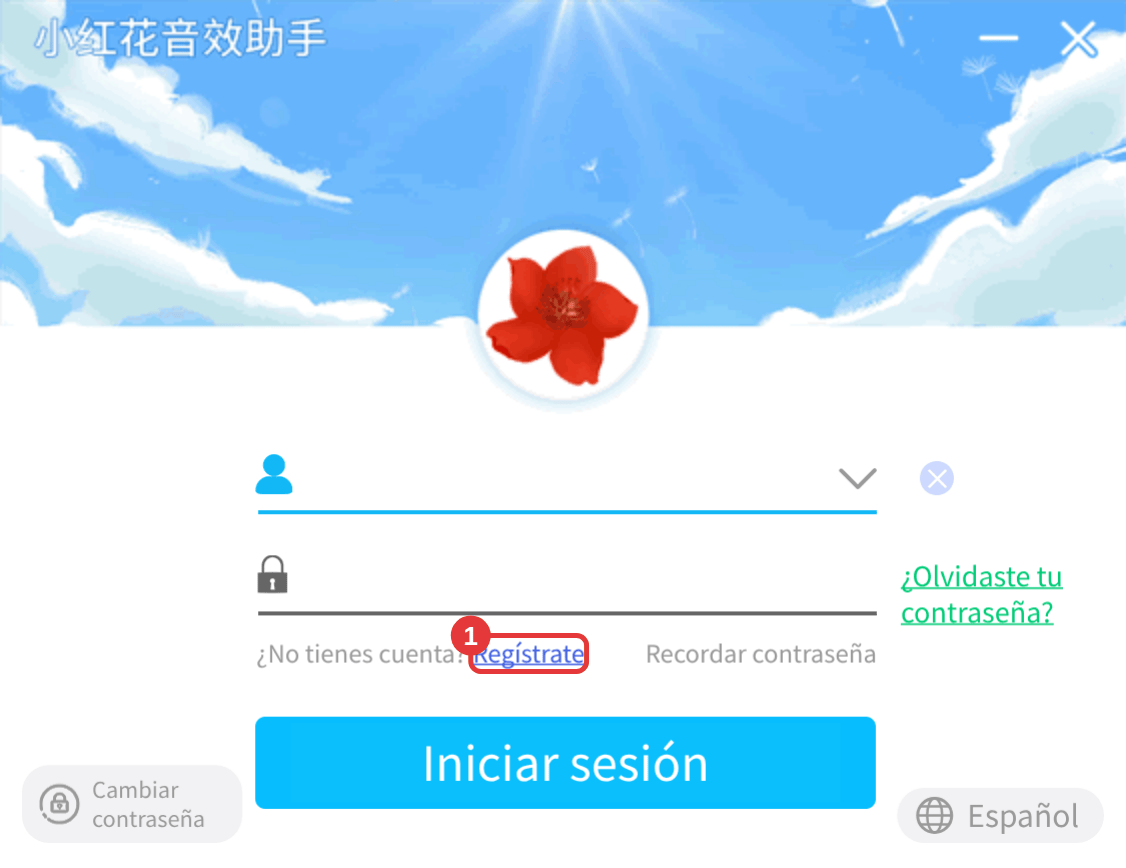
- En la ventana de inicio de sesión, haz clic en Regístrate.
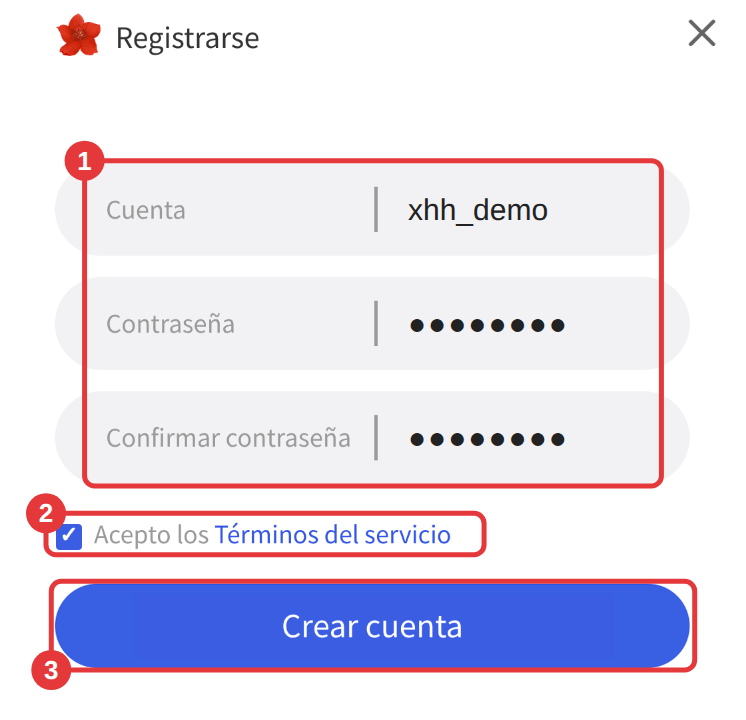
- Rellena Cuenta, Contraseña y Confirmar contraseña con algo que recuerdes.
- Marca Acepto los Términos del servicio y haz clic en Crear cuenta.
Paso 4: Inicia sesión
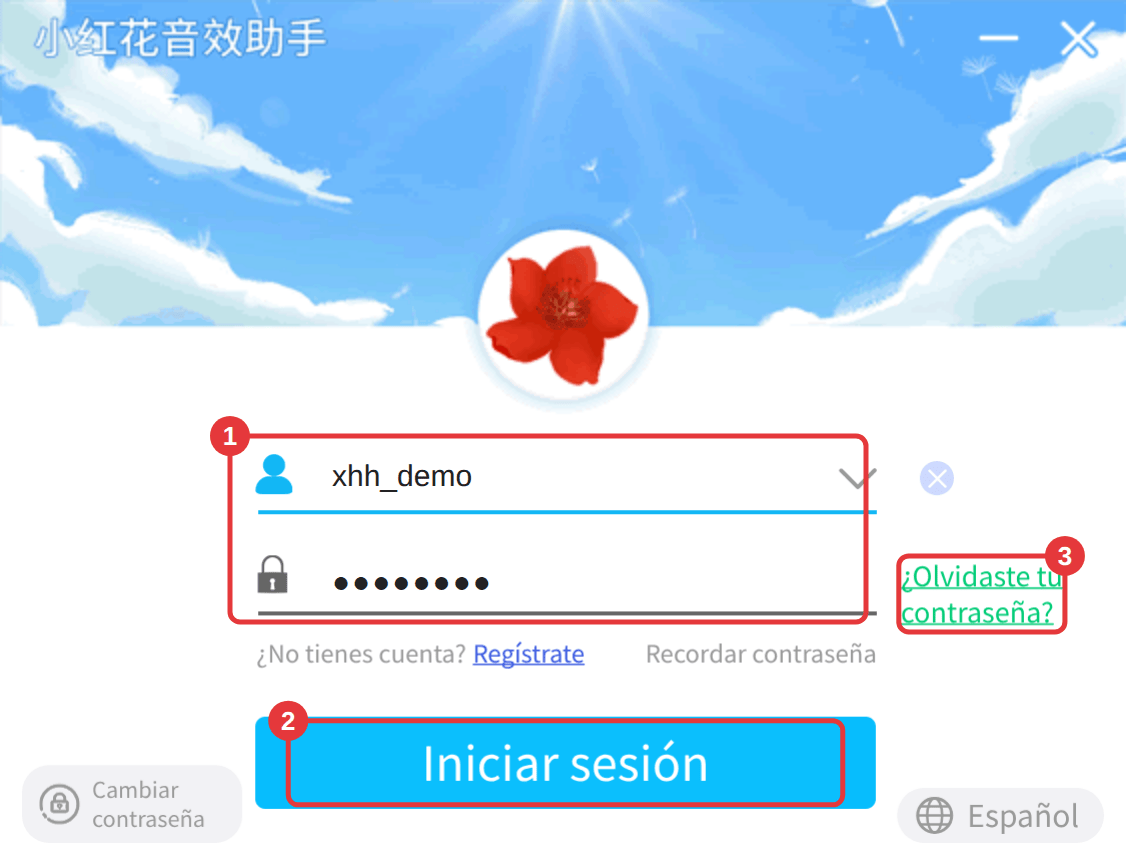
- Escribe la cuenta y la contraseña que acabas de crear (marca Recordar contraseña para no tener que escribirla la próxima vez).
- Haz clic en Iniciar sesión para abrir la ventana principal.
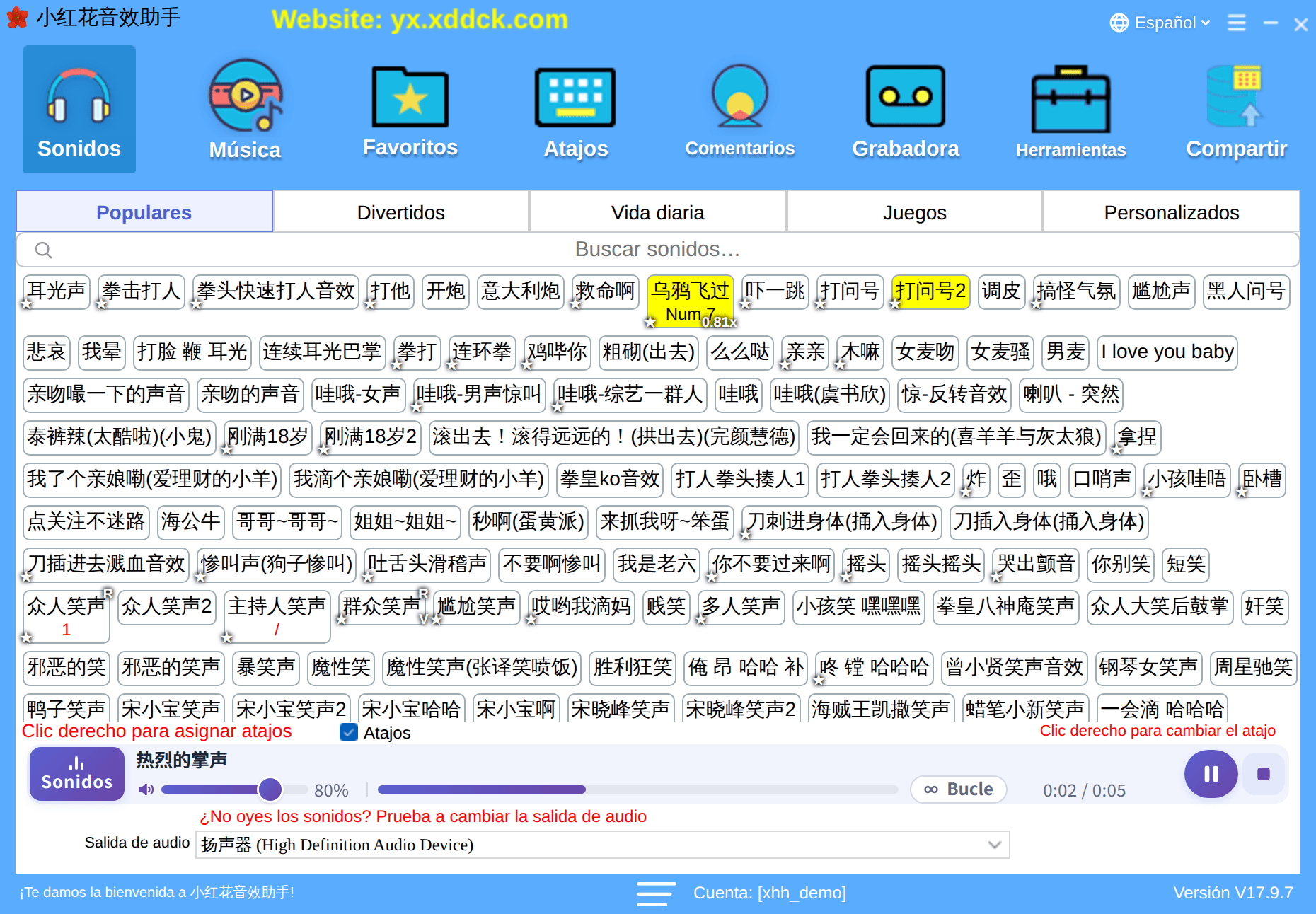
¿Y ahora qué?Dedica 2 minutos a Conoce la ventana principal. Te recomendamos también vincular un correo cuanto antes: si olvidas la contraseña, solo podrás restablecerla tú mismo si hay un correo vinculado.
