
左鍵點一下音效按鈕就開始播放;所有播放控制都在視窗底部的「播放臺」裡。
播放和暫停
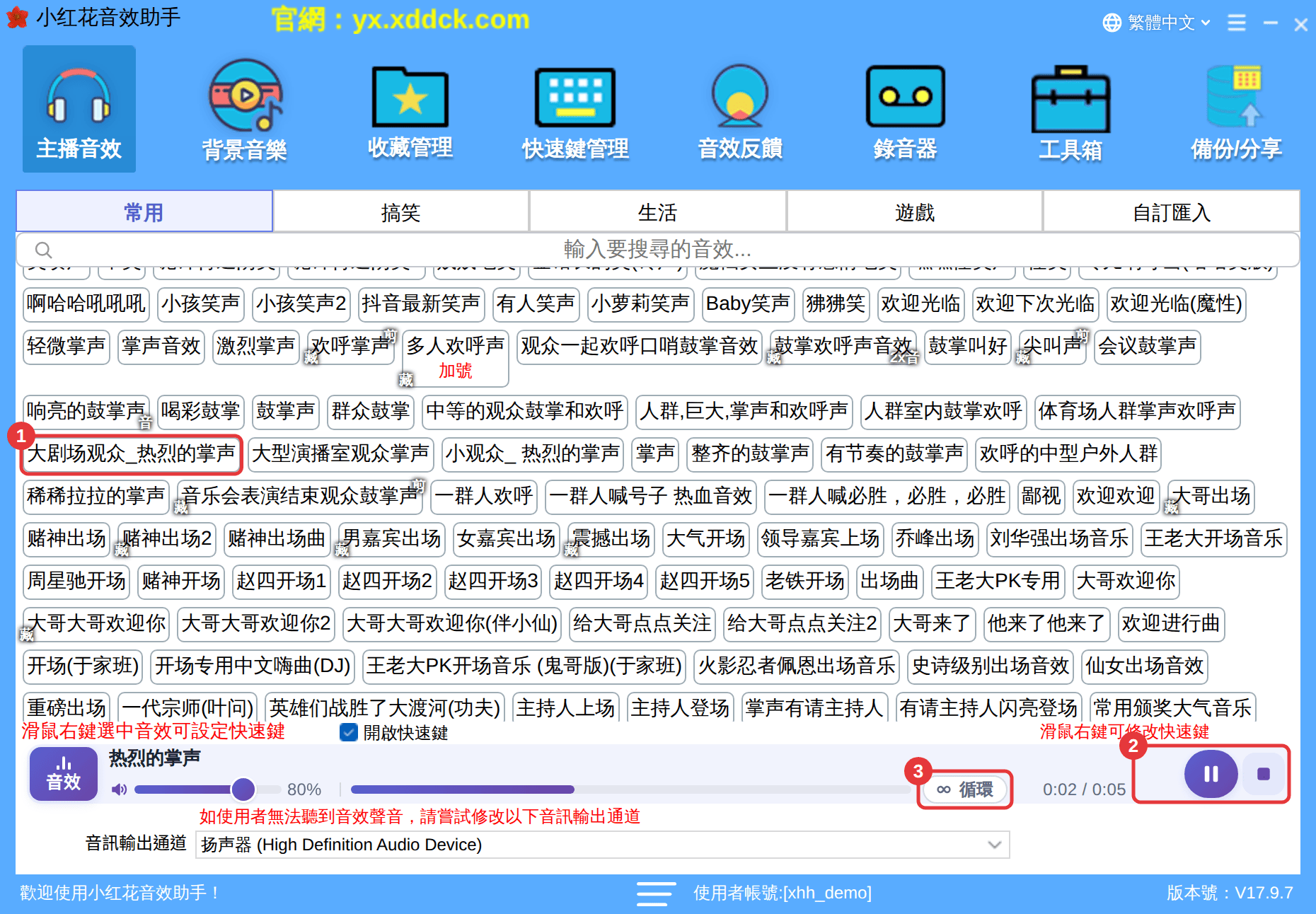
- 左鍵點選任意音效按鈕(①),音效開始播放。
- 播放臺的「音效」一行顯示正在播放的名稱、進度和時間;用右側按鈕(②)暫停/繼續或停止。
- 開啟「循環」(③)後,音效播完會自動從頭再放,直到你停止。
同時在放背景音樂時
背景音樂也在播放時,播放臺會多出「音樂」一行,音效和音樂各有自己的按鈕,互不影響:

- 「全部暫停」(③)一次暫停音效和音樂,再點一次全部繼續。
- 每一行左邊的音量條(⑤)分別調音效、音樂的音量,拖曳或在上面滾動滑鼠滾輪都可以。
- 在播放臺的暫停、停止等按鈕上點右鍵,可以直接給這個按鈕設定快速鍵。
播放臺的顯示方式
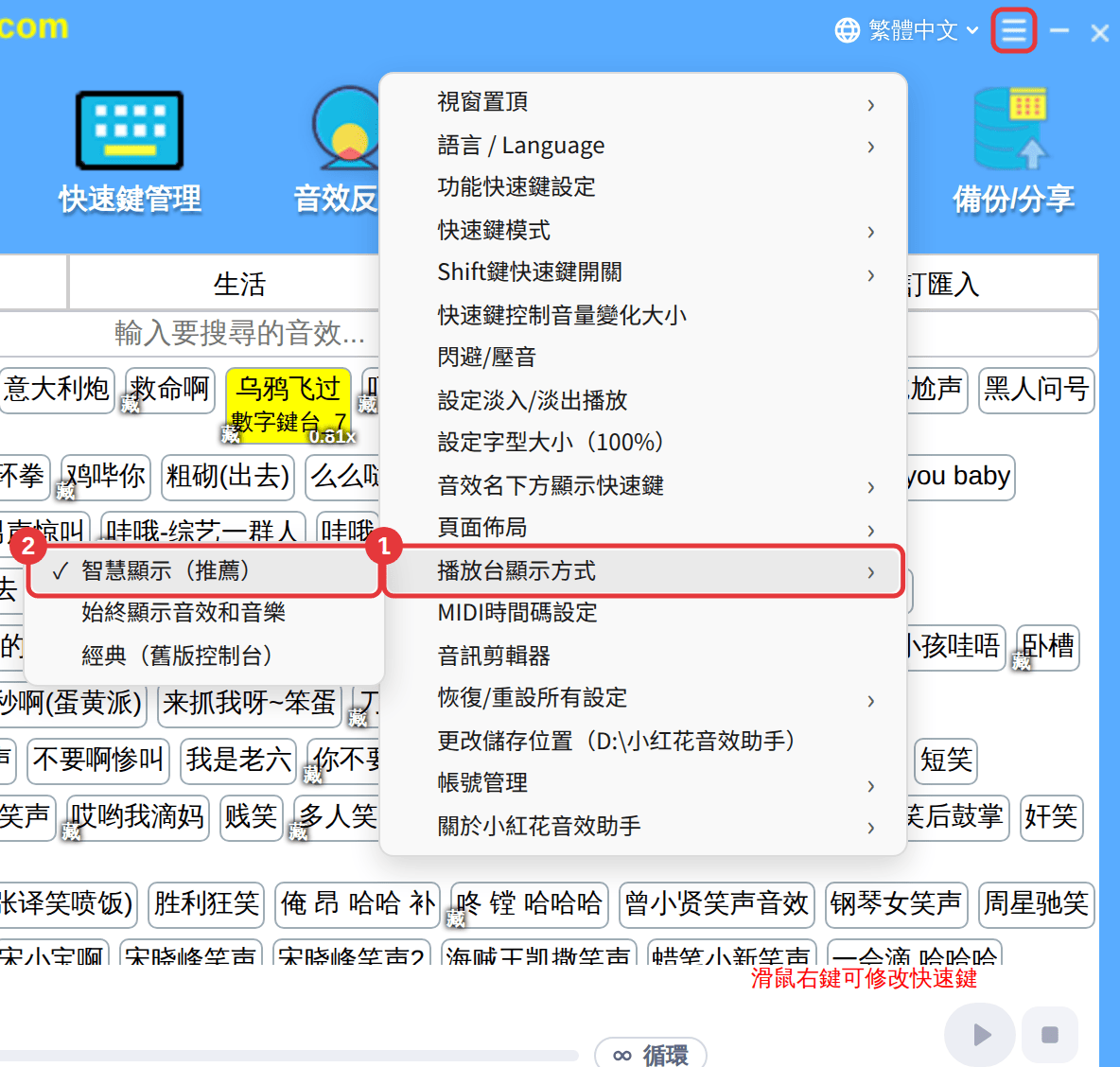
「其它設定」(右上角「≡」)→「播放台顯示方式」有三種:
- 智慧顯示(推薦):預設方式,只在需要時顯示音樂一行。
- 始終顯示音效和音樂:兩行一直顯示。
- 經典(舊版控制檯):換回舊版的底部控制檯。
小提示同一時間只播放一個音效和一首背景音樂;音效沒聲音請看音效沒聲音或聲音小。
