
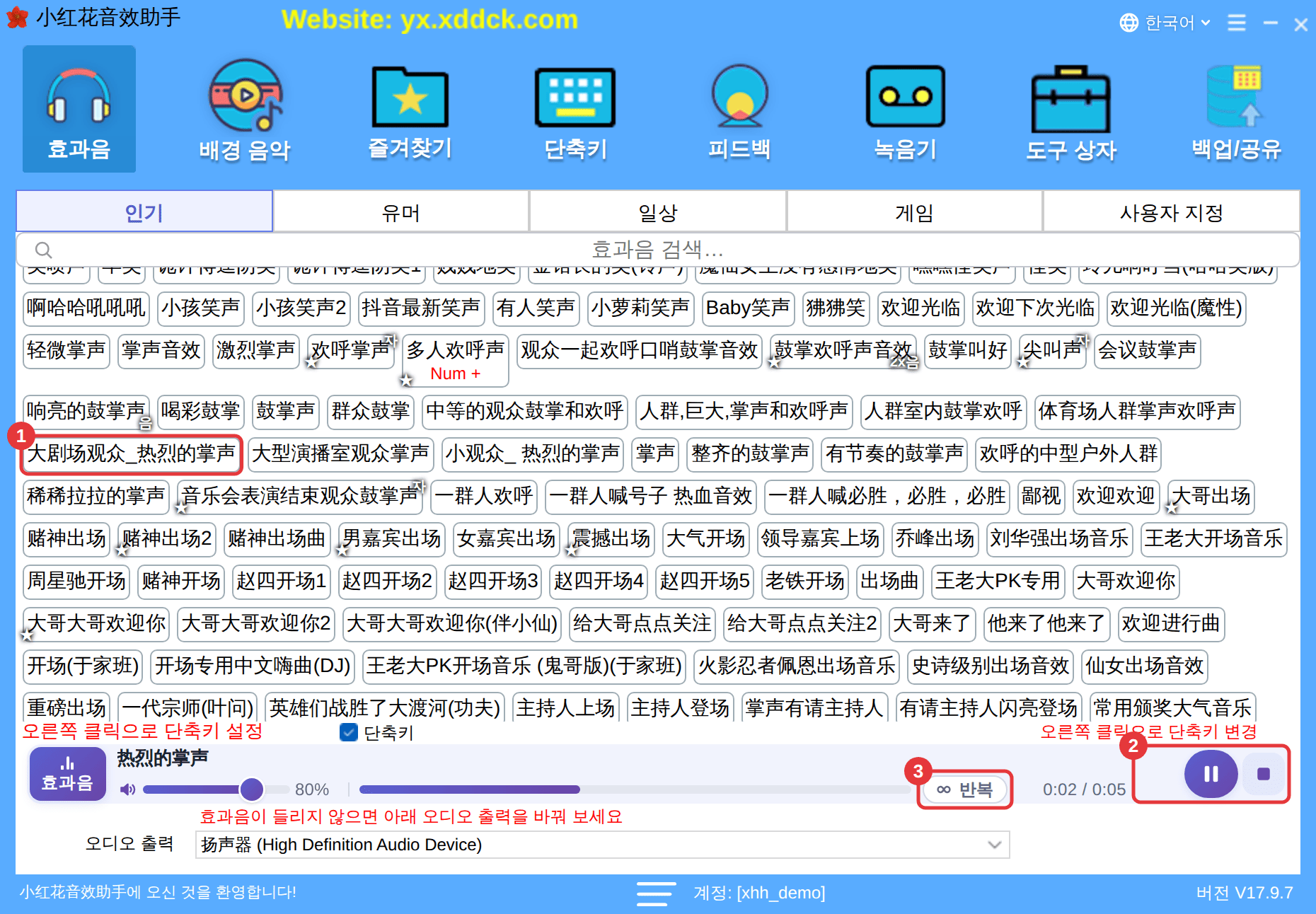
효과음 버튼을 왼쪽 클릭하면 재생됩니다. 재생 조작은 모두 창 아래쪽 재생 바에 있습니다.
재생과 일시 정지
- 효과음 버튼(①)을 왼쪽 클릭하면 재생됩니다.
- 재생 바의 효과음 줄에 재생 중인 효과음과 진행 상황, 시간이 표시됩니다. 오른쪽 버튼(②)으로 일시 정지·계속 재생·정지를 합니다.
- [반복](③)을 켜면 효과음이 끝날 때마다 처음부터 다시 재생되며, 직접 멈출 때까지 계속됩니다.
배경 음악도 재생 중일 때
배경 음악이 재생되면 재생 바에 음악 줄이 추가됩니다. 효과음과 음악은 버튼이 따로 있어 서로 영향을 주지 않습니다.
![① 효과음 일시 정지/정지 ② 음악 이전 곡/재생-일시 정지/다음 곡 ③ [모두 일시정지] ④ 효과음 반복 ⑤ 볼륨](/images/docs/ko/bfzt/1@2x.webp)
- [모두 일시정지](③)는 효과음과 음악을 함께 일시 정지합니다. 다시 클릭하면 둘 다 이어서 재생됩니다.
- 각 줄 왼쪽의 볼륨 슬라이더(⑤)로 효과음과 음악의 볼륨을 따로 조절합니다. 끌거나 그 위에서 마우스 휠을 굴리세요.
- 재생 바의 일시 정지나 정지 같은 버튼을 오른쪽 클릭하면 그 버튼에 바로 단축키를 설정할 수 있습니다.
재생 바 표시 방식
[기타 설정](오른쪽 위 ≡) → [재생 바 표시 방식]에는 세 가지가 있습니다.
- 스마트 표시(권장): 기본값. 음악 줄은 필요할 때만 나타납니다.
- 효과음과 음악 항상 표시: 두 줄을 항상 표시합니다.
- 클래식(이전 디자인): 예전의 아래쪽 재생 바로 돌아갑니다.
![[기타 설정] → [재생 바 표시 방식]](/images/docs/ko/bfzt/3@2x.webp)
참고효과음 하나와 배경 음악 한 곡을 동시에 재생할 수 있습니다. 소리가 들리지 않으면 효과음이 안 나오거나 작을 때를 참고하세요.
