
Zum ersten Mal hier? Folgen Sie den 4 Schritten unten und Sie sind in wenigen Minuten startklar. Läuft auf PCs mit Windows 7 / 8 / 10 / 11; Mac und Handy werden noch nicht unterstützt.
Schritt 1: Von der offiziellen Website herunterladen
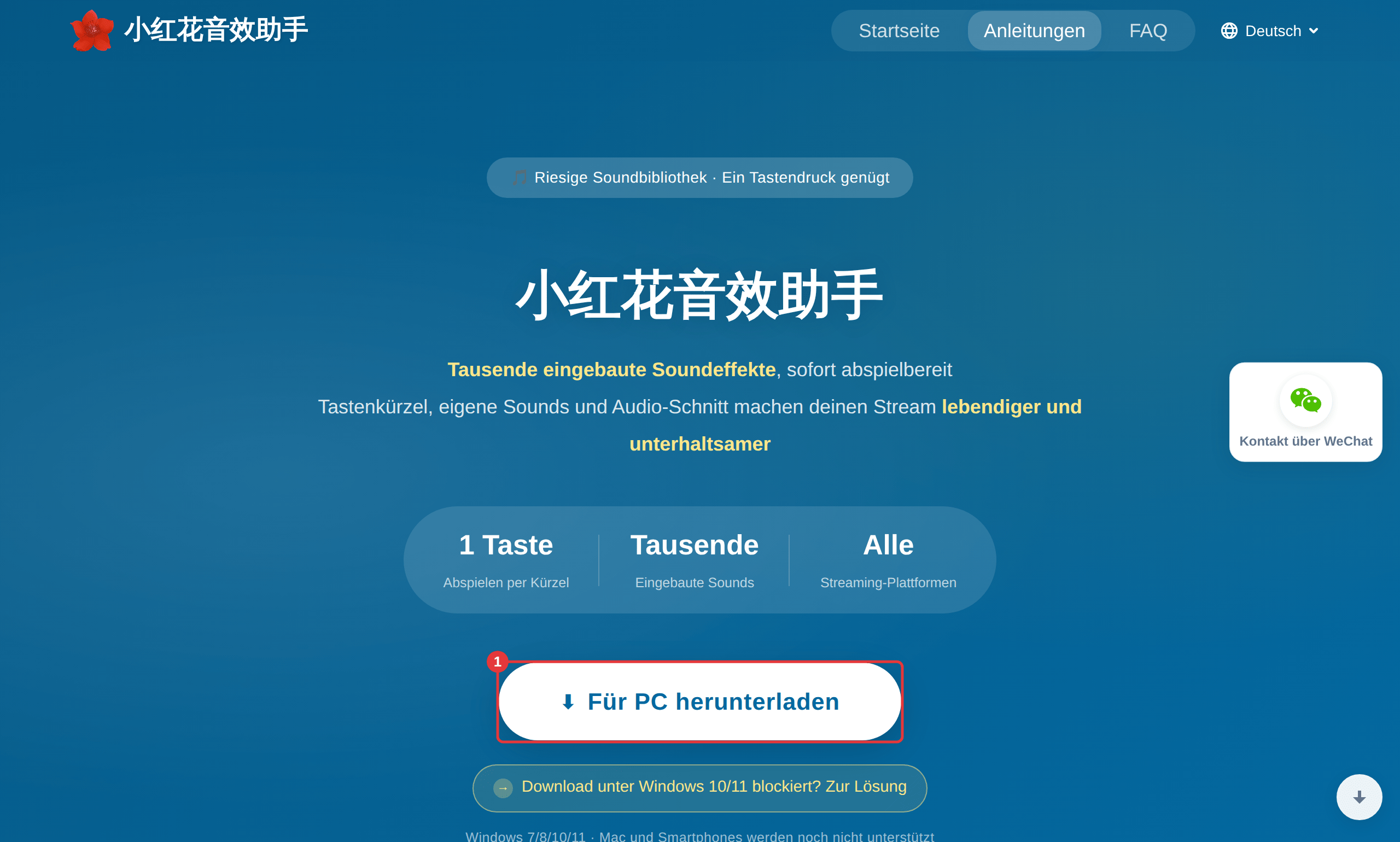
- Öffnen Sie die offizielle Website yx.xddck.com im Browser Ihres PCs und klicken Sie auf die Download-Schaltfläche für die PC-Version.
- Wählen Sie einen der angezeigten Download-Links (Schnell-Download 1 wird empfohlen; schlägt einer fehl, nehmen Sie einen anderen).
Download blockiert oder als unsicher markiert?Das ist ein Fehlalarm der integrierten Sicherheit von Windows 10/11 oder des Edge-Browsers. Siehe Download fehlgeschlagen.
Schritt 2: Die App starten
Doppelklicken Sie nach dem Download auf die Datei. Ein Startbildschirm erscheint und die App sucht automatisch nach Updates — bleiben Sie also online. Geht das Update nur langsam voran, klicken Sie auf dem Startbildschirm auf den Link zum manuellen Download, um die neueste Version von der Website zu holen — siehe So aktualisieren Sie die App.
Schritt 3: Ein Konto erstellen
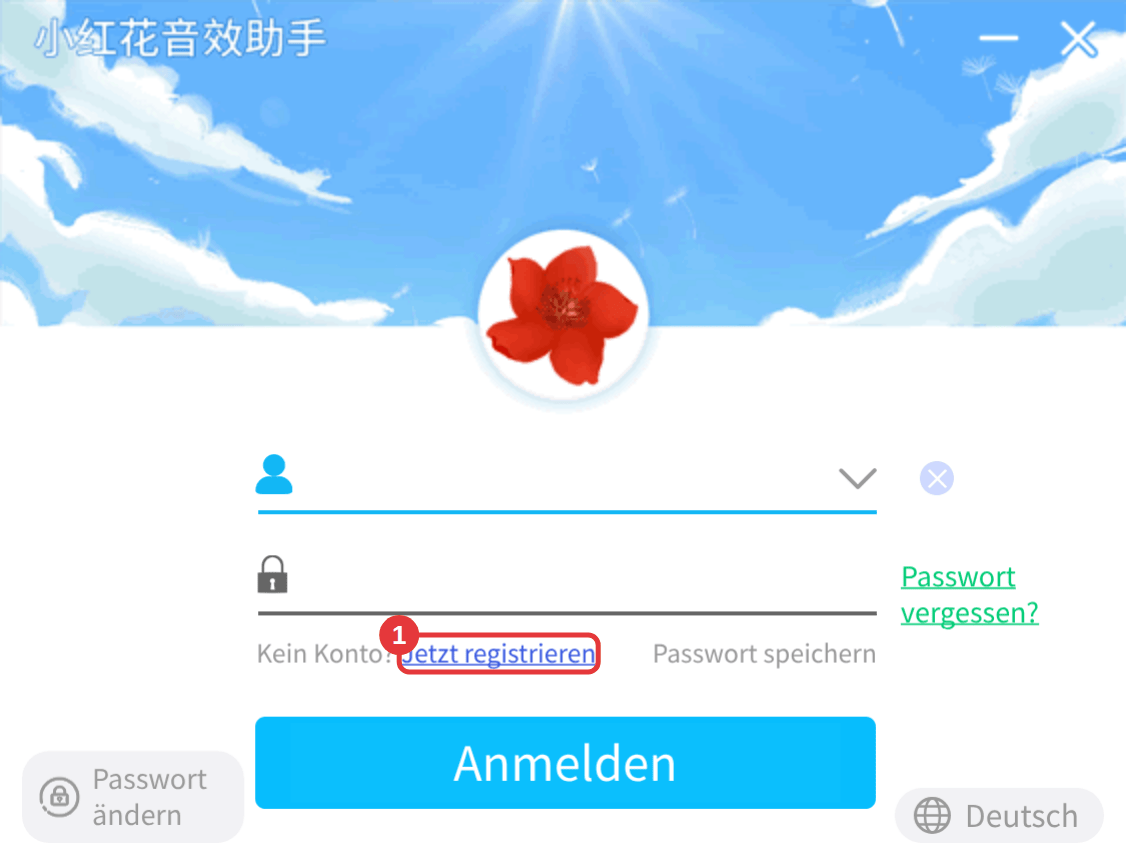
- Klicken Sie im Anmeldefenster auf Jetzt registrieren.
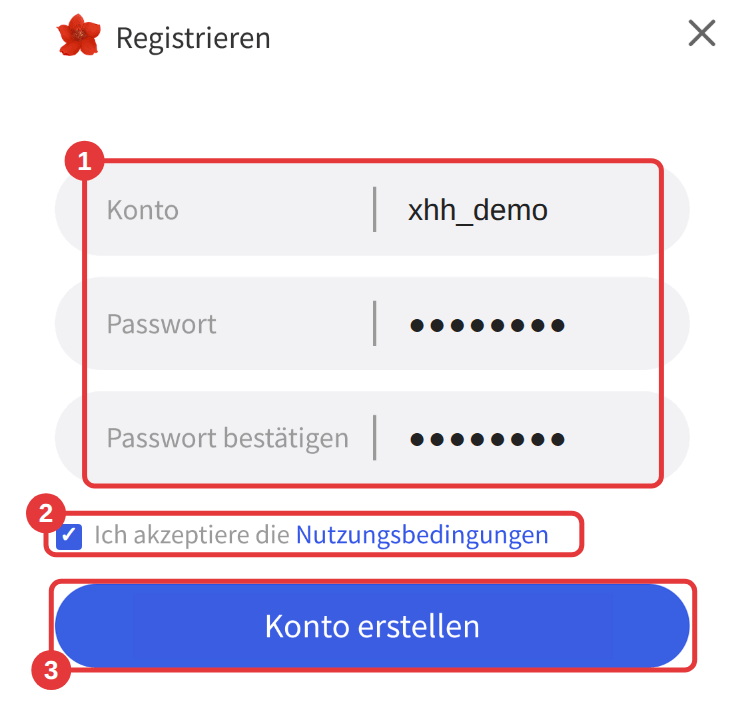
- Füllen Sie Konto, Passwort und Passwort bestätigen aus — etwas, das Sie sich gut merken können.
- Setzen Sie das Häkchen bei Ich akzeptiere die Nutzungsbedingungen und klicken Sie auf Konto erstellen.
Schritt 4: Anmelden
- Geben Sie das soeben erstellte Konto und Passwort ein (mit Passwort speichern müssen Sie es beim nächsten Mal nicht erneut eintippen).
- Klicken Sie auf Anmelden, um das Hauptfenster zu öffnen.

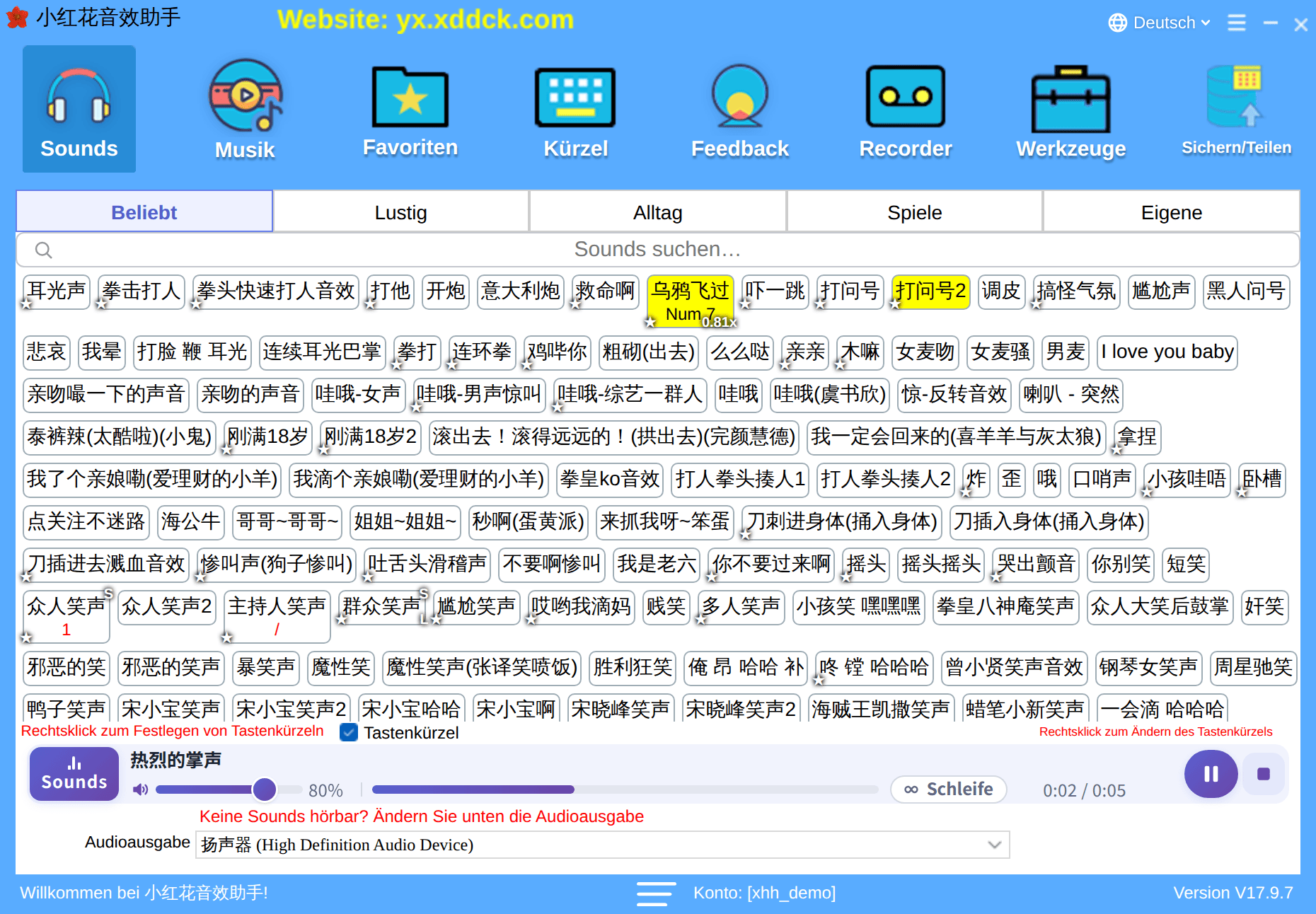
Wie geht es weiter?Nehmen Sie sich 2 Minuten für Das Hauptfenster kennenlernen. Wir empfehlen außerdem, bald eine E-Mail-Adresse zu verknüpfen: Ein vergessenes Passwort können Sie nur selbst zurücksetzen, wenn eine E-Mail verknüpft ist.
