Neben Kürzeln für Sounds können Sie auch Tastenkürzel zum Stoppen, Pausieren, Ändern der Lautstärke und Wechseln von Titeln festlegen — so brauchen Sie im Stream keine Maus.
Funktions-Tastenkürzel festlegen
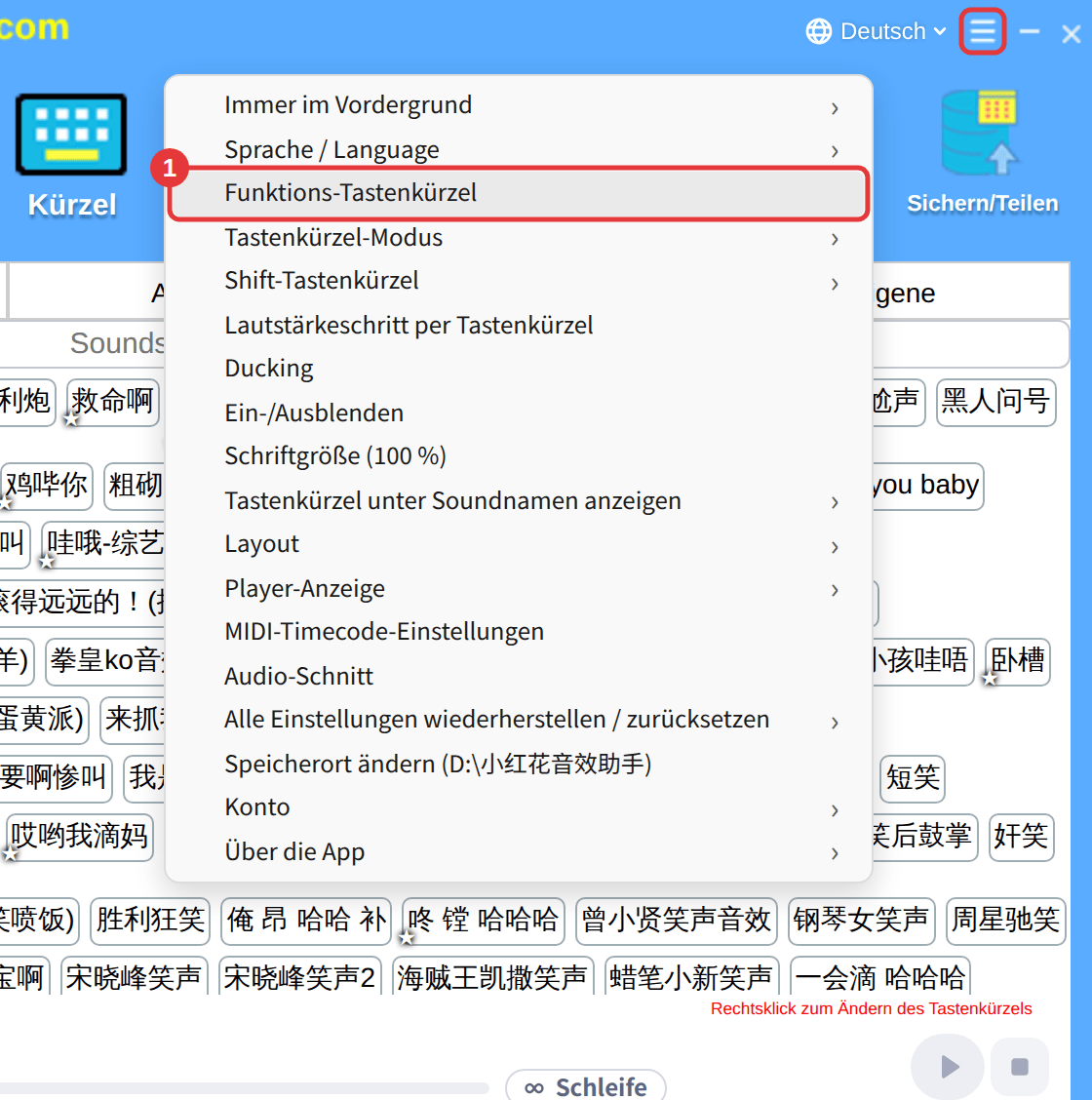
- Klicken Sie oben rechts auf ≡ und wählen Sie Funktions-Tastenkürzel.
- Klicken Sie im Fenster neben einer Funktion auf + Festlegen und drücken Sie die gewünschte Taste; × löscht sie.
- Änderungen gelten sofort und werden automatisch gespeichert.
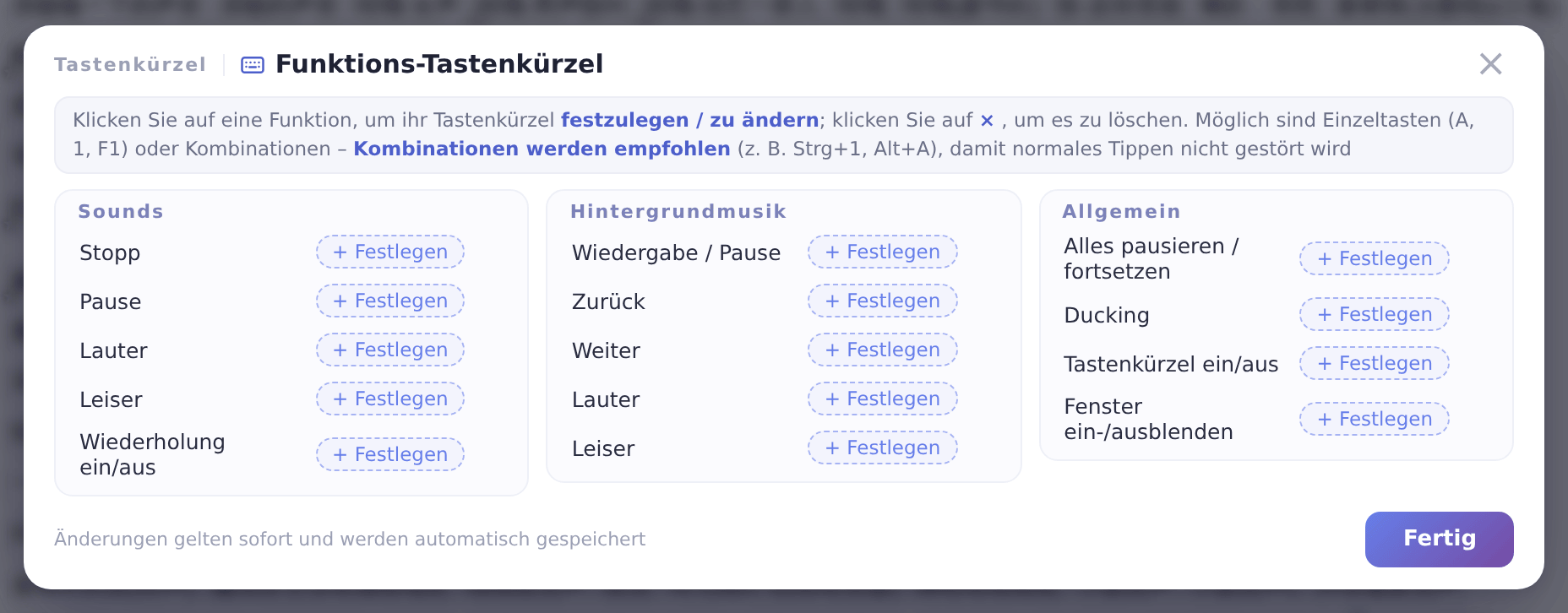
Die Funktionen sind in drei Gruppen eingeteilt:
- Sounds: Stopp, Pause, lauter, leiser, Wiederholung ein/aus.
- Hintergrundmusik: Wiedergabe/Pause, zurück, weiter, lauter, leiser.
- Allgemein: Alles pausieren/fortsetzen, Ducking, Tastenkürzel ein/aus (schaltet alle Sound-Kürzel auf einmal), Fenster ein-/ausblenden.
HinweisFunktions-Tastenkürzel werden mit der aktuellen Kürzel-Kategorie gespeichert; der Fenstertitel zeigt die verwendete Kategorie.
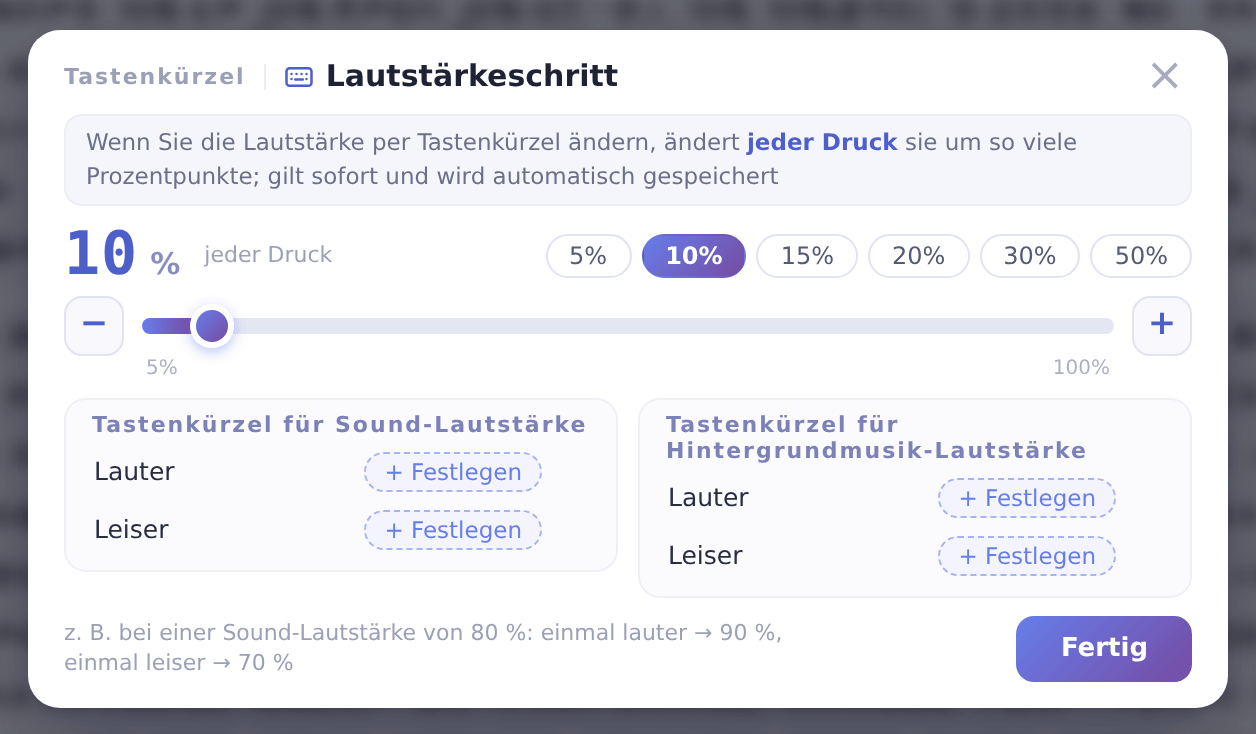
Wie stark sich die Lautstärke pro Druck ändert
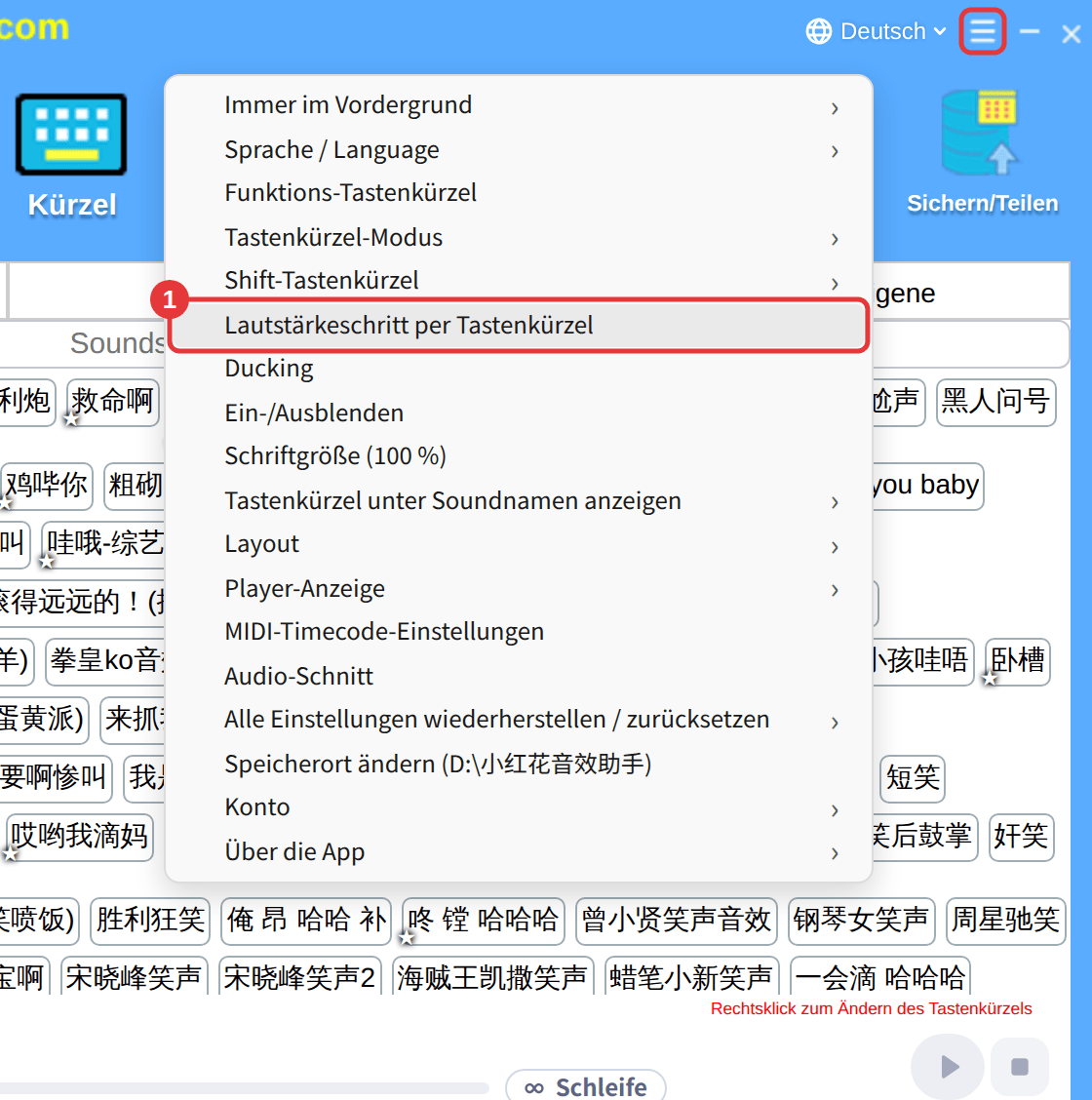
- Klicken Sie oben rechts auf ≡ und wählen Sie Lautstärkeschritt per Tastenkürzel.
- Wählen Sie, um wie viele Prozentpunkte jeder Druck lauter oder leiser macht (5 %–100 %, Standard 10 %). Gilt sofort.