
Manche Sounds zu laut, andere zu leise? Geben Sie einem Sound eine eigene Lautstärke von 1 % bis 400 %, ohne die anderen zu beeinflussen.
So geht’s
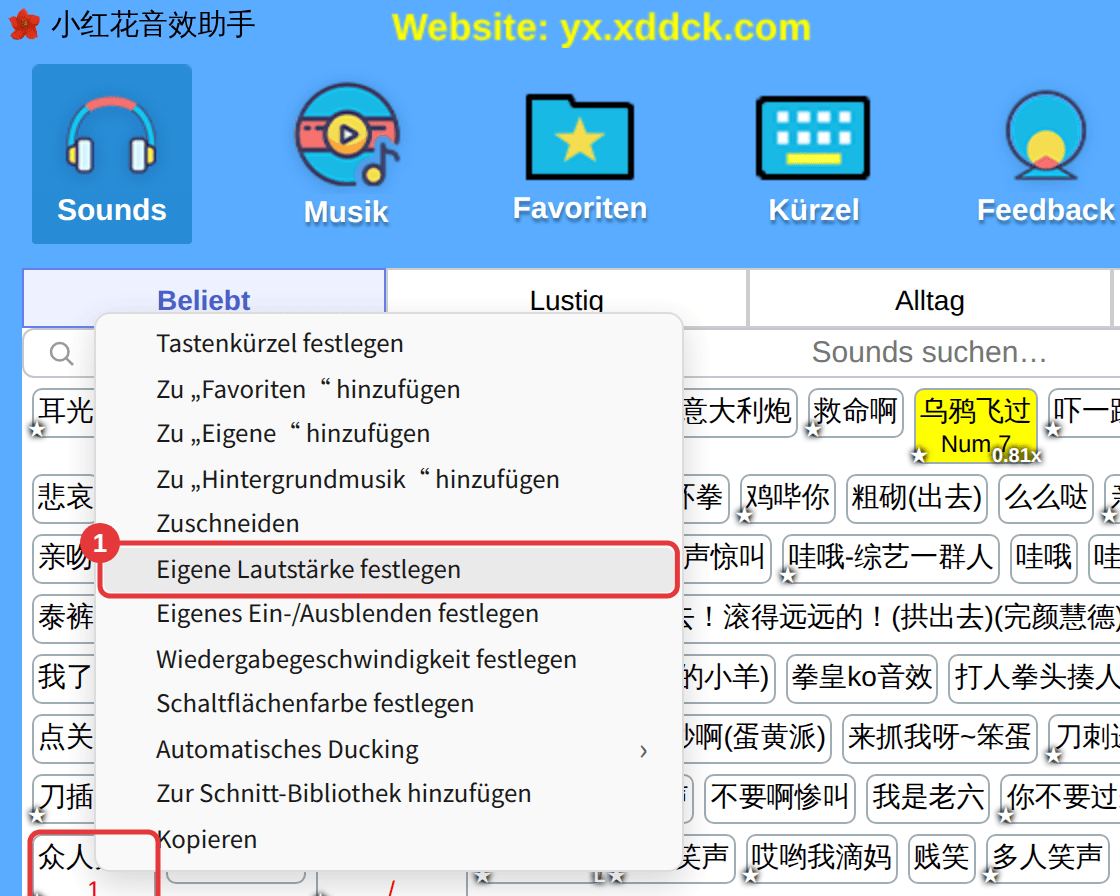
- Klicken Sie mit der rechten Maustaste auf einen Sound und wählen Sie Eigene Lautstärke festlegen.
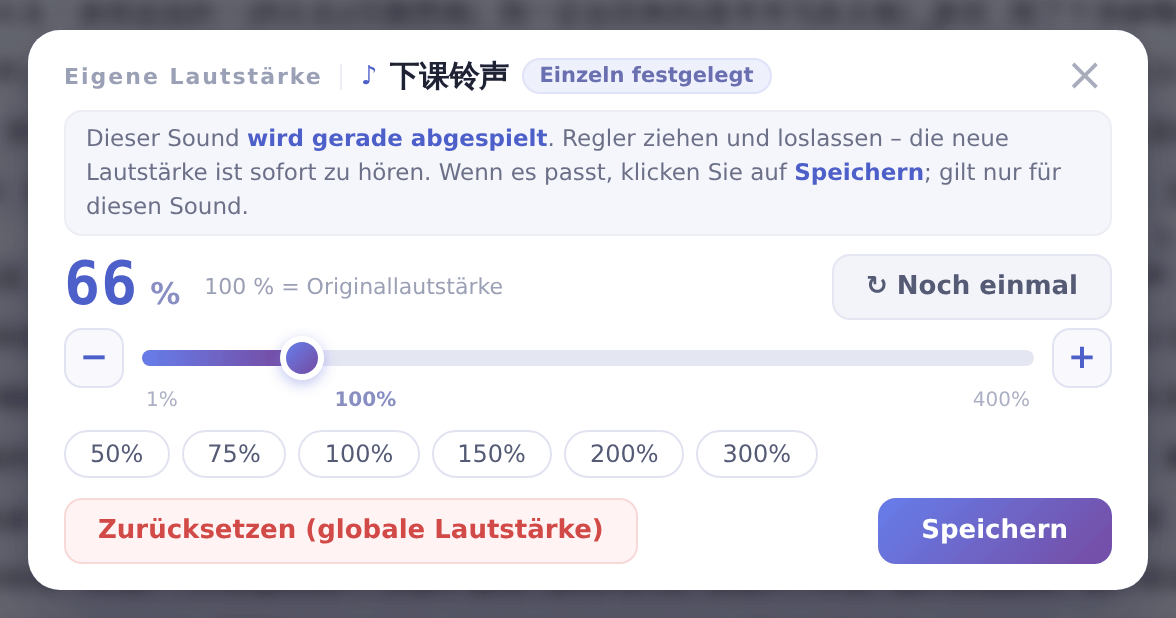
- Beim Öffnen des Fensters wird der Sound abgespielt. Ziehen Sie den Regler und lassen Sie los, um die neue Lautstärke sofort zu hören, oder klicken Sie auf 50 %, 75 %, 100 %, 150 %, 200 % oder 300 %.
- Passt es, klicken Sie auf Speichern.
HinweisÜber 100 % wird der Sound verstärkt; zu viel kann zu Verzerrungen führen.
Zurück zur Originallautstärke
Klicken Sie im Fenster auf Zurücksetzen (globale Lautstärke) oder wählen Sie per Rechtsklick Eigene Lautstärke entfernen. Sounds mit eigener Lautstärke tragen ein kleines Abzeichen; während sie laufen, erscheint im Player neben dem Namen die Markierung Eigene Lautstärke — ein Klick darauf öffnet direkt dieses Fenster.
