
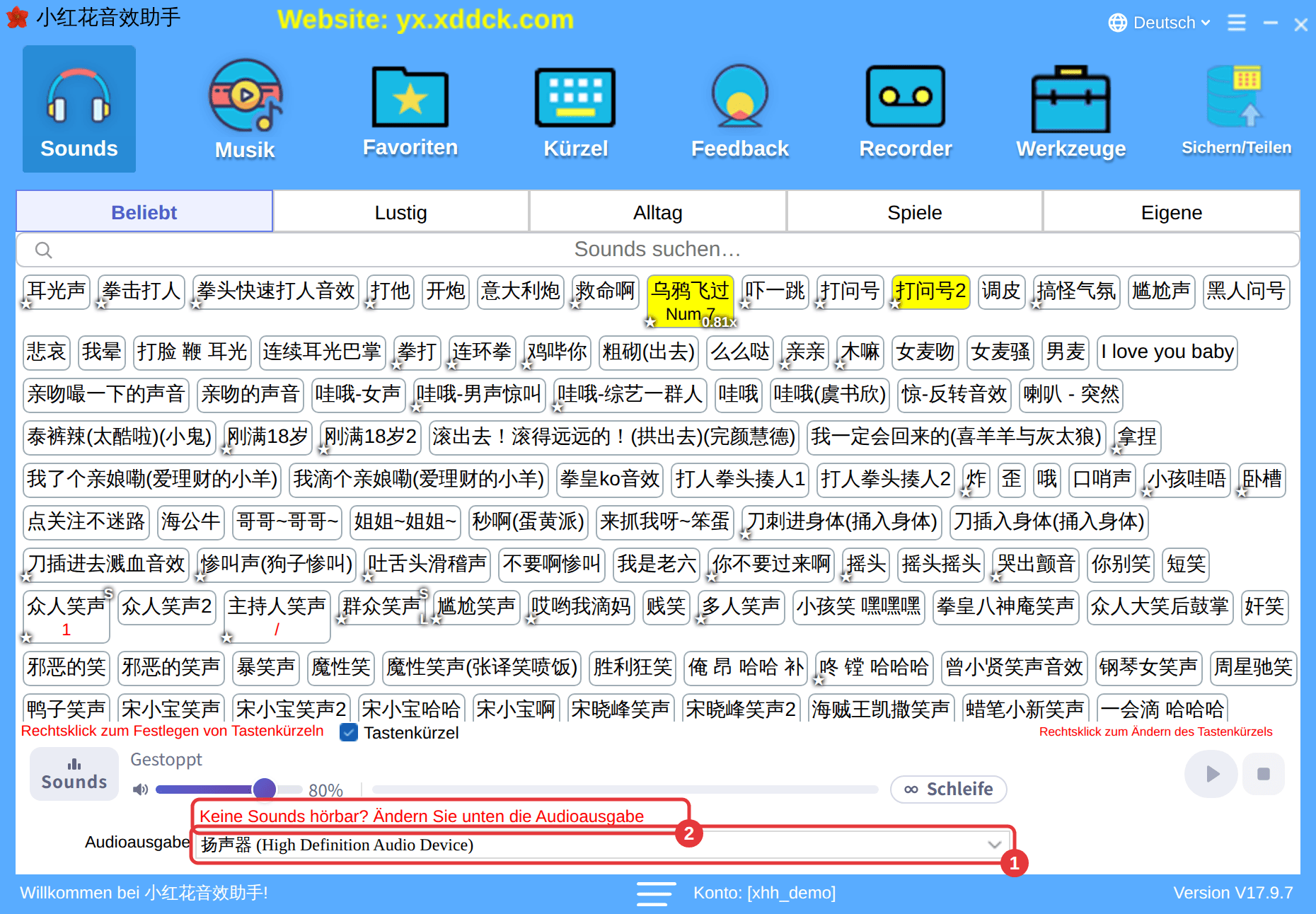
Hören Sie die Sounds, Ihre Zuschauer aber nicht, erfasst Ihre Streaming-Software den Ton nicht. Lassen Sie sie dasselbe Gerät erfassen, das in 小红花音效助手 unter Audioausgabe gewählt ist.
Warum das passiert
小红花音效助手 gibt den Ton nur auf dem unter Audioausgabe gewählten Gerät aus, und Ihre Streaming-Software sendet den Zuschauern nur den Ton der Geräte, die sie erfasst. Die Zuschauer hören die Sounds nur, wenn beide auf dasselbe Gerät zeigen.
Streamen mit OBS
- Öffnen Sie in OBS Einstellungen → Audio und stellen Sie unter Globale Audiogeräte Desktop-Audio auf dasselbe Gerät wie die Audioausgabe in 小红花音效助手. Beidseitig die Standardlautsprecher des PCs zu verwenden, funktioniert ebenfalls.
- Muss Desktop-Audio auf einem anderen Gerät bleiben, fügen Sie eine Quelle Audioausgabeaufnahme hinzu und wählen dort dasselbe Gerät.
- Klicken Sie auf einen Sound — bewegt sich der Pegel im OBS-Mixer, wird er erfasst.
Streamen mit Apps von Douyin, Kuaishou, Bilibili und Co.
Aktivieren Sie in den Ton- oder Audioeinstellungen Ihrer Streaming-App (etwa dem Streaming-Companion von Douyin oder Kuaishou oder der Streaming-App von Bilibili) die Option zum Erfassen des PC-Tons (je nach App und Version heißt sie etwa PC-Ton, Systemton, Lautsprecher oder Desktop-Audio) und wählen Sie dasselbe Gerät wie die Audioausgabe in 小红花音效助手. Klicken Sie dann auf einen Sound und prüfen Sie, ob sich der Pegel in der Streaming-App bewegt.
Mit externer Soundkarte
Wählen Sie unter Audioausgabe das Ausgabegerät der Soundkarte und leiten Sie den PC-Ton laut Anleitung der Soundkarte in den Stream (ebenso beim Streamen vom Handy). Siehe Welche externen Soundkarten funktionieren?
Zuschauer hören es doppelt oder mit Echo
- Derselbe Ton wird zweimal erfasst — etwa wenn Desktop-Audio und eine Audioausgabeaufnahme in OBS dasselbe Gerät nutzen oder in der Streaming-App zwei PC-Ton-Optionen aktiv sind. Behalten Sie nur eine.
- Bei Lautsprechern nimmt das Mikrofon den Lautsprecherton erneut auf — verwenden Sie Kopfhörer.
Umgekehrt: Zuschauer hören es, Sie nicht
Die Sounds gehen an ein Gerät, das Sie nicht abhören (etwa ein virtuelles Audiokabel oder den Stream-Kanal einer Soundkarte). Schließen Sie Ihre Kopfhörer an dieses Gerät an oder schalten Sie in der Streaming-Software das Monitoring ein: in OBS unter Bearbeiten → Erweiterte Audioeigenschaften das Audio-Monitoring der Quelle auf Monitoren und ausgeben stellen.
