
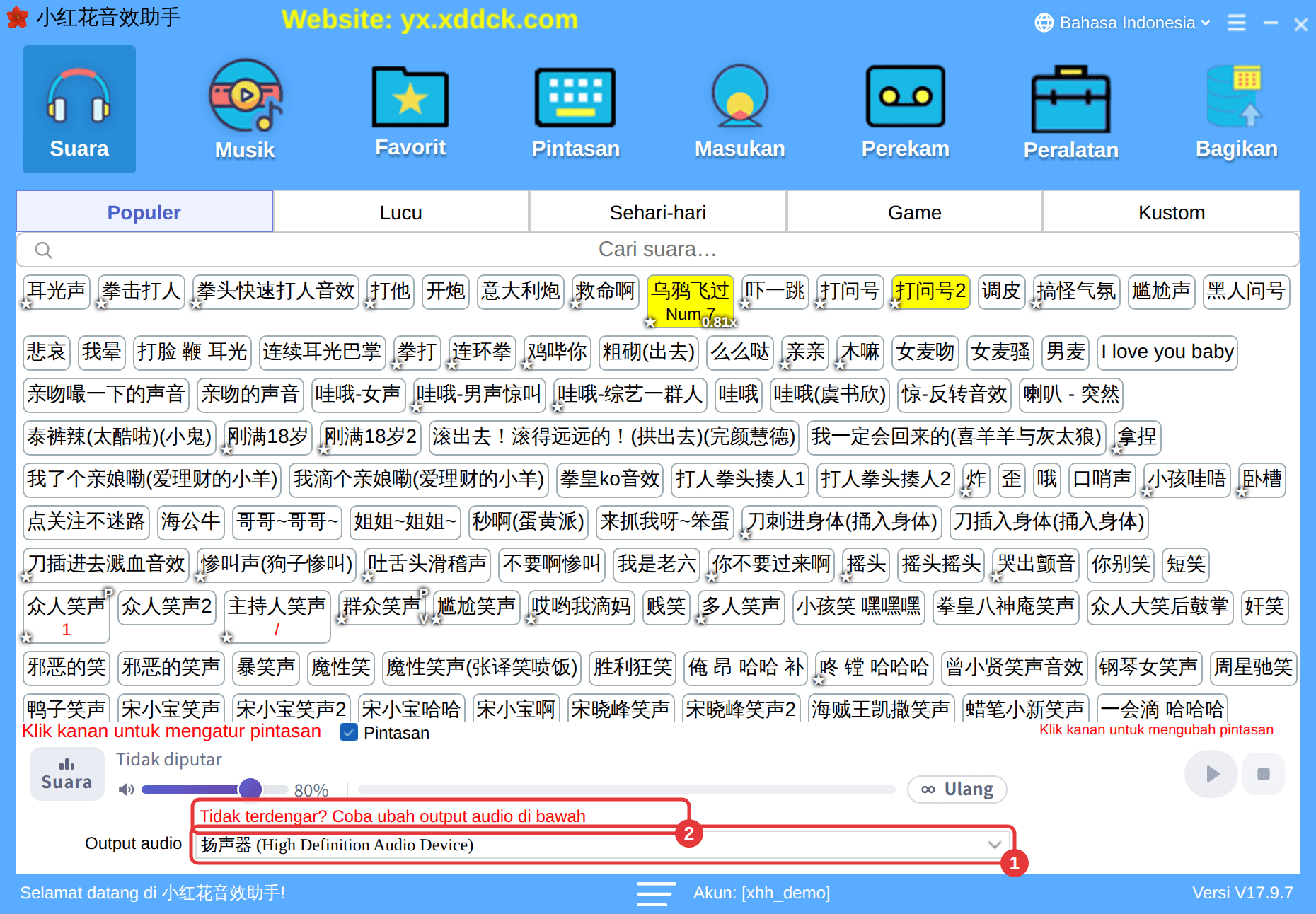
Jika Anda mendengar suara tetapi penonton tidak, software streaming Anda tidak menangkapnya. Buat software itu menangkap perangkat yang sama dengan yang dipilih di Output audio pada 小红花音效助手.
Mengapa ini terjadi
小红花音效助手 hanya mengirim suara ke perangkat yang dipilih di Output audio, dan software streaming hanya mengirim ke penonton audio dari perangkat yang ditangkapnya. Penonton hanya mendengar suara jika keduanya mengarah ke perangkat yang sama.
Streaming dengan OBS
- Di OBS, buka Settings → Audio dan atur Desktop Audio di Global Audio Devices ke perangkat yang sama dengan Output audio di 小红花音效助手. Memakai speaker bawaan PC di kedua sisi juga bisa.
- Jika Desktop Audio harus tetap di perangkat lain, tambahkan sumber Audio Output Capture dan pilih perangkat yang sama di sana.
- Klik sebuah suara — jika meter di mixer OBS bergerak, suara sudah tertangkap.
Streaming dengan aplikasi platform seperti Douyin, Kuaishou, Bilibili
Di pengaturan suara atau audio aplikasi streaming Anda (misalnya streaming companion Douyin atau Kuaishou, atau aplikasi streaming Bilibili), aktifkan opsi yang menangkap audio PC (namanya berbeda di setiap aplikasi dan versi, misalnya suara PC, suara sistem, speaker, atau desktop audio) dan pilih perangkat yang sama dengan Output audio di 小红花音效助手. Lalu klik sebuah suara dan lihat apakah meter di aplikasi streaming bergerak.
Dengan kartu suara eksternal
Pilih perangkat output kartu suara di Output audio, lalu ikuti petunjuk kartu suara untuk mengirim audio PC ke siaran (sama halnya untuk streaming dari ponsel). Lihat Kartu suara eksternal apa yang didukung?
Penonton mendengar dua kali atau ada gema
- Audio yang sama tertangkap dua kali — misalnya Desktop Audio OBS dan Audio Output Capture memakai perangkat yang sama, atau dua opsi audio PC aktif di aplikasi streaming. Sisakan satu saja.
- Saat memakai speaker, mikrofon menangkap suara speaker lagi — gunakan headphone.
Sebaliknya: penonton mendengar, Anda tidak
Suara dikirim ke perangkat yang tidak Anda dengarkan (misalnya kabel audio virtual atau kanal siaran kartu suara). Colokkan headphone ke perangkat itu, atau aktifkan monitoring di software streaming: di OBS, pada Edit → Advanced Audio Properties, atur audio monitoring sumbernya ke Monitor and Output.
